
Ce guide présente l'ensemble des champs et options disponibles lors de la création et de la configuration d'une course sur route, de cross-country, de trail ou de tout autre type de course hors piste dans Roster Athletics.
Pour commencer, rendez-vous dans le menu de gauche et sélectionnez Créer directement ou Rechercher et créer. Dans la fenêtre qui s'ouvre, sélectionnez le profil de compétition Course sur route. Pour plus d'informations sur les profils, consultez le guide Sélectionner un profil de compétition.
Vous pouvez également ajouter une compétition en copiant certains éléments d'une compétition existante. Pour en savoir plus, consultez le guide : Dupliquer une compétition.
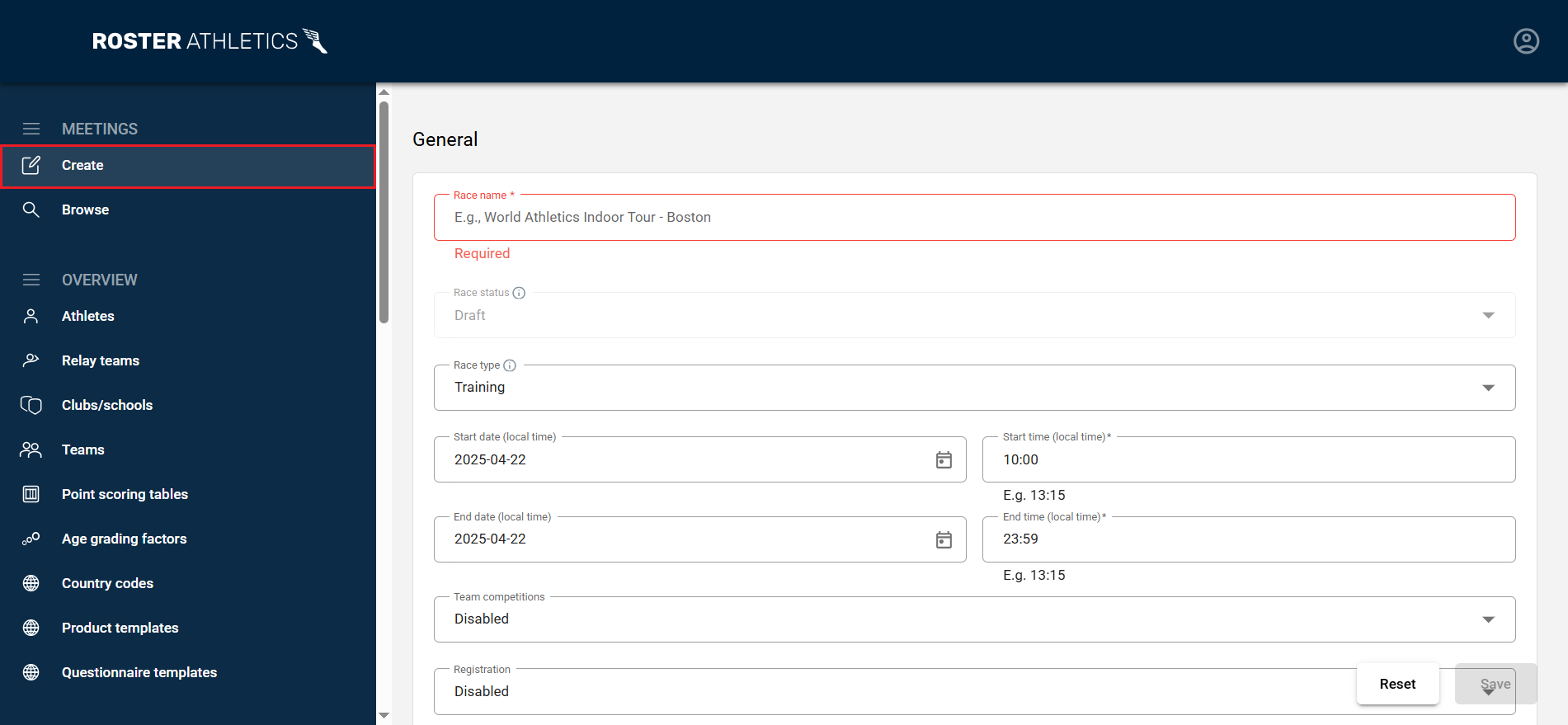
Lors de la création d'une nouvelle compétition, vous devez obligatoirement renseigner les champs requis dans les onglets Informations générales, Lieu et Paramètres spécifiques au pays choisi.
Ce guide est divisé en deux sections :
Ajout d'une course
Nom de la course
Saisissez le nom de la compétition dans le champ Nom de la course.
Sous Noms alternatifs pour la recherche, vous pouvez également saisir des noms alternatifs pour la compétition. Ces noms sont utilisés uniquement pour la recherche et ne sont affichés nulle part ailleurs. Pour ajouter d'autres noms alternatifs, saisissez chacun sur une ligne distincte — appuyez sur Entrée (Enter) à la fin d'une ligne pour en commencer une nouvelle.
Utilisez les noms alternatifs, par exemple, pour ajouter une dénomination internationale ou un nom en langue locale pour une compétition.
Type de course
Choisissez le Type de course, qui précise le niveau de la compétition (National, Régional, etc.).
Choisissez Test si vous souhaitez explorer la plateforme sans créer de vraie compétition. Consultez le guide Ajouter une compétition test pour plus d’informations.
Si vous sélectionnez à la fois l’option Scolaire et les États-Unis comme pays, une option supplémentaire Niveau scolaire sera disponible pour les athlètes (dans les start-lists, les résultats, les fichiers PDF et l’application).
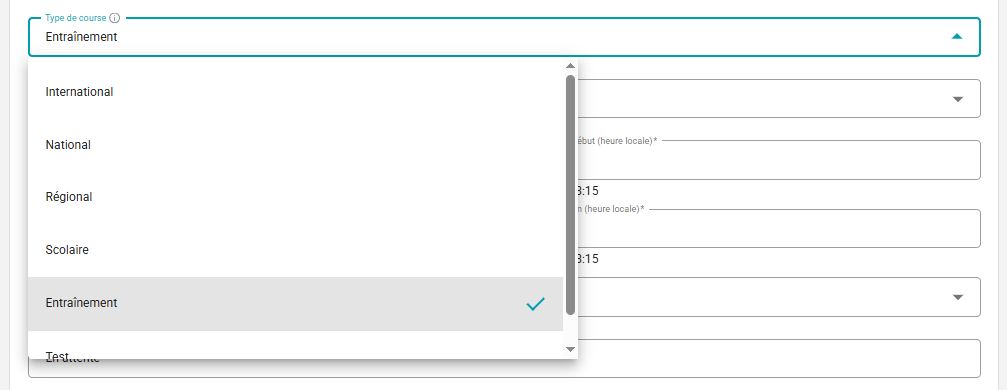
Vous ne pourrez plus modifier le champ Type de course après avoir choisi les options Scolaire ou Test et sauvegardé/créé la course.Statut de la course
Définissez le Statut de la course (ce champ peut être modifié après la sauvegarde de la compétition), qui contrôle la visibilité de la course dans l’application Roster et sur le site web public avec la liste des compétitions. Le paramètre par défaut lors de la création d’une course est Brouillon, ce qui signifie que la course n'est pas encore visible pour les athlètes ou les spectateurs. Vous devez changer ce champ de Brouillon à un autre statut uniquement lorsque la course est prête à être publiée (c'est-à-dire disponible publiquement sur l’application Roster Athletics et le site web Roster avec la liste des compétitions).
Vous ne pouvez pas rétablir le statut de la course à Brouillon après l’avoir modifié en Planifié, Ouvert, Terminé ou Annulé. - Le statut Brouillon signifie que la course n'est PAS visible dans l’application et sur le site web public. Pour partager la course uniquement avec quelques utilisateurs, publiez-la et réglez Visibilité dans les résultats de recherche sur Exclure, sous Extras.
- Le statut Planifié signifie que la course est visible dans l’application et sur le site web, mais la plupart des données (par exemple, les start-lists, les résultats, le fil d'actualité, etc.) ne sont pas accessibles publiquement.
- Le statut Ouvert signifie que tous les utilisateurs peuvent trouver et voir la course ainsi que toutes les données relatives à la course.
- Le statut Terminé signifie que la course reste visible dans l’application et sur le site web public.
- Le statut Annulé signifie que la course est visible dans l’application et sur le site web public avec l’annotation appropriée. Les participants ne peuvent plus s’inscrire.
Date de la course
Saisissez la date de début (heure locale) ainsi que la date de fin (heure locale). Les horaires seront aussi à ajouter.

Il est possible de modifier le format de date et d'heure dans les paramètres de l'utilisateur. Voir plus dans le guide Paramètres de l'utilisateur.
Affichage du nom de l'athlète
Dans le champ d’Affichage du nom de l’athlète, choisissez comment les noms des athlètes doivent être affichés dans tous les éléments liés à la compétition (par exemple, les start-lists et les résultats).
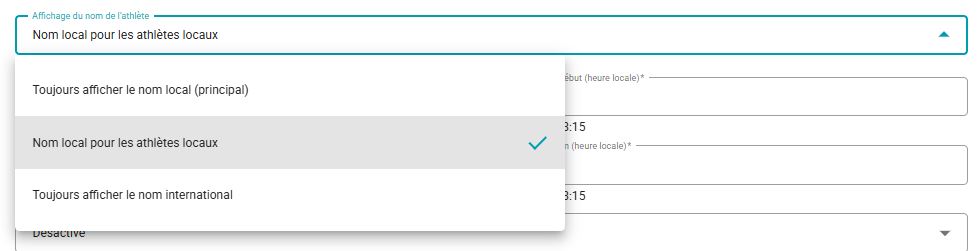
Si un athlète n’a pas de nom international ajouté, le nom local sera toujours affiché.
Lieu
Saisissez le nom de la Ville où la course va se dérouler.

Sélectionnez le Pays où se déroulera la course.
Une fois le pays sélectionné, les catégories d’âge et le matériel réglementaire seront automatiquement définis selon les règles en vigueur (si disponibles).
Si la compétition se déroule aux États-Unis, vous devrez également sélectionner l’État concerné.

La Zone horaire est automatiquement sélectionnée. Si toutes les informations sont correctes, cliquez sur le bouton bleu Sauvegarder pour créer la compétition. Si le fuseau horaire est incorrect, vérifiez le pays, la ville, l'État ou le code postal.
Catégories d'âge & matériel utilisé
Choisissez la table Catégories d'âge & matériel utilisé souhaitée (ou utilisez le réglage par défaut Général).

Il n'est PAS possible de modifier les valeurs dans la section Catégories d'âge & matériel utilisé après avoir créé la course. Il faut donc vous assurer que vous avez fait le bon choix.
La section Paramètres spécifiques au pays choisi vous permet d’activer les catégories d’âge appropriées pour votre course, ainsi que les barèmes de points (pour les compétitions par équipes au classement par points) et les facteurs de classement par âge, en fonction de votre pays ou d’un type d’organisation spécifique (par exemple World Athletics).
À défaut, une configuration générale par défaut sera appliquée à la cartographie du matériel, et toutes les catégories d’âge standard seront disponibles pour votre course.
Détails des paramètres
- Catégorie d'âge et matériel utilisé :
Par défaut, la configuration Standard est sélectionnée. Si vous choisissez un pays ou une organisation spécifique comme World Athletics, les données correspondantes seront utilisées. Important : Vous ne pourrez pas modifier ce champ une fois la course créée. Il est essentiel pour appliquer les bons barèmes de points et les bons facteurs de classement par âge. - Catégorie d'âge par défaut :
C'est la catégorie d'âge qui sera sélectionnée automatiquement lors de l'ajout d'une nouvelle épreuve. Vous pouvez modifier la catégorie d'âge dans le Calendrier des épreuves pour chaque épreuve. Ce champ est modifiable à tout moment. - Profils des catégories d'âge :
Définit les catégories d'âge disponibles pour votre compétition :- Standard : Catégories d'âge habituelles.
- Élargi : Catégories d’âge spécifiques à votre pays ou organisation. Ce champ est modifiable à tout moment.
- Course sur route : pour les catégories d'âge spécifiques aux courses sur route Course sur route grand public.
- Vérification de la catégorie d'âge :
- Strict : Les athlètes concourent uniquement dans leur propre catégorie d’âge.
- Standard : Les athlètes peuvent concourir dans leur propre catégorie d’âge ou une catégorie supérieure (pour les jeunes) / inférieure (pour les Masters).
- Aucun : Les athlètes peuvent concourir dans n'importe quelle catégorie d’âge.
Important : La vérification stricte ne s'applique pas aux catégories d'âge Sénior et Multiple. Toute personne peut s'inscrire et participer dans ces catégories.- Vérification de la licence (disponible uniquement pour l'Angleterre, le Pays de Galles, le Royaume-Uni, la Lituanie, ou le Nigéria) :
- Strict : L'athlète doit présenter un numéro de licence valide.
- Autoriser les étrangers : (la licence est obligatoire pour les athlètes locaux) si les athlètes d’Angleterre, du Pays de Galles (si le pays est défini sur Angleterre, Pays de Galles ou Royaume-Uni), de Lituanie (si le pays est défini sur Lituanie) ou du Nigéria (si le pays est défini sur Nigeria) doivent avoir leur numéro de licence actif pour pouvoir s’inscrire. Les athlètes des autres pays peuvent s'inscrire sans licence..
- Aucune : Pas de vérification de licence requise.
Les vérifications de licence ne s'appliquent pas aux athlètes n'ayant pas atteint les âges suivants le jour de la compétition :

- U11 -- Angleterre, Pays de Galles ou Royaume-Uni
- U14 -- Lituanie
- U12 -- Nigéria- Sélection des catégories d'âge :
Les catégories d’âge que vous sélectionnez ici seront celles que vous pourrez choisir dans le Calendrier lors du changement de catégorie d’âge pour une épreuve et de l’affectation d’un athlète à une catégorie d’âge dans la start-list pour une épreuve comportant plusieurs catégories. Consultez le guide Liste des catégories d’âge pour plus de détails sur toutes les catégories disponibles.
Champs supplémentaires d'information pour votre course
Informations générales
Dans cette section, vous pouvez ajouter des informations supplémentaires concernant la course.
- Compétitions par équipe : Activez cette option si votre événement inclut une ou des compétitions par équipe. Pour plus de détails, consultez le guide Configurer une compétition par équipe.
- Inscription : Activez cette option pour utiliser le système d'inscription Roster Athletics. Consultez les guides relatifs à l'Inscription pour plus de détails.
- Confirmation des inscriptions (check-in) : Activez cette fonctionnalité pour vérifier les inscriptions avant le début des épreuves. Plus d’informations dans le guide Confirmation d'une inscription.
- À propos de : Toute information sur la compétition qui sera visible sur le site web public. Cela peut inclure du texte, des liens, des images, des vidéos, et plus encore.
- Photo : Vous pouvez ajouter une photo de couverture pour la compétition, qui sera visible dans l’application et sur le site public. Si aucune photo n’est choisie, le système sélectionnera automatiquement une image parmi les archives de Roster Athletics.
- Conseil : Utilisez une photo au format 1280x850 pixels et évitez de placer des logos ou éléments importants près des bords, car ils risquent d'être rognés dans l'application ou sur le site.
Contact
Vous pouvez ajouter ou choisir les informations suivantes dans la section Contact :
- Email du contact : L'email de l'organisateur, visible par les participants, qui fera partie des informations de la course.
- Téléphone du contact : Le numéro de téléphone de l'organisateur, également visible par les participants, et inclus dans les informations de la course.
Lieu
Dans la section Lieu, il est possible d'ajouter ou choisir les informations suivantes :
- Nom du lieu : Le nom du lieu où se déroulera la course.
- Adresse postale : L'adresse complète du lieu de la course.
- Code postal : Le code postal ou zip code (pour les États-Unis) de la ville où la course se tiendra.
Affiliations supplémentaires
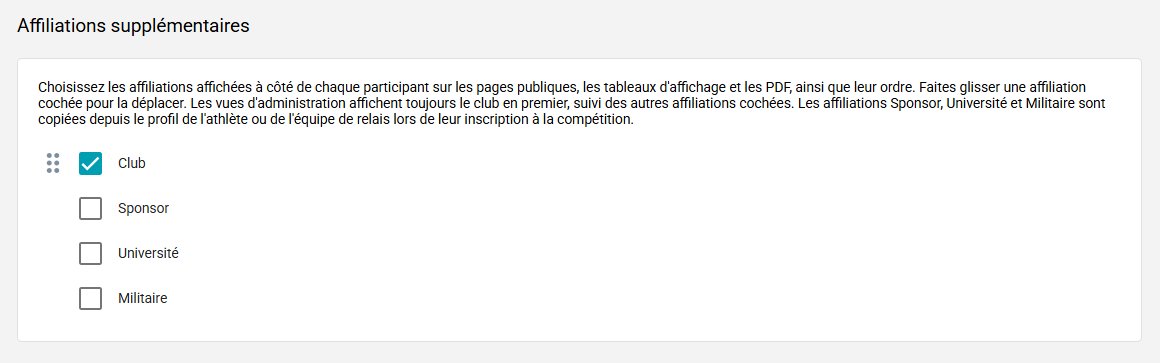
Vous pouvez choisir quelles affiliations s'affichent à côté de chaque participant sur les pages publiques, les tableaux d'affichage et les PDF, et dans quel ordre. Faites glisser une affiliation cochée pour la déplacer. Les vues d'administration affichent toujours le club en premier, puis les autres affiliations cochées. Les affiliations Sponsor, Université et Militaire sont copiées depuis le profil de l'athlète ou de l'équipe de relais lorsqu'il rejoint la compétition.
Ce paramètre est verrouillé lorsque les compétitions par équipes sont activées, car ces compétitions affichent l'équipe ou le club de chaque participant plutôt que les autres affiliations.
Extras
Vous trouverez les champs suivants dans la section Extras :
- URL du Streaming HLS: Si disponible, vous pouvez ajouter un flux vidéo en format HLS. Consultez le guide Ajouter du streaming HLS en direct.
- Visualisation de la date de naissance : Choisissez comment la date de naissance sera affichée :Complète : jour, mois et année, dans le format choisi par l'utilisateur. / Non visualisée : rien n'est affiché. / Année seulement : réglage par défaut.
- Complète : jour, mois et année, dans le format choisi par l'utilisateur.
- Non visualisée : rien n'est affiché.
- Année seulement (par défaut)
- Configuration du fil d'actualité : Choisissez le mode de fonctionnement du fil d'actualité :
- Activé (par défaut)
- Restreint (seuls les organisateurs peuvent publier, depuis le portail d'administration web ; le public ne peut pas publier)
- Désactivé (pas de fil d'actualité)
Veuillez noter : si vous désactivez ou réactivez le fil d'actualité, les utilisateurs devront quitter puis rouvrir l'application Android pour que les changements prennent effet, … il est donc recommandé de choisir le mode du fil d'actualité avant le début de la compétition où un plus grand nombre d'utilisateurs sera sur l'application grand public.
- Visibilité dans les résultats de la recherche : Choisissez si votre course doit être visible dans les résultats de recherche de l’application et du site web public :
- Exclure : vous pouvez par exemple choisir cette option lors de la création d'une compétition test. Vous pourrez toujours utiliser toutes les fonctionnalités (y compris l'inscription), mais vous devrez transmettre manuellement le Lien public (disponible dans l'onglet Informations générales) aux personnes intéressées.
- Visibilité des non-partants : Choisissez si les athlètes avec le statut NP (Non Partant) doivent être visibles dans les documents publics (fichiers PDF, tableaux d'affichage, résultats en ligne, etc.).
- Autoriser les participants hors compétition : Permet de marquer certains athlètes comme hors compétition. Ces athlètes ne seront pas classés, ne seront pas qualifiés automatiquement et ne compteront pas dans les compétitions par équipe, etc. Cette option ajoutera une colonne HC à la start-list.
Exclure :
Statistiques
Sous l'onglet Statistiques, vous pourrez consulter :
- Le nombre de départs : Total global, par sexe, et détails des relais.
- Le nombre d'athlètes uniques : Total global, par sexe, avec ou sans les relais.
- Statistiques des clubs et des équipes : Si les compétitions par équipe sont activées.
Pour les fonctionnalités supplémentaires de la page Détails, veuillez consulter les guides de l'utilisateur suivants :
- Ajouter un sponsor
- Configurer l'intégration à un système de chronométrage
- Autorisation pour modifier une compétition
- Envoi automatique des résultats aux services de statistiques (si configuré avec Roster) - vous verrez une option pour l'activer dans la section Informations générales si votre fédération / organisation l'a configuré avec Roster. Consultez le guide pour plus de détails.
- Compétition par équipe
- Confirmation d'une inscription (check-in)
- Inscription