
La dernière étape de la création de votre compétition consiste à établir les start-lists. Pour ce faire, accédez au menu Start-lists.

Ce guide est composé des sections suivantes :
- Ajouter des athlètes
- Créer des nouveaux athlètes
- Ajouter et modifier des clubs / records initiaux
- Attribuer des dossards
- Ajouter des remarques
- Composition des groupes (seeding)
- Tours qualificatifs
- Ajouter des équipes de relais
- Épreuves multi-âge
- Transfert d'athlètes et d'équipes de relais
- Statut hors compétition
- Générer des fichiers PDF
- Rechercher des épreuves et des participants
- Télécharger un fichier CSV
Ajouter des athlètes
Ouvrez la start-list de votre épreuve en cliquant sur son nom (ou sur le nom d'une étape/d'un groupe), puis cliquez sur les boutons Ajouter un athlète ou Ajouter des athlètes pour ajouter des athlètes à la start-list.

Après avoir cliqué sur le bouton Ajouter un athlète, vous verrez une nouvelle fenêtre avec un champ de recherche et une liste d'athlètes.
Recherchez un athlète en saisissant son nom dans le champ de recherche (vous pouvez utiliser les filtres club et pays pour affiner vos résultats de recherche). Si votre athlète se trouve dans la base de données, cliquez sur le bouton bleu Ajouter à côté de son nom pour l'ajouter à la start-list.
Si le nom de l'athlète est grisé et que le bouton n'est pas visible, cela signifie que l'athlète est soit déjà sur la start-list, soit qu'il a une inscription en attente qui doit d'abord être résolue — par exemple, son statut d'approbation devra peut-être être changé en « Rejeté » avant de pouvoir l'ajouter manuellement.
Après avoir ajouté un athlète à la start-list, vous pouvez continuer à rechercher et à ajouter les autres athlètes sans fermer la fenêtre Ajouter un athlète. Si vous ne trouvez pas un athlète, vérifiez l'orthographe de son nom ou consultez la section Créer de nouveaux athlètes ci-dessous.
Créer de nouveaux athlètes
Si l'athlète ne se trouve pas dans la base de données, vous devrez cliquer sur le champ bleu Création pour l'ajouter.
Pour plus d'informations sur l'ajout d'un athlète, veuillez consulter le guide Ajouter des athlètes.

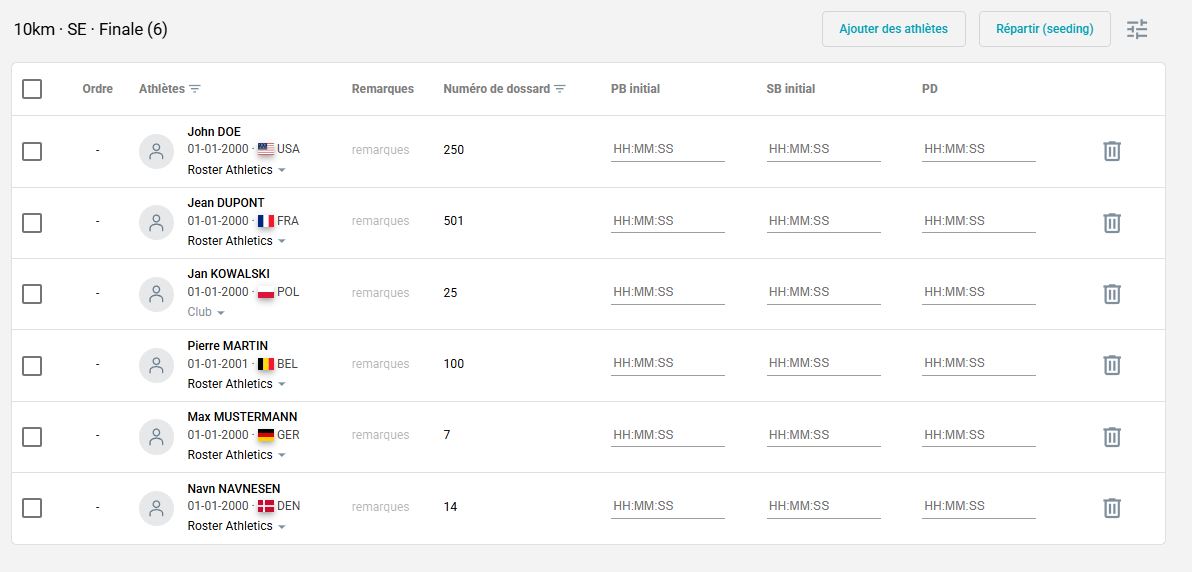
Après avoir ajouté tous les athlètes à la start-list, cliquez n’importe où en dehors de la fenêtre « Ajouter un athlète » pour la fermer, puis cliquez sur « Sauvegarder ». Après l’enregistrement, le point rouge situé à côté du numéro de liste de l’athlète disparaîtra.
Ajouter et modifier des clubs / records initiaux
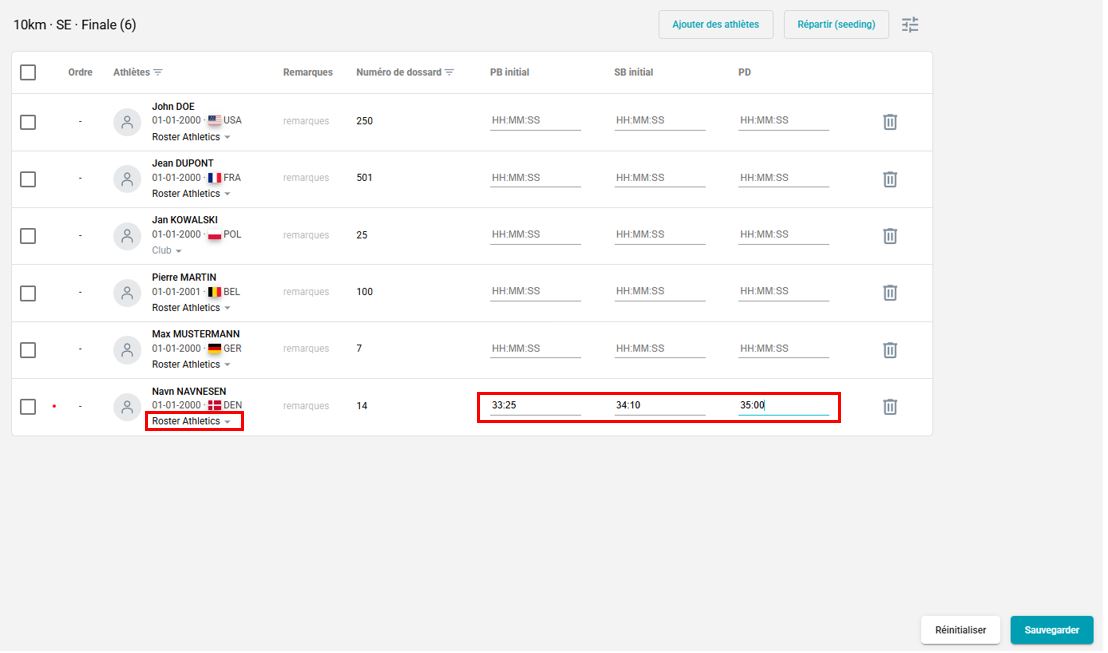
Une fois la liste des athlètes sauvegardée, vous pourrez ajouter des détails pour chaque athlète, tels que :
- Club
- PB initial (Record personnel = Personal Best)
- SB initial (Meilleure performance de la saison = Season's Best)
- PD (Performance Déclarée, en anglais Seeding Result)
Vous pouvez également apprendre à mettre à jour ces records automatiquement en utilisant la base de données Tilastopaja. Pour plus d’informations, consultez le guide : Synchroniser les PB/SB avec Tilastopaja.
Attribuer des dossards
Vous pouvez attribuer les dossards dans la section Attribution des dossards. Vous rendre au guide Attribution des dossards pour plus d'informations à ce sujet.
Ajouter des remarques
Cliquer sur le lien sous la colonne Remarques si vous souhaitez ajouter un texte spécifique pour un athlète.

Vous pouvez ajouter des Remarques publiques visibles dans l’application Roster Athletics, sur le site public affichant les start-lists et les résultats (meets.rosterathletics.com), ainsi que dans les fichiers CSV et PDF (start-lists, résultats et feuilles de pointage). Vous pouvez utiliser ce champ pour ajouter des informations concernant un carton jaune (YC ou Yellow Card), un deuxième carton jaune (YRC), un carton rouge (RC ou Red Card), une infraction de couloir (L ou Lane Infringement), un genou fléchi (>), une perte de contact (~), et bien plus encore.
Vous pouvez également ajouter des Remarques internes, visibles UNIQUEMENT dans l’administration web et l’application Meet Mgmt, pour les autres utilisateurs autorisés à accéder à la compétition.
Les remarques peuvent être aussi longues que nécessaire, mais elles peuvent être tronquées dans certaines vues. Les remarques sont visibles et peuvent être ajoutées/modifiées dans les start-lists et les résultats.
Composition des groupes (seeding)
Il est possible pour toutes les épreuves (en majorité si celles-ci comprennent plusieurs séries, 2 demi-finales par ex.) de planifier la composition des start-lists en utilisant l'option Composition des groupes (ou seeding en anglais) en haut à droite de l'écran. Il est aussi possible de répartir les couloirs et de modifier l'ordre avec cette fonctionnalité. De plus amples informations sont à consulter dans le guide Constitution des groupes et séries, le seeding.
Tours qualificatifs
Si une épreuve comporte au moins deux niveaux de compétition (par exemple, une demi-finale et une finale), vous pouvez utiliser l'option Ajouter Q/q pour planifier les start-lists du tour suivant. Pour cela, il est nécessaire d'ajouter tous les résultats du tour précédent.
Pour plus de détails, consultez le guide Tours qualificatifs.
Ajouter des équipes de relais
Il vous sera possible d'inscrire des équipes de relais de la même manière qu'une inscription d'un(e) athlète (en cliquant sur le champ Ajouter des équipes de relais ou Ajouter une équipe de relais).

Lors de l'ajout d'équipes de relais aux start-lists, vous pourrez ajouter des athlètes à ces équipes en cliquant sur l'icône dédiée à cet effet.

Pour modifier l'ordre des membres du relais, cliquez sur l'icône des trois lignes horizontales. Une nouvelle fenêtre s'ouvrira, vous permettant de réorganiser l'ordre des athlètes en utilisant l'option glisser-déposer.

Épreuves multi-âge
Il est possible de sélectionner la catégorie d'âge adéquate pour chaque athlète si une épreuve comporte plusieurs catégories d'âge.
Si l'épreuve inclut du matériel (comme des engins ou des haies), la valeur spécifique de ce matériel sera affichée sous le nom de la catégorie d'âge.

Le système générera des start-lists distinctes pour chaque catégorie d'âge et chaque sexe dans les épreuves comprenant des groupes multi-âges et les épreuves mixtes. Ces start-lists seront visibles à gauche dans la liste des épreuves, et seront présentées en typographie grise.

Pour plus d'informations, consultez le guide suivant : Configurer des épreuves comprenant plusieurs catégories d'âge.
Transfert d'athlètes et d'équipes de relais
.

En sélectionnant l'option Transférer la sélection, une nouvelle fenêtre intitulée Transférer vers une autre start-list apparaîtra. Cette fenêtre répertorie toutes les start-lists appropriées vers lesquelles vous pouvez transférer les athlètes ou équipes de relais sélectionnés.

Vous pouvez trier et filtrer la vue soit par le nom de l'Épreuve, soit par la date ou horaire de celle-ci.
Important :
- Les athlètes de la start-list des épreuves combinées ne peuvent être transférés que vers une autre start-list de l'épreuve combinée.
- Le transfert de l'athlète avec un résultat supprimera ce résultat.
- Vous pouvez conserver ou effacer le statut de le la confimation (check-in) si la fonctionnalité est activée.
- Vous pouvez transférer des athlètes/équipes de relais uniquement vers le tour le plus bas de l’épreuve.
- Vous ne pouvez transférer des athlètes/équipes de relais qu'à partir du groupe récapitulatif. Pour transférer des athlètes entre les groupes, utilisez la fonctionnalité de Seeding (répartition des groupes).
En choisissant Supprimer la sélection dans l'option Modifier la sélection, vous pourrez également supprimer des athlètes ou des équipes de relais par groupe.
Remarque : Vous pouvez ajouter ou retirer un athlète de la liste de départ à tout moment (même si une compétition est en cours). Vous ne pouvez pas retirer en masse les athlètes ajoutés par inscription.Statut hors compétition
Vous pouvez marquer un participant comme hors compétition si cette option est activée pour votre compétition. Pour ce faire :
- Allez dans Détails → Extras.
- Activez l'option Autoriser les participants hors compétition.
- Sauvegardez les paramètres.
Une fois cette option activée et sauvegardée, une nouvelle colonne HC (Hors Compétition) apparaîtra dans la start-list.


Pour marquer un athlète comme étant hors compétition, accédez à la start-list appropriée et cochez la case à côté du nom de l'athlète. L'abréviation HC apparaîtra à côté de son nom dans les résultats de l'épreuve.
Un athlète marqué comme hors compétition ne recevra pas de place, ne sera pas inclus dans l'avancement automatique, et sera exclu de la compétition par équipes ainsi que du score individuel (si cette fonctionnalité est activée).
Générer des fichiers PDF
Il est possible de créer des fichiers PDF comprenant des start-lists en cliquant sur l'icône en haut à droite de la page. Ensuite, sélectionnez Générer un PDF.
Pour plus d'informations, consultez le guide Création de fichiers PDF et d'impressions.

Une fois que toutes vos start-lists sont créées, il sera possible d'afficher la liste complète des athlètes participant à la compétition. Pour ce faire, consultez le guide de l'utilisateur Visualiser la liste des athlètes - aperçu des participants.
Rechercher des épreuves et des participants
Vous pouvez modifier le tri des épreuves sur le côté gauche en cliquant sur l'icône dans le champ de Recherche et en sélectionnant le tri par le Nom de l'épreuve ou par l'Horaire de l'épreuve.

Vous pouvez filtrer les épreuves par Sexes et masquer les Répartitions (détails des catégories d'âge ou des sexes), ainsi que les épreuves avec la mention "Terminé".
L'option de recherche vous permet de rechercher par Nom de l'épreuve, le Nom du participant, ou le Dossard du participant. Lorsque vous choisissez cette option (nom ou dossard), vous pouvez décider de filtrer automatiquement les start-lists pour afficher uniquement les participants recherchés.
De plus, vous pouvez rechercher des participants directement sur la start-list en cliquant sur Athlètes et en insérant le nom du participant. La même fonctionnalité est disponible pour rechercher par Numéro de dossard.

Vous pouvez basculer entre le Calendrier, les Start-lists, les Résultats, et la Confirmation (de l'inscription ou check-in, si cette fonctionnalité est activée) en cliquant sur l'icône à 2 flèches et en sélectionnant la vue souhaitée dans la liste proposée.
Pour plus de détails sur la fonctionnalité de Confirmation d'une l'inscription (check-in), consultez le guide associé.

Télécharger un fichier CSV
Vous pouvez télécharger un fichier CSV contenant toutes les start-lists en sélectionnant Détails dans le menu de gauche, puis en cliquant sur le bouton Import/Export et en sélectionnant Exporter les start-lists.