
Ce guide couvre tous les champs et options disponibles lors de la création et de la configuration d'une compétition d'athlétisme dans Roster Athletics.
Pour commencer, allez dans le menu de gauche et sélectionnez soit Créer directement, soit Rechercher et Créer. Dans la fenêtre qui s'ouvre, sélectionnez le Profil de compétition. Pour plus d'informations sur les profils, consultez le guide Sélectionner un profil de compétition.
Vous pouvez également ajouter une compétition en copiant des éléments sélectionnés à partir de compétitions existantes. Pour en savoir plus, consultez le guide : Dupliquer une compétition.
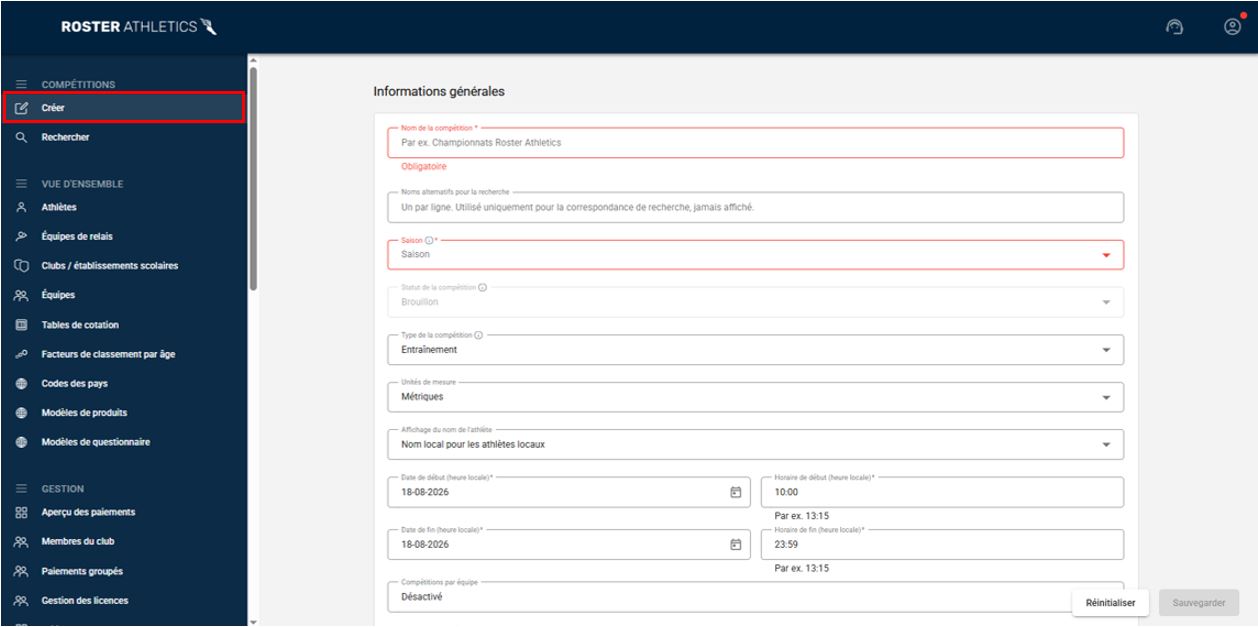
Lors de la création d'une nouvelle compétition, vous devez au minimum compléter les champs obligatoires des onglets Informations générales, Lieu et Paramètres spécifiques au pays choisi.
Ce guide est structuré en plusieurs sections pour vous aider à trouver facilement les informations recherchées :
Ajouter une compétition
Nom de la compétition
Saisissez le nom de la compétition dans le champ Nom de la compétition.

Sous Noms alternatifs pour la recherche, vous pouvez également saisir des noms alternatifs pour la compétition. Ces noms sont utilisés uniquement pour la recherche et ne sont affichés nulle part ailleurs. Pour ajouter d'autres noms alternatifs, saisissez chacun sur une ligne distincte — appuyez sur Entrée (Enter) à la fin d'une ligne pour en commencer une nouvelle.
Utilisez les noms alternatifs, par exemple, pour ajouter une dénomination internationale ou un nom en langue locale pour une compétition.
Saison
Choisissez la Saison dans laquelle votre compétition se déroulera (remarque : les épreuves peuvent différer selon les saisons en salle et en plein air).

Vous ne pouvez pas modifier le champ Saison après la création de la compétition.
Type de la compétition
Choisissez le Type de la compétition qui précise le niveau de la compétition (National, Régional, etc.).
Choisissez Test si vous souhaitez explorer la plateforme sans créer de vraie compétition. Le guide Ajouter une compétition test fournit plus d'informations à ce sujet.
Si vous sélectionnez à la fois l'option Scolaire et États-Unis comme pays, une option Niveau scolaire (grades) supplémentaire sera disponible pour les athlètes (sur les start-lists, les résultats, dans les fichiers PDF et dans l'application).
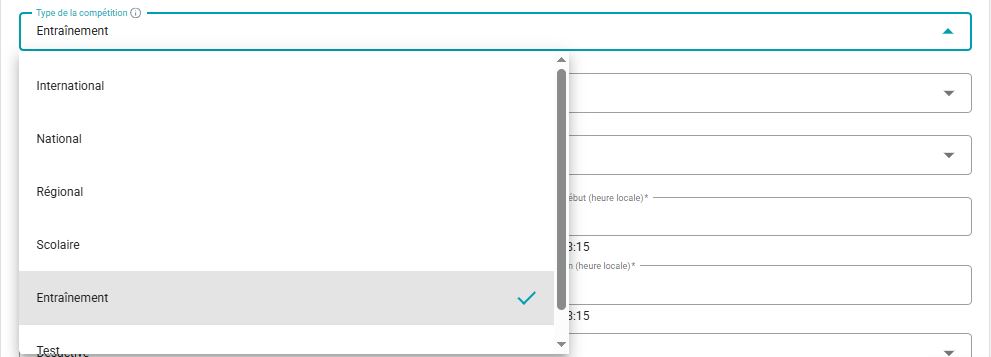
Vous ne pouvez pas modifier le champ Type de la compétition après avoir sélectionné Scolaire ou Test et enregistré.Statut
Définissez le Statut de la compétition (ce champ peut être modifié après la sauvegarde de la compétition), qui contrôle la visibilité de la compétition dans l'application Roster et sur le site public affichant la liste des compétitions. Le paramètre par défaut lors de la création d'une compétition est Brouillon, ce qui signifie qu'elle n'est pas encore visible pour les athlètes ou les fans. Vous ne devez modifier ce champ de Brouillon vers un autre statut que lorsque la compétition est prête à être publiée (c'est-à-dire disponible publiquement sur l'application Roster Athletics et le site Roster).
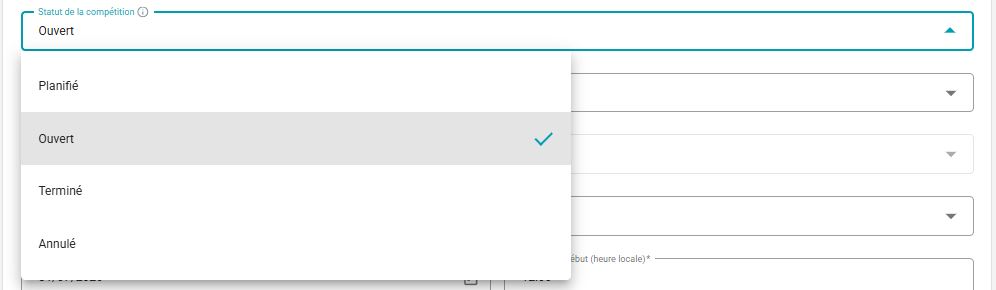
Vous ne pouvez pas remettre ce champ à Brouillon après avoir changé le statut en Planifié, Ouvert, Terminé ou Annulé.- Le statut Brouillon signifie que la compétition n'est PAS visible dans l'application ni sur le site public. Pour partager la compétition avec seulement quelques utilisateurs sélectionnés, vous pouvez la masquer des résultats de recherche grâce à l'option Visibilité dans les résultats de recherche sous Extras.
- Le statut Planifié signifie que la compétition est visible dans l'application et sur le site, mais la plupart des données de la compétition (ex. : start-lists, résultats, fil d'actualité, jeu fantasy Roster, etc.) ne peuvent pas être consultées publiquement.
- Le statut Ouvert signifie que tous les utilisateurs peuvent trouver et consulter la compétition ainsi que toutes les données associées.
- Le statut Terminé signifie que la compétition est toujours visible dans l'application et sur le site public, mais le jeu fantasy est terminé (si activé).
- Le statut Annulé signifie que la compétition est visible dans l'application et sur le site public, avec la mention appropriée. Les participants ne peuvent plus s'inscrire.
Date de la compétition

Il est possible de modifier le format de date et d'heure dans les paramètres de l'utilisateur. Voir plus dans le guide Paramètres de l'utilisateur.
Unités de mesure
Choisissez les Unités de mesure souhaités pour votre compétition. Les unités de mesure par défaut sont les unités Métriques. Pour utiliser les pieds et les pouces à la place, sélectionnez le système Impérial (demi-pouce) ou Impérial (quart de pouce). Ce paramètre ne peut pas être modifié après la création de la compétition. Notez toutefois que chaque utilisateur de l'application ou du site Roster peut sélectionner ses unités de mesure préférées dans les paramètres.

Ce choix ne peut pas être modifié après la création de la compétition.Remarque pour les organisateurs utilisant les pieds et pouces
- Le mode Impérial (demi-pouce) assure une conversion précise en unités métriques.
- Le mode Impérial (quart de pouce) peut entraîner des problèmes de conversion, car deux résultats différents d’un quart de pouce peuvent aboutir au même centième métrique, ce qui risque d’affecter le classement en affichage métrique.
Recommandation : Pour une expérience optimale et une conversion plus fiable, il est conseillé d’utiliser l’Impérial (demi-pouce). Cela permet aux utilisateurs de l’application de choisir entre pieds-pouces et métrique via les paramètres.
Il n'est PAS possible de modifier les Unités de mesure après avoir créé la compétition.
Affichage du nom de l’athlète
Choisissez comment les noms des athlètes doivent être affichés dans tous les éléments liés à la compétition (par exemple, les start-lists et les résultats).
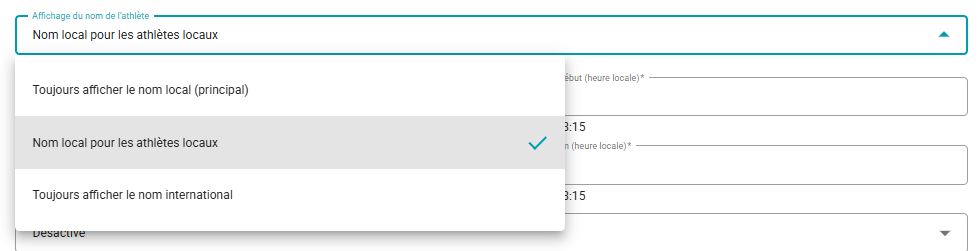
Si un athlète n’a pas de nom international ajouté, le nom local sera toujours affiché.
Lieu
Choisir le nom de la Ville où la compétition va se dérouler.

Sélectionnez le Pays où se déroulera la compétition.
- Vous pouvez choisir le pays dans la liste déroulante ou taper son nom dans le champ Filtre pour le trouver plus rapidement.

Une fois le pays sélectionné, les catégories d’âge et le matériel réglementaire seront automatiquement définis selon les règles en vigueur (si disponibles). Si la compétition se déroule aux États-Unis, vous devrez également sélectionner l’État concerné.

La Zone horaire est automatiquement sélectionnée. Si toutes les informations sont correctes, cliquez sur le bouton bleu Sauvegarder pour créer la compétition.
Si une correction est nécessaire, vérifiez le pays, la ville, l'État ou le code postal.
Catégories d'âge & matériel utilisé
Choisir la cartographie adéquate dans la section Catégories d'âge & matériel utilisé (ou utiliser les valeurs par défaut de la configuration générale).

Il n'est PAS possible modifier les valeurs dans la section Catégories d'âge & matériel utilisé après avoir créé la compétition. Il faut donc vous assurer que vous avez fait le bon choix depuis le début.
La section Paramètres spécifiques au pays choisi vous permet de contrôler :
- Les catégories d’âge disponibles pour votre compétition,
- La cartographie du matériel utilisé,
- Les barèmes de cotation pour les épreuves combinées et les compétitions par équipes, selon votre pays ou organisation (par exemple World Athletics).
Si vous ne sélectionnez pas de pays ou organisation spécifique, des paramètres par défaut seront appliqués, avec les catégories d’âge standard disponibles pour votre compétition.
Détails des paramètres
Catégorie d'âge et matériel utilisé :
Par défaut, la sélection sera définie dans la configuration Générale. Si vous choisissez un pays ou une organisation spécifique comme World Athletics, les données correspondantes seront utilisées. Important : Vous ne pourrez pas modifier ce champ une fois le meeting créé. Il est essentiel pour appliquer les bons barèmes de points et les bons facteurs de classement par âge.Catégorie d'âge par défaut :
C'est la catégorie d'âge qui sera sélectionnée automatiquement lors de l'ajout d'une nouvelle épreuve. Vous pouvez modifier la catégorie d'âge dans le Calendrier des épreuves pour chaque épreuve. Ce champ est modifiable à tout moment.Profils des catégories d'âge :
Définit les catégories d'âge disponibles pour votre compétition, Ce champ est modifiable à votre convenance :- Standard : Catégories d’âge standard.
- Élargi : Catégories d’âge spécifiques à votre pays ou organisation. Ce champ est modifiable à tout moment.
- Course sur route par catégories d’âge, spécifique aux courses sur route grand public.
Vérification de la catégorie d'âge :
- Strict : Les athlètes concourent uniquement dans leur propre catégorie d’âge.
- Standard : Les athlètes peuvent concourir dans leur propre catégorie d’âge ou une catégorie supérieure (pour les jeunes) / inférieure (pour les Masters).
- Aucun : Les athlètes peuvent concourir dans n'importe quelle catégorie d’âge.
Important : Le paramètre de vérification Strict ne s'applique pas aux catégories Senior et Multiple. Tout le monde peut s'inscrire pour concourir dans ces catégories.Vérification de la licence (disponible uniquement pour l'Angleterre, le Pays de Galles, le Royaume-Uni, la Lituanie ou le Nigéria) :
- Strict : L'athlète doit présenter un numéro de licence valide.
- Autoriser les étrangers (une licence est requise pour les athlétes nationaux) si les athlètes de l'Angleterre, du Pays de Galles (si le pays est défini comme Angleterre, Pays de Galles ou Royaume-Uni) ou de Lituanie (si le pays est défini comme Lituanie), ou du Nigéria (si le pays est défini comme le Nigéria) doivent obligatoirement indiquer leur numéro de licence active dans le cadre du processus d’inscription. Les athlètes étrangers n’étant pas originaires d’Angleterre, du Pays de Galles, de Lituanie ou du Nigéria sont autorisés à s’inscrire sans licence.
- Aucune : Pas de vérification de licence requise.
Les vérifications de licence ne s'appliquent pas aux athlètes n'ayant pas atteint les âges suivants le jour de la compétition :
- U11 - Angleterre, Pays de Galles ou Royaume-Uni
- U14 - Lituanie
- U12 - Nigéria
- Sélection des catégories d'âge – les catégories d'âge que vous sélectionnez ici seront celles parmi lesquelles vous pourrez choisir dans le Calendrier lors de la modification d'une catégorie d'âge pour un événement, ainsi que pour l'assignation d'un athlète à une catégorie d'âge dans la start-list pour une épreuve multi-catégories. Consultez le guide Liste des catégories d'âge pour plus de détails sur toutes les catégories disponibles.
Champs supplémentaires d'information
Informations générales
Dans cette section, vous pouvez ajouter des informations supplémentaires concernant la compétition.
- Compétitions par équipe : Activez cette option si votre compétition inclut des compétitions par équipe. Pour plus de détails, consultez le guide Configurer une compétition par équipe.
- Score individuel : Activez cette option si vous souhaitez inclure une cotation de type Score individuel. Voir le guide Configuration d'une compétition de type "Score individuel" pour plus d'informations.
- Inscription : Activez cette option pour utiliser le système d'inscription Roster Athletics. Consultez les guides relatifs à l'Inscription pour plus de détails.
- Confirmation d'une inscription (check-in) : Activez cette fonctionnalité pour vérifier les inscriptions avant le début des épreuves. Plus d’informations dans le guide Confirmation d'une inscription.
- À propos de : Toute information sur la compétition qui sera visible sur le site web public. Cela peut inclure du texte, des liens, des images, des vidéos, et plus encore.
- Photo de la compétition: Vous pouvez ajouter une photo de couverture pour la compétition, qui sera visible dans l’application et sur le site public. Si aucune photo n’est choisie, le système sélectionnera automatiquement une image parmi les archives de Roster Athletics.
- Conseil : Utilisez une photo au format 1280x850 pixels et évitez de placer des logos ou éléments près des bords pour garantir une bonne visibilité dans l’application et sur le site Web.
Contact
- Email du contact : L'email de l'organisateur, visible par les participants, qui fera partie des informations de la compétition.
- Téléphone du contact : Le numéro de téléphone de l'organisateur, également visible par les participants, et inclus dans les informations de la compétition.
Lieu
- Nom du lieu : Le nom du stade, de la salle, ou tout autre lieu où se déroulera l'événement.
- Adresse postale : L'adresse complète du lieu de la compétition.
- Code postal : Le code postal ou zip code (pour les États-Unis) de la ville où la compétition se tiendra.
Extras
- URL du Streaming HLS : Si disponible, vous pouvez ajouter un flux vidéo en format HLS. Consultez le guide Ajouter du streaming HLS en direct.
- Jeu virtuel Fantasy : Activez le jeu Fantasy Roster pour votre événement. Plus de détails dans le guide Ajouter un jeu virtuel.
- Visualisation publique de la date de naissance : Choisissez comment la date de naissance sera affichée :
- Complète (par défaut)
- Non visualisée
- Année seulement
- Configuration du fil d'actualité : Choisissez le mode de fonctionnement du Fil d'actualité:
- Activé (par défaut)
- Restreint (seuls les organisateurs peuvent publier)
- Désactivé (pas de fil d'actualité)
Commentaire : Si vous désactivez ou réactivez le fil d'actualité, les utilisateurs devront quitter puis rouvrir l'application Android pour que les changements prennent effet, il est donc recommandé de faire la sélection du mode d'alimentation avant le début de l'événement où un plis grand nombre d'utilisateurs sera sur l'application grand public.- Visibilité dans les résultats de recherche: Choisissez si votre compétition doit être visible dans les résultats de recherche de l’application et du site web public :
- Exclure : Vous pouvez désactiver la visibilité (par exemple lors de la création d'une compétition test) et vous pourrez toujours utiliser toutes les fonctionnalités (y compris l'inscription), mais vous devrez fournir manuellement le Lien public (disponible dans l'onglet Informations générales) aux personnes intéressées.
- Visibilité non-partant : Choisissez si les athlètes avec le statut NP (Non Partant) doivent être visibles dans les documents publics (fichiers PDF, tableaux d'affichage, résultats en ligne, etc.).
- Autoriser les participants hors compétition : Permet de marquer certains athlètes comme hors compétition. Ces athlètes ne seront pas classés, ne compteront pas dans les compétitions par équipes, etc. Cette option ajoutera une colonne HC à la start-list.
Statistiques
- Le nombre de départs : Total global, par sexe, et détails des relais.
- Le nombre d'athlètes uniques : Total global, par sexe, avec ou sans les relais.
- Statistiques des clubs et des équipes : Si les compétitions par équipes sont activées.
Pour les fonctionnalités supplémentaires de la page Détails, veuillez consulter les guides de l'utilisateur suivants :
- Ajouter un sponsor
- Intégration aux systèmes de mesure électronique
- Autorisation pour modifier une compétition
- Envoi des résultats aux services de statistiques (si configuré avec Roster) - vous verrez une option pour l'activer dans la section Informations générales si votre fédération / organisation l'a configuré avec Roster. Consultez le guide pour plus de détails.
- Configurer une compétition par équipe
- Configuration d'une compétition de type «Score individuel»
- Confirmation d'une inscription (check-in)
- Organisateurs : Configuration des inscriptions