
W celu dodania nowych zawodów wybierz Dodaj zawody z menu po lewej stronie i wybierz Lekkoatletykę jako profil zawodów (dowiedz się więcej na temat profili w poradniku Wybierz profil zawodów).
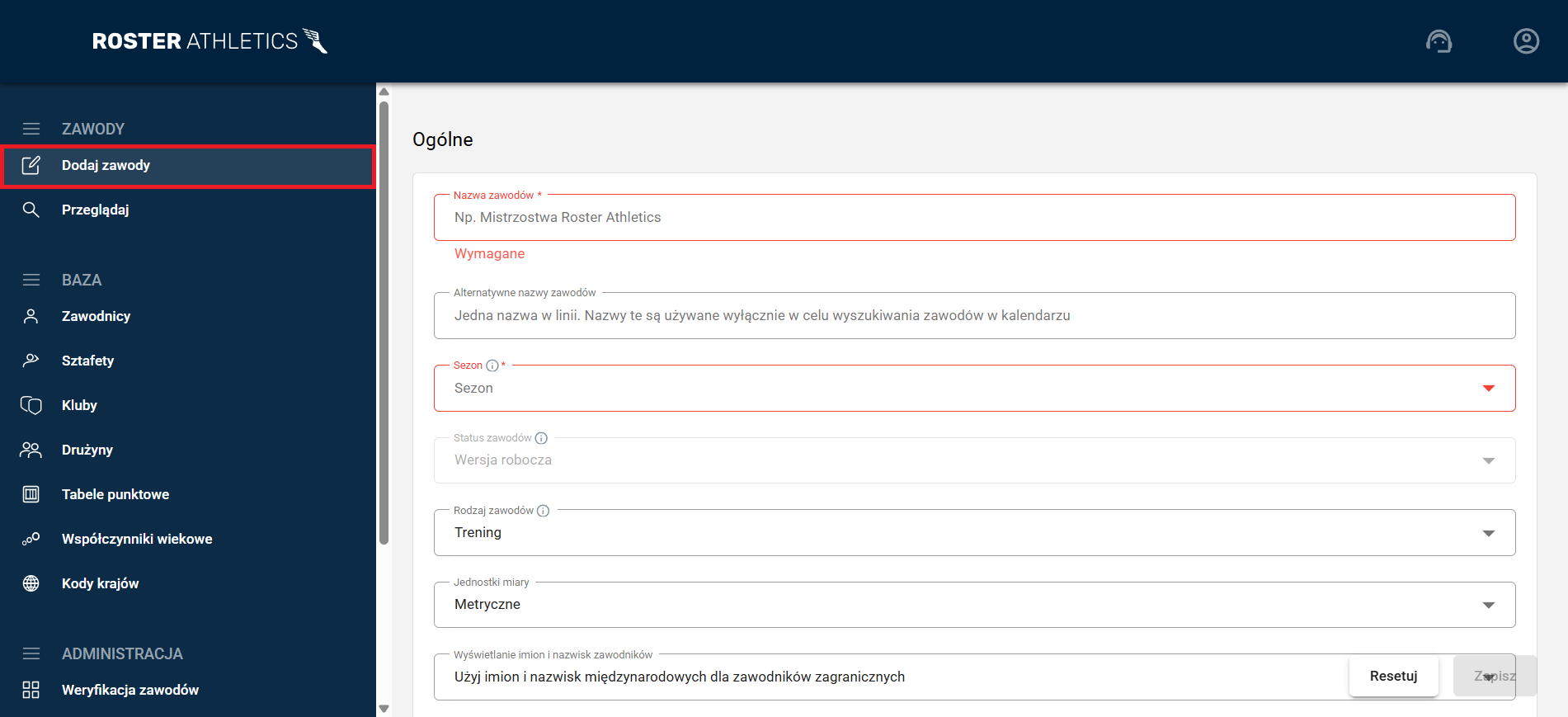
Po wyborze profilu przejdziesz do widoku dodawania zawodów. Aby dodać nowe zawody, należy uzupełnić obowiązkowe pola w zakładkach Ogólne, Lokalizacja oraz Kategorie wiekowe.
Zawody możesz dodać również, kopiując wybrane elementy już istniejących zawodów. Dowiedz się więcej w poradniku Kopiowanie zawodów.
Poradnik zawiera informacje o najważniejszych polach, których wypełnienie jest niezbędne do dodania zawodów:
Dodawanie nowych zawodów
Nazwa zawodów
Wpisz nazwę zawodów w polu Nazwa zawodów.

Poniżej, w polu Alternatywne nazwy zawodów, możesz również wprowadzić inne nazwy zawodów. Nazwy te służą wyłącznie do wyszukiwania i nie są wyświetlane nigdzie indziej. Aby dodać więcej alternatywnych nazw, wpisz każdą z nich w osobnym wierszu — naciśnij Enter na końcu wiersza, aby przejść do kolejnego.
Użyj alternatywnych nazw, na przykład, aby dodać nazwę międzynarodową lub nazwę w języku lokalnym dla zawodów.
Sezon
Wybierz Sezon, w którym odbędą się zawody (Stadion – zawody na otwartym terenie, w tym także biegi uliczne, przełajowe itp. lub Hala – zawody halowe). Pamiętaj, że od tego wyboru zależeć będzie lista dostępnych konkurencji.

UWAGA: Pole Sezon nie może zostać zmienione po dodaniu zawodów (dodanie zawodów następuje po wypełnieniu wymaganych pól i kliknięciu przycisku Zapisz).
Rodzaj zawodów
Wybierz Rodzaj zawodów, który odzwierciedla ich rangę i zasięg (Międzynarodowe, Krajowe, Regionalne, Szkolne, Trening).

Wybierz zawody Testowe, jeśli chcesz dodać fikcyjne zawody i przetestować platformę. Więcej informacji znajdziesz w poradniku Dodawanie zawodów testowych.
UWAGA: W przypadku wyboru zawodów Szkolnych i Testowych, rodzaj zawodów nie może zostać zmieniony po ich dodaniu (dodanie zawodów następuje po wypełnieniu wymaganych pól i kliknięciu przycisku Zapisz).Status zawodów
Wybierz Status zawodów (pole może zostać zmienione dopiero po zapisaniu zawodów). Status pozwala określić widoczność zawodów w aplikacji mobilnej Roster Athletics oraz w przeglądarkowym kalendarzu. Domyślnym statusem widocznym podczas dodawania nowych zawodów oraz po dodaniu jest Wersja robocza. Domyślny status można zmienić w momencie, gdy zawody są gotowe do upublicznienia (UWAGA: tego kroku nie można cofnąć).

- Wersja robocza – zawody nie są widoczne w kalendarzu dla wszystkich użytkowników (w aplikacji i na stronie). Jeżeli chcesz otworzyć zawody tylko dla kilku użytkowników, możesz ukryć je w wynikach wyszukiwania (patrz poniżej w sekcji Dodatkowe).
- Zaplanowane – zawody są widoczne w kalendarzu i aplikacji, ale większość danych związanych z zawodami (np. listy startowe, wyniki, aktualności itp.) nie jest dostępna dla użytkowników.
- Otwarte – wszyscy użytkownicy mogą znaleźć zawody w kalendarzu i mają dostęp do danych zawodów (listy startowe, wyniki itp.).
- Zakończone – zawody wciąż są widoczne, ale gra fantasy (o ile została aktywowana) jest już zakończona.
- Odwołane – zawody wciąż są widoczne na stronie i w aplikacji, ale obok ich nazw znajduje się stosowna informacja. Nowe zgłoszenia są niemożliwe.
Data zawodów
Wpisz datę i godzinę rozpoczęcia – Data/godzina rozpoczęcia (czas lokalny) oraz datę i godzinę zakończenia zawodów – Data/godzina zakończenia (czas lokalny). Daty możesz wybrać z kalendarza.

Możesz zmienić format daty i godziny w ustawieniach użytkownika. Więcej informacji znajdziesz w poradniku Ustawienia użytkownika.
Jednostki miary
Wybierz system pomiaru odległości dla konkurencji technicznych w polu Jednostki miary. System metryczny jest miarą domyślną, ale istnieje możliwość wyboru systemu imperialnego w dwóch wariantach: Imperialne (pół cala) i Imperialne (ćwierć cala).

UWAGA: Pole Jednostki miary nie może zostać zmienione po dodaniu zawodów (dodanie zawodów następuje po wypełnieniu wymaganych pól i kliknięciu przycisku Zapisz).Wyświetlanie imion i nazwisk zawodników
W polu Wyświetlanie imion i nazwisk zawodników zdecyduj, w jaki sposób imiona i nazwiska zawodników mają być prezentowane we wszystkich miejscach związanych z zawodami (np. na listach startowych i w wynikach).
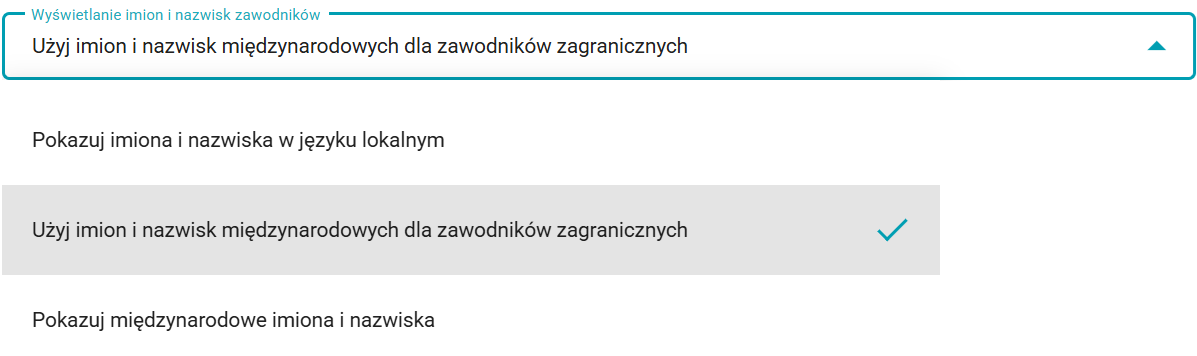
Jeśli zawodnik nie ma dodanej wersji międzynarodowej imienia i nazwiska, zawsze będzie wyświetlana wersja lokalna.
Lokalizacja
W polu Miasto wpisz nazwę miasta, w którym odbędą się zawody.

W polu Kraj wybierz kraj, w którym odbędą się zawody.

UWAGA: Po wyborze kraju, Zestaw kategorii wiekowych i tabela sprzętu zostaną wybrane automatycznie, więc upewnij się, że wybrano właściwą tabelę.
Po dodaniu podstawowych informacji o lokalizacji pole Strefa czasowa zostanie ustawione automatycznie.
Zestaw kategorii wiekowych i tabelę sprzętu
Określ Zestaw kategorii wiekowych i tabelę sprzętu, które dotyczą Twoich zawodów (jeżeli są inne niż w wybranym kraju).

Zakładka Kategorie wiekowe pozwala określić, które kategorie wiekowe dotyczą Twoich zawodów, jaki rodzaj sprzętu (waga, wysokość płotków) zostanie automatycznie przypisany do zawodników w konkurencjach obejmujących wiele kategorii wiekowych oraz jakie tabele punktowe i współczynniki wiekowe zostaną użyte w zawodach drużynowych i/lub wielobojach.
- Zestaw kategorii wiekowych i tabela sprzętu – wybierz Polska, aby wyświetlić kategorie wiekowe charakterystyczne dla Twojego kraju oraz powiązane z nimi wysokości płotków i wagi sprzętu. Ponadto wybór Polska automatycznie ustawi polskie tabele punktowe oraz współczynniki wiekowe dla zawodów drużynowych oraz wielobojów.
- Domyślna kategoria wiekowa – określa, która kategoria wiekowa zostanie przypisana automatycznie po dodaniu nowej konkurencji. To pole, podobnie jak kategorię wiekową dla każdej konkurencji, można zmienić w dowolnym momencie.
- Weryfikacja kategorii wiekowych – możesz zdecydować, czy system powinien sprawdzać, czy wiek zawodnika odpowiada kategorii wiekowej konkurencji. Dostępne opcje weryfikacji:
- Brak – zawodnicy mogą zgłaszać się do dowolnej kategorii wiekowej.
- Częściowa – zawodnicy mogą zgłaszać się do swojej kategorii wiekowej i starszej (dla kategorii młodzieżowych) lub młodszej (dla mastersów).
- Pełna – zawodnicy mogą zgłaszać się wyłącznie do swoich kategorii wiekowych.
- Kategorie wiekowe – określa rodzaj wyświetlanych kategorii wiekowych:
- Standardowe (m.in. kategorie młodzieżowe, seniorów i masters),
- Dodatkowe (np. szkolne),
- Biegi uliczne.
- Po wyborze odpowiedniego profilu możliwe jest wybranie kategorii wiekowych (grupami lub pojedynczo), które następnie będą dostępne podczas określania kategorii wiekowych każdej konkurencji w programie minutowym. Listę wszystkich dostępnych kategorii wiekowych wraz z przedziałami wiekowymi znajdziesz w poradniku Lista kategorii wiekowych.
UWAGA: Pole Zestaw kategorii wiekowych i tabela sprzętu nie może zostać zmienione po dodaniu zawodów (dodanie zawodów następuje po wypełnieniu wymaganych pól i kliknięciu przycisku Zapisz), więc upewnij się, że wybrano odpowiednią tabelę.Jeżeli wszystkie powyższe informacje zostały dodane i ustawione poprawnie, możesz zapisać zawody, klikając niebieski przycisk Zapisz. Jeżeli przycisk nie jest aktywny, sprawdź poprawność wpisanych danych.
Dodatkowe informacje o zawodach
Aby informacje o zawodach były kompletne, warto uzupełnić pozostałe pola we wszystkich zakładkach.
Ogólne
W zakładce Ogólne możesz dodać lub wybrać następujące informacje:
- Zawody drużynowe – w tym polu możesz aktywować zawody drużynowe. Więcej informacji znajdziesz w poradniku Dodawanie zawodów drużynowych.
- Punktacja indywidualna – w tym polu możesz aktywować punktację indywidualną. Więcej informacji w poradniku Punktacja indywidualna.
- Zgłoszenia – aktywuj, aby skorzystać z Panelu Zgłoszeń Roster. Więcej informacji znajdziesz w poradniku Zarządzanie zgłoszeniami przez organizatora.
- Potwierdzanie startu – aktywuj, jeśli chcesz skorzystać z funkcji potwierdzania startu przed rozpoczęciem konkurencji. Więcej informacji w poradniku Potwierdzanie startu.
- O zawodach – dowolna informacja o zawodach, która będzie widoczna na stronie zawodów w kalendarzu. Możesz wstawić tekst, linki, grafiki, wideo i wiele więcej.
- Zdjęcie zawodów – w tym miejscu możesz dodać zdjęcie lub obrazek, który będzie wyświetlał się jako główna grafika zawodów. Jeżeli nie dodasz własnego zdjęcia, system wyświetli losowe zdjęcie z bazy danych Roster Athletics. Zalecamy dodawanie zdjęć o rozmiarze 1280x850 pikseli oraz unikanie dodawania ważnych informacji (np. logotypów) w pobliżu krawędzi.
Kontakt
W zakładce Kontakt możesz dodać następujące informacje:
- Adres e-mail – adres e-mail organizatora.
- Telefon kontaktowy – numer telefonu organizatora.
Lokalizacja
W zakładce Lokalizacja możesz dodać także:
- Nazwa obiektu – nazwa stadionu, hali lub innego miejsca, w którym odbędą się zawody.
- Adres – nazwa ulicy, przy której znajduje się miejsce rozgrywania zawodów.
- Kod pocztowy – kod pocztowy miejsca, w którym odbywają się zawody.
Dodatkowe
W zakładce Dodatkowe możesz ustawić następujące opcje:
- Adres URL do transmisji HLS – dodaj adres URL, aby wyświetlić transmisję wideo w zakładce PROGRAM w aplikacji mobilnej. Więcej informacji w poradniku: Dodawanie transmisji wideo.
- Gra fantasy – aktywuj grę fantasy dla swoich zawodów. Więcej informacji w poradniku: Dodawanie gry fantasy.
- Widoczność daty urodzenia – Pełna, Niewidoczna, Tylko rok (domyślna).
- Kanał z wiadomościami – Włączony (domyślny), Ograniczony (tylko organizator może dodawać komentarze), Wyłączony.
- Widoczność w kalendarzu – zadecyduj, czy zawody powinny być widoczne w kalendarzu zawodów dla wszystkich użytkowników (w wersji przeglądarkowej oraz w aplikacji). Wybierz Ukryte, np. jeśli chcesz dodać zawody testowe. Wciąż będzie można skorzystać ze wszystkich funkcji platformy (w tym z systemu zgłoszeń), ale dostęp do zawodów będzie wyłącznie poprzez udostępnienie Linku do wersji publicznej, który można skopiować z zakładki Ogólne.
- Widoczność wycofanych zawodników – zdecyduj, czy zawodnicy, którzy nie potwierdzili swojego startu, powinni być wyświetlani w wynikach konkurencji w plikach PDF, na tablicach z wynikami oraz na stronie internetowej.
- Zezwól na starty poza konkursem (PK) – zdecyduj, czy chcesz mieć opcję oznaczania zawodników jako startujących poza konkursem. Zawodnikom startującym poza konkursem nie zostaną przypisane miejsca, zostaną oni pominięci w automatycznej kwalifikacji do kolejnej rundy, a także nie będą punktowali w zawodach drużynowych. Aktywowanie tej opcji doda nową kolumnę PK do list startowych.
Statystyki
W zakładce Statystyki możesz wczytać i przeglądać statystyki związane z zawodami:
- Liczba startów (wszystkie, z podziałem na płeć, dla zawodników i sztafet),
- Unikalna liczba zawodników (z podziałem na płeć, uwzględniając i wyłączając członków sztafet),
Osobne statystyki dla klubów i drużyn (jeżeli zawody drużynowe zostały aktywowane).
Aby uzyskać więcej informacji o innych funkcjach dostępnych w zakładce Szczegóły, zapoznaj się z następującymi poradnikami: