
Commencez par sélectionner votre événement. Sélectionnez ensuite l’épreuve de saut ou de lancer de votre choix afin de commencer la saisie des résultats.
Remarque : la saisie des résultats pour les épreuves de saut en hauteur et de saut à la perche est décrite dans un autre guide. Veuillez vous référer à Concours : saut en hauteur / saut à la perche.
Vous êtes maintenant dans la vue d’ensemble de l’épreuve.
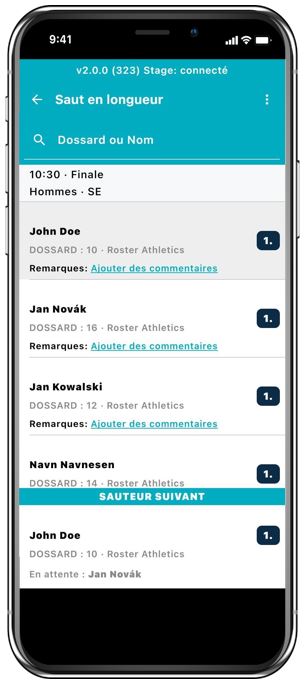
La start-list affichée dans l’application est celle définie dans l’interface d’administration web de la plateforme de gestion des compétitions. Toute modification de la start-list ou de l’ordre de passage doit être effectuée dans l’interface d’administration web Roster ; ces changements seront ensuite automatiquement synchronisés avec l’application de saisie Meet Mgmt lorsqu’une connexion active est disponible.
Il est également possible d’actualiser manuellement la start-list en faisant glisser l’écran vers le bas dans la vue Épreuve.
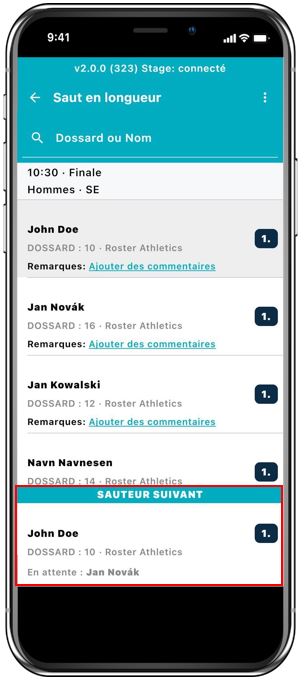
L’athlète actuellement actif (« SAUTEUR SUIVANT » ou « LANCEUR SUIVANT ») est affiché en bas de l’écran :
Ce guide est composé de plusieurs sections :
- Saisir un résultat
- Statut (participation de l'athlète)
- Essai (statut de l'essai en cours)
- Vent
- Essai (niveau de la compétition)
- Sauvegarder le résultat
- Quitter la page de saisie des résultats sans sauvegarder
- Naviguer dans la page de vue d'ensemble des épreuves
Saisir un résultat
Cliquez sur l’athlète dans le champ SAUTEUR SUIVANT ou LANCEUR SUIVANT pour saisir un résultat.
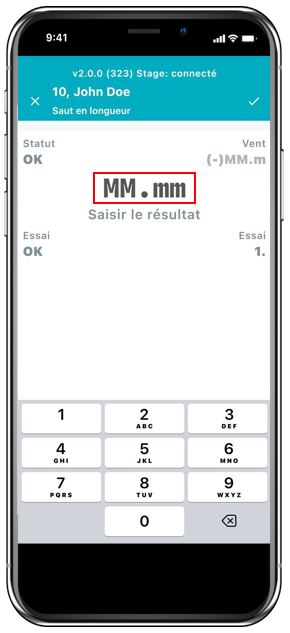
Le format d’unité utilisé pour la compétition — métrique (mm.xx) ou impérial (ft-in.xx) — est défini par l’organisateur lors de la création de la compétition.
Un résultat valide doit être saisi selon les formats suivants. Veuillez entrer les chiffres sans aucune ponctuation. Les valeurs doivent être saisies en commençant par le chiffre le plus significatif.
Métrique : MM.mm
En métrique, les deux décimales doivent obligatoirement être saisies.
Impérial : ft-in.xx (pieds-pouces), avec uniquement .00, .25, .50 ou .75 comme valeurs décimales possibles.
Pour le système impérial, notez que lors de la saisie du résultat il sera toujours nécessaire de saisir 2 chiffres pour les pouces, par ex. 22-09.75 (pour 22-9.75) et ils devront être entre 00 et 11. Notez aussi que les 2 décimales doivent être
.00, .25. .50, ou .75. Au cas où la saisie comporte d'autre décimales que celles indiquées dans ce format impérial, vous NE pourrez PAS sauvegarder le résultat - le bouton de sauvegarde ne fonctionnera pas.
Remarque : En cas de problème avec le clavier natif de votre appareil Android il vous sera possible de télécharger une disposition de clavier mise à jour depuis Google Play (par exemple, Gboard - le clavier Google).
Statut
(participation de l'athlète)
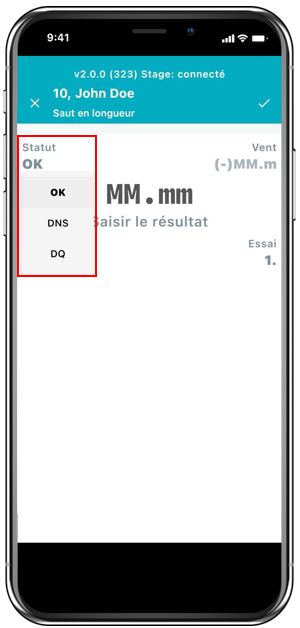
La barre Statut indique le statut actuel de l'athlète au niveau de sa participation. Vous verrez les différents paramètres possibles si vous tapez sur le champ du statut :
- OK ⇒ paramètre par défaut - l'athlète est actuellement actif dans l'épreuve
- DNS ⇒ (Did Not Start) - n'est pas au départ, l'athlète est sur la start-list de l'épreuve mais ne participera pas à l'épreuve
- DQ ⇒ DisQualification - l'athlète est disqualifié par un officiel
- NM ⇒ (No Mark) - aucun essai noté, l'athlète participe à l'épreuve mais n'a pas d'essai validé. Notez que le statut NM est automatiquement généré par le système lorsque tous les essais sont marqués comme ratés ou non-validés.
Essai
(statut de l'essai en cours)
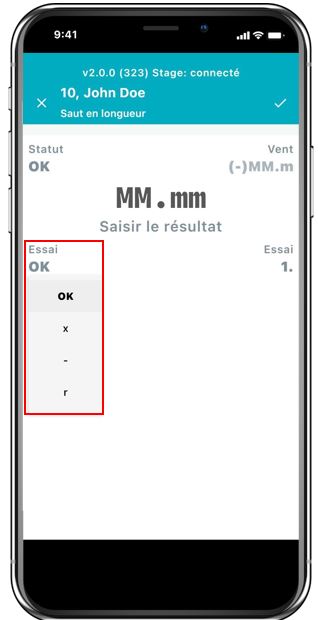
Le statut de cet essai est configuré ici. L'essai peut être marqué comme :
- OK ⇒ paramètre par défaut, le résultat est validé
- o ⇒ essai réussi
- x ⇒ essai non-validé
- - ⇒ impasse à cet essai
- r ⇒ l'athlète s'est retiré de l'épreuve et n'y participera plus. Lorsque le statut est marqué comme r, l'athlète ne figurera plus en bas de page dans « Sauteur / lanceur suivant ».
Vent
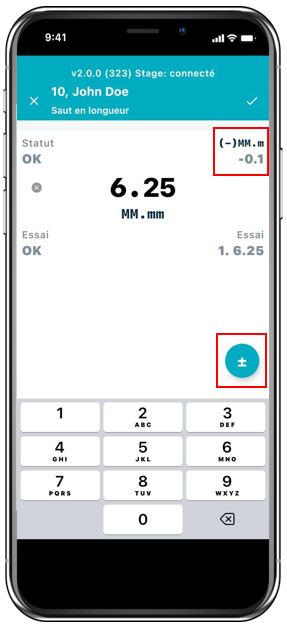
La vitesse du vent peut être saisie à cet emplacement si mesurée et disponible. Elle est toujours saisie en mètre par seconde (quelque soit le format de mesure choisi pour ce meeting, format métrique ou impérial). La valeur peut être positive ou négative et dépend bien sûr de la direction du vent.
Veuillez noter : L’application ne permet pas encore la saisie en simultané par deux utilisateurs des résultats et la vitesse du vent pour le même essai. Dans ce cas précis, il existe un risque que les données soient superposées.
Pour éviter le problème ci-dessus veuillez ajouter les informations sur le vent après avoir saisi et sauvegardé le résultat. Une mise à jour future rendra cette fonctionnalité possible.
Essai
(niveau de la compétition)
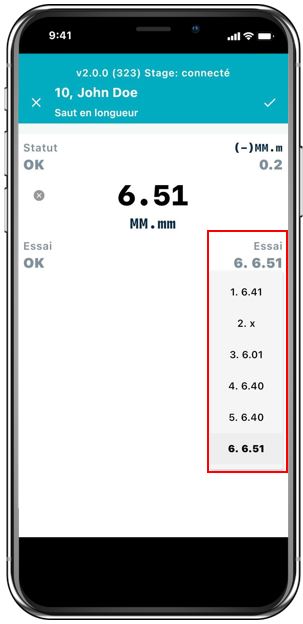
Le champ Essai indique la série correspondant à la tentative en cours de saisie. Par défaut, il affiche le résultat actuel de l'essai.
En appuyant sur le champ Essai, vous pouvez consulter tous les résultats de chaque essai de l’athlète jusqu’à présent.
Si nécessaire, vous pouvez sélectionner un autre essai à modifier pour cet athlète, c’est-à-dire corriger un essai précédent.
Cela peut également être fait depuis la page principale de l’épreuve (voir la section ci-dessous sur la navigation dans la vue Épreuve).
Sauvegarder le résultat
Une fois que vous avez saisi le résultat, enregistrez-le en appuyant sur l’icône ✓ située en haut à droite.
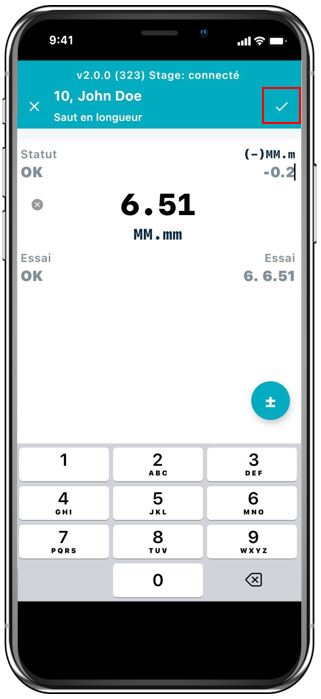
Une fois le résultat enregistré, vous revenez à la vue des épreuves, le résultat enregistré étant désormais visible.
L’athlète affiché en bas de l’écran est maintenant le suivant dans l’ordre, conformément au modèle d’épreuve de saut ou de lancer sélectionné.
Quitter la page de saisie des résultats sans sauvegarder
Appuyer sur le champ `x` en haut à gauche de l'écran fera en sorte que vous quittiez l'écran de saisie et vous emmènera à la page de vue d'ensemble de l'épreuve.
Le classement sera mis à jour automatiquement dans l'application grand public et sur la plateforme Web après chaque saisie de résultat.
Naviguer dans la page de vue d'ensemble des épreuves
Vous avez maintenant compris les bases du mécanisme de saisie des résultats, voyons alors quelles sont les possibilités de cette application une fois les résultats saisis.
Voir le classement dans l'application de saisie
Il est possible de voir le classement actuel pendant la compétition lors de la saisie des résultats. Pour le faire, taper sur les points en haut à droite de l'écran et sélectionner « Montrer le classement ».
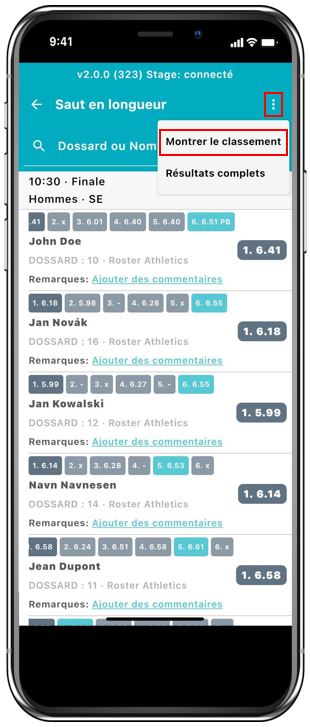
Vous verrez alors apparaître l'écran des résultats avec le classement mis à jour à la suite de l'essai actuel.
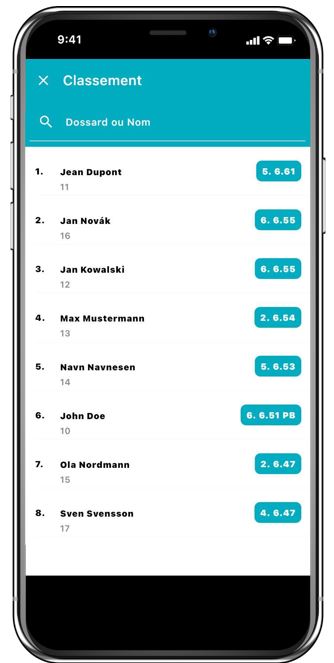
Il est à noter que le choix de la vue du classement n'affecte pas l'ordre de passage des athlètes.
Appuyer sur le bouton ✓ enverra une mise à jour pour tous les résultats (résultats et classements) de cette épreuve ; toutefois, cela n’est généralement pas nécessaire, car chaque résultat saisi est mis à jour automatiquement.
Marquer les résultats comme étant complets
Une fois que vous avez terminé de saisir tous les résultats de l’épreuve, vous pouvez sélectionner Marquer les « Résultats complets » via le menu des trois points.
Cela informe la plateforme et l’application principale que l’épreuve est terminée et complète.
Si l’épreuve comporte plusieurs groupes, après avoir calculé les classements et marqué les résultats comme terminés pour chaque groupe, le groupe récapitulatif (sommaire) verra automatiquement ses classements mis à jour.
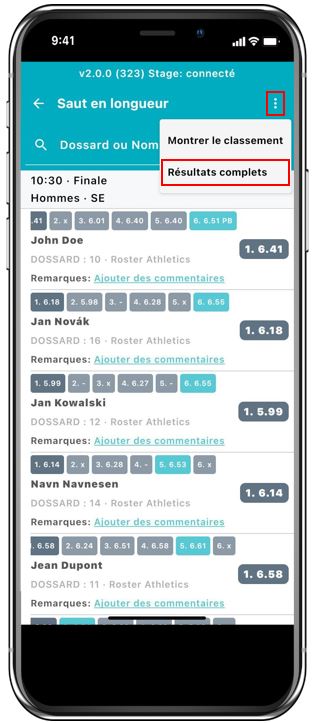
il est à noter que les résultats peuvent toujours être modifiés, et cela même si vous avez effectué cette manœuvre.
Recherche par athlète ou numéro de dossard
Vous aurez peut-être besoin de voir ou de modifier le résultat d'un(e) athlète en particulier au cours de l'épreuve. L'athlète peut être trouvé(e) à partir du champ de recherche dans la vue d'ensemble de l'épreuve en tapant le nom (prénom ou nom de famille) ou le numéro / nom de dossard s'il existe pour l'athlète.
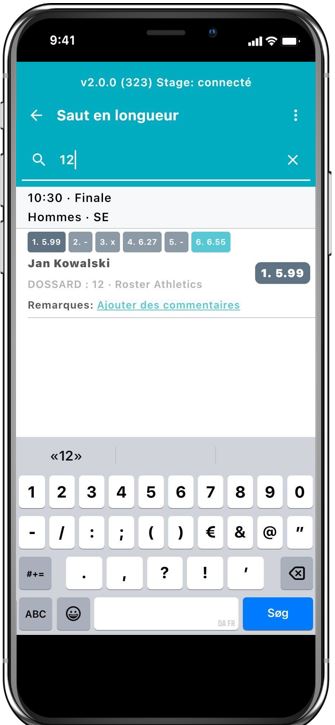
Modification d'un essai
Il vous sera possible de modifier le résultat d'un essai pour tous les athlètes participant à l'épreuve à partir de la page de vue d'ensemble de l'épreuve. Vous visualiserez l'historique des essais au dessus du nom de l'athlète sur le côté gauche de l'écran. L'essai actuel enregistré est visible sur le côté droit de l'écran. Taper sur un de ces résultats vous emmènera sur la page de saisie des résultats pour cet essai précis.
Nombre d'essais et ordre de passage
Le nombre d'essais et l'ordre de passage correspondant sont définis via la plateforme d'administration Web. L'organisateur peut choisir différents modèles pour ce type de concours grâce à cet outil. Les détails peuvent être consultés dans le guide Planifier le calendrier journalier et horaire.
Les options sont les suivantes :
- Épreuve combinée : 3 essais pour tous les athlètes.
- Essais consécutifs : quatre essais pour tous : 4 essais pour tous les athlètes, réalisées de manière consécutive.
- Essais consécutifs : six essais pour tous : 6 essais pour tous les athlètes, réalisées de manière consécutive.
- Essais consécutifs : trois essais pour tous + finale : 3 essais pour tous les athlètes, réalisées de manière consécutive ; ensuite, les 8 meilleurs athlètes accèdent aux 4ᵉ, 5ᵉ et 6ᵉ essais, avec un nouveau classement (re-seeding) après le 3ᵉ essai.
- Finale standard : avancement des 8 premiers avec nouvel ordre de passage après le 3ème essai, pour le 4ème, le 5ème et le 6ème essai
- Finale standard (WA, 12-12-12-10-8-6) : les 10 meilleurs athlètes après les trois premiers essais accèdent au 4ᵉ essai, les 8 meilleurs au 5ᵉ essai et les 6 meilleurs au 6ᵉ essai ; un nouveau classement (re-seeding) est effectué après le 3ᵉ essai.
- Finale standard (WA, 12-12-12-8-6-4) : les 8 meilleurs athlètes après les trois premiers essais accèdent au 4ᵉ essai, les 6 meilleurs au 5ᵉ essai et les 4 meilleurs au 6ᵉ essai ; un nouveau classement (re-seeding) est effectué après le 3ᵉ essai.
- Finale standard à quatre essais : les 8 meilleurs athlètes après les trois premièrs essais accèdent au 4ᵉ essai, avec un nouveau classement (re-seeding) effectué après le 3ᵉ essai.
- Finale standard avec un tri après le 3ème et le 5ème essai : avancement des 8 premiers avec nouvel ordre de passage à la suite du 3ème et du 5ème essai.
- Finale standard avec X athlètes pour les derniers essais : les X meilleurs athlètes accèdent aux 4ᵉ, 5ᵉ et 6ᵉ essais, avec un nouveau classement (re-seeding) effectué après le 3ᵉ essai.
- Nombre d'essais illimité : pas de limitation au niveau des essais et l'organisateur choisira quand interrompre l'épreuve.
- Qualification : maximum de 3 essais, l'athlète interrompt le concours après avoir atteint le résultat requis pour la qualification (si celui est fixé par l'organisateur).
- Quatre essais pour tous : 4 essais pour tous les athlètes.
- Six essais pour tous : 6 essais pour tous les athlètes.
Veuillez noter que les modèles marqués d’un astérisque sont disponibles dans l’application à partir de la version 2.0.0.
Pour plus d’informations sur les modèles, consultez le guide Les concours (sauf saut en hauteur / à la perche).
Si aucun modèle n’est sélectionné, l’application utilisera par défaut :
Qualification pour une phase de qualification,
Épreuve combinée pour les épreuves combinées,
Finale standard pour une phase finale.
Notez que des essais supplémentaires et des résultats peuvent être aussi ajoutés manuellement à partir de la plateforme de gestion pour toute épreuve.
Groupes d’âges multiples et épreuves mixtes
Pour les épreuves avec plusieurs catégories d’âge et les épreuves mixtes utilisant le modèle Finale standard, les 8 meilleurs athlètes de chaque sexe et catégorie d’âge accèdent automatiquement aux essais 4, 5 et 6 dans l’application Meet Mgmt.
Remarque pour les compétitions scolaires aux États-Unis
Pour les compétitions scolaires américaines où les épreuves sont limitées à trois essais, sélectionnez le modèle Épreuve combinée dans l’interface web lors de la création de l’épreuve. Cela limite les athlètes à trois essais.
Comme mentionné précédemment, des essais et résultats supplémentaires peuvent être ajoutés manuellement via l’interface web si nécessaire.
Ajout de remarques
Cliquez sur Ajouter une remarque sous le nom de l’athlète si vous souhaitez ajouter une remarque pour cet athlète en particulier.
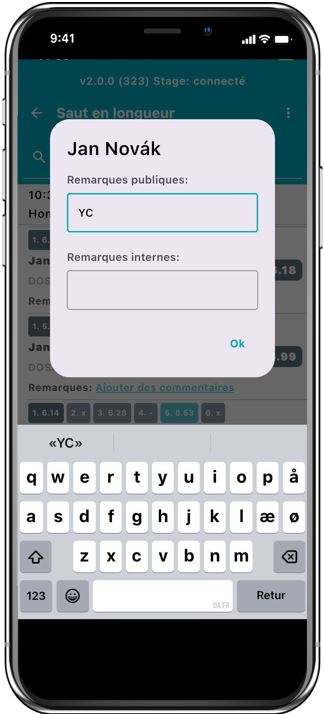
Vous pouvez ajouter des Remarques publiques, visibles dans l’application Roster Athletics, sur le site public avec les start-lists et résultats (https://meets.rosterathletics.com/), ainsi que dans les fichiers CSV et PDF (start-lists, résultats et feuilles de saisie). Ce champ peut être utilisé pour ajouter des informations telles que Carton jaune (YC), Deuxième carton jaune (YRC), Carton rouge (RC), et plus encore.
Vous pouvez également ajouter des Remarques internes, visibles uniquement dans l’application de saisie Meet Mgmt et l’interface web d’administration pour les autres utilisateurs disposant des permissions pour accéder à la compétition.
Les remarques peuvent être aussi longues que nécessaire, mais elles peuvent être tronquées dans certaines vues.