
Ce guide explique comment les organisateurs de compétitions peuvent créer et gérer les profils d'athlètes dans Roster Athletics, y compris l'ajout de détails personnels, d'affiliations à des clubs et de records de performance.
Vous pouvez ajouter un nouvel athlète à la base de données Roster Athletics à partir des start-lists d'une compétition, ou depuis VUE D'ENSEMBLE → Athlètes dans le menu de gauche. Selon l'emplacement, suivez les étapes :
- Étape 1 : Créer un athlète
- Étape 2 : Saisie des données
- Étape 3 : Ajout de club
- Étape 4 : Classes para
- Étape 5 : Affiliations supplémentaires
- Étape 6 : Sauvegarde
- Étape 7 : Modification
Étape 1 : Créer un athlète
Pour ajouter un nouvel athlète depuis la start-list, cliquez sur Ajouter des athlètes → Créer.

Pour ajouter un nouvel athlète depuis VUE D'ENSEMBLE → Athlètes dans le menu de gauche, cliquez sur Créer un(e) nouvel(le) athlète.
Étape 2 : Saisie des données
La fenêtre Créer un(e) athlète s'ouvrira.

Pour ajouter un nouvel athlète, vous devez saisir ou sélectionner les champs obligatoires :
- Prénom
- Nom de famille
- Sexe
- Pays
Vous pouvez également ajouter un Deuxième prénom, une Date de naissance complète (Jour, Mois, Année), ou seulement l'année si la date complète n'est pas connue.
Si vous sélectionnez les États-Unis comme pays, vous verrez un nouveau champ Niveau scolaire qui peut être utilisé si applicable.
Nom international
Si le nom de l'athlète diffère entre l'alphabet local et l'alphabet latin, vous pouvez ajouter le Nom international.
Exemple d’utilisation d’un nom international :
Si le nom local de l’athlète est Γιάννης Παπαδόπουλος, saisissez Giannis Papadopoulos comme nom international.
Si le nom local de l’athlète est John Doe, il n’est pas nécessaire de saisir un nom international.
Le format des noms des athlètes (local ou international) affichés dans les start-lists et les résultats dépend du paramètre Affichage du nom de l’athlète, qui peut être modifié dans les détails de la compétition.
Pour plus d’informations, consultez le guide Configurer une compétition.
Remarque : Vous pouvez modifier le format de la date dans les paramètres de l’utilisateur en cliquant sur l’icône en haut à droite de la page principale.

Remarque : Si vous souhaitez des majuscules à l'intérieur des noms (ex. McDonald au lieu de Mcdonald), désactivez l’option Auto-formatage des noms.Étape 3 : Ajout de club
Affiliation à un club ou établissement scolaire :
- Vous pouvez ajouter un club ou un établissement scolaire, ou indiquer que l’athlète est sans affiliation s'il n'est pas membre d'un club ou d'un établissement scolaire.
- Pour associer un athlète à un club ou un établissement scolaire, cliquez sur Ajouter club/établis. scolaire et recherchez-le dans la fenêtre Sélectionner club/établissement scolaire.


Vous pouvez ajouter d'autres clubs une fois le profil de l'athlète créé. Voir la section Clubs ci-dessous.
Pour plus d'informations sur l'ajout d'un nouveau club ou d'une nouvelle école, consultez le guide Ajouter un club / établissement scolaire.
Si un athlète n'est membre d'aucun club ou école, sélectionnez l'option Aucune affiliation.
Étape 4 : Classes para
Pour ajouter un athlète en situation de handicap, vous pouvez renseigner un ou deux champs Classification Para (une classe T et/ou une classe F), situés en bas de la fenêtre.

Étape 5 : Affiliations supplémentaires
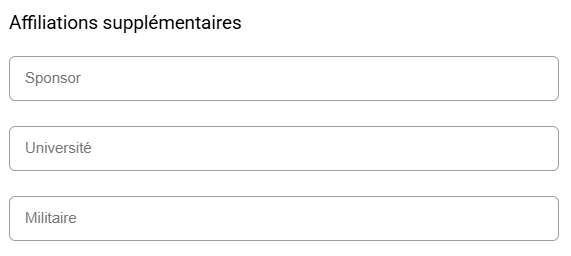
Si un athlète a un sponsor, ou s'il est membre d'une université ou de l'armée, vous pouvez l'indiquer dans la section Affiliations supplémentaires. Ces affiliations s'affichent sur les pages publiques, les tableaux d'affichage et les PDF, selon les paramètres de la compétition définis par l'organisateur. Elles ne s'affichent pas lorsque les compétitions par équipes sont activées. Consultez le guide Configurer une compétition.
Étape 6 : Sauvegarde
Après avoir ajouté toutes les données, cliquez sur le bouton Sauvegarder.
Important :
Après qu'un athlète est ajouté à une compétition ou reçoit une licence, les champs suivants ne peuvent pas être modifiés sans contacter le support :

- Prénom
- Nom de famille
- Nom international
- Sexe
- Date de naissance
Étape 7 : Modification
Si l’athlète est correctement enregistré, la fenêtre Modifier les données d’un(e) athlète s’affichera. Elle contient cinq onglets :
- Données personnelles
- Clubs
- Affiliations supplémentaires
- Licence
- Records
Le bouton Autorisations (pour modifier les données de l'athlète) apparaîtra également en bas de la page.

Photos
Dans l'onglet Données personnelles, en plus des informations précédemment ajoutées, vous trouverez l'option d'ajouter une photo. Pour ajouter une nouvelle photo, cliquez sur le bouton Télécharger et téléchargez une photo de l'athlète. Toutes les photos sont vérifiées par le personnel de Roster Athletics et ne seront affichées qu'une fois approuvées.
Clubs
Vous pouvez ajouter tous les clubs et établissements scolaires de l’athlète.
À côté du nom d’un club géré dans la base de données Roster par son représentant, vous trouverez le statut de vérification.
Les membres vérifiés de ce club peuvent utiliser la fonctionnalité de paiement groupé si elle a été activée.
Pour en savoir plus, consultez le guide Organisateurs : Paiement groupé.
Affiliations supplémentaires
Sous Affiliations supplémentaires, vous pouvez ajouter ou modifier le Sponsor, l'Université ou l'affiliation Militaire de l'athlète. Les modifications ne mettent pas à jour les start-lists sur lesquelles l'athlète figure déjà.
Licence
Sous Licence, vous pouvez ajouter un nouveau numéro de licence pour les fédérations suivantes :
- Fédération d'Athlétisme d'Irlande du Nord
- Fédération d'Athlétisme d'Angleterre et du Pays de Galles
- Fédération Grecque d'Athlétisme
- Fédération Islandaise d'Athlétisme
- Fédération Lituanienne d'Athlétisme (ancienne version)
- Fédération Néo-Zélandaise d'Athlétisme
- Fédération Roumaine d'Athlétisme
- Fédération Écossaise d'Athlétisme
- TFRRS (NCAA)
- World Athletics
- World Para Athletics (SDMS)
Les licences pour les fédérations suivantes sont gérées via le portail d'inscription Roster Athletics et ne peuvent être ajoutées et payées que par les participants :
- Fédération Lituanienne d'Athlétisme
- Fédération d'Athlétisme du Nigéria
Records
Sous Records, vous pouvez consulter les records personnels et de saison de l'athlète. Si vous avez créé le profil de l'athlète ou si vous disposez de l'autorisation de modification, vous pouvez ajouter des records manuellement en cliquant sur le bouton Ajouter des records.

Dans la nouvelle fenêtre Ajouter un nouveau PB & SB, sélectionnez la bonne saison, l'épreuve et l'engin (si pertinent). Saisissez le record dans le format approprié (voir ci-dessous) et enregistrez. Vos records seront marqués comme ajoutés par l'Organisateur (colonne Source et start-lists).

Dans le coin inférieur gauche, vous pouvez basculer entre les unités métriques et impériales (pieds-pouces).
Format approprié des records :
Épreuves sur piste (Sprints & Fond/demi-fond)
Utilisez les formats de temps suivants selon la longueur de l'épreuve :
- Secondes uniquement : SS.ss
Exemple : 10.85 (100m)
- Minutes et secondes : M:SS.ss
Exemple : 1:50.13 (800m)
- Heures, minutes et secondes (avec décimales) : H:MM:SS.ss
Exemple : 1:20:15.20 (20000m Marche) - Heures, minutes et secondes (sans décimales) : H:MM:SS
Exemple : 2:10:11 (Marathon)
Concours
Utilisez les formats de distance/hauteur selon le système de mesure :
- Métrique : M.cm
Exemples : 6.13 (Saut en longueur) 20.13 (Lancer du poids) - Impérial : ft-in.xx
Exemple : 180-10.25 (Lancer du disque)
Épreuves combinées
- Saisissez sous forme de nombre entier (points uniquement)
Exemple : 7542 (Décathlon)
Important :
- Le séparateur décimal doit être un point (.), pas une virgule
- Tous les résultats doivent inclure deux décimales. Saisissez 51.60 au lieu de 51.6
- N'incluez pas les unités (par exemple "s", "m", "ft")
Autorisations
Après avoir créé l'athlète, vous pouvez gérer les autorisations d'accès.
En cliquant sur le bouton Autorisations, vous pouvez ajouter des utilisateurs qui auront la permission de lire, modifier ou supprimer les données de cet athlète. Pour plus d'informations sur l'ajout d'autorisations à un nouvel utilisateur, consultez le guide Autorisations pour modifier un athlète.