
Ce guide vous montre comment connecter Roster Athletics au chronométrage RACE RESULT, sans avoir à ouvrir le logiciel RACE RESULT.
Le guide est divisé en sections suivantes :
- Que faut-il pour commencer ?
- Activation de l'intégration
- Configuration de l'Ubidium
- Configuration dans Roster Athletics
- Démarrer une course
- Tableau d'affichage des temps intermédiaires
Que faut-il pour commencer ?
- Une compétition créée sur la plateforme Roster Athletics, à partir de laquelle les start-lists seront générées et les résultats des athlètes affichés.
- Du matériel RACE RESULT, comprenant un boîtier décodeur et une antenne (pour transpondeurs passifs ou actifs).
- Des transpondeurs passifs (dossards) ou des transpondeurs actifs.
Activation de l'intégration
Pour intégrer la plateforme Roster Athletics au système de chronométrage RACE RESULT, rendez-vous dans Roster Athletics, dans la section Détails → Intégration au système de chronométrage de la compétition, puis sélectionnez Direct (Ubidium) dans le champ Intégration RACE RESULT.
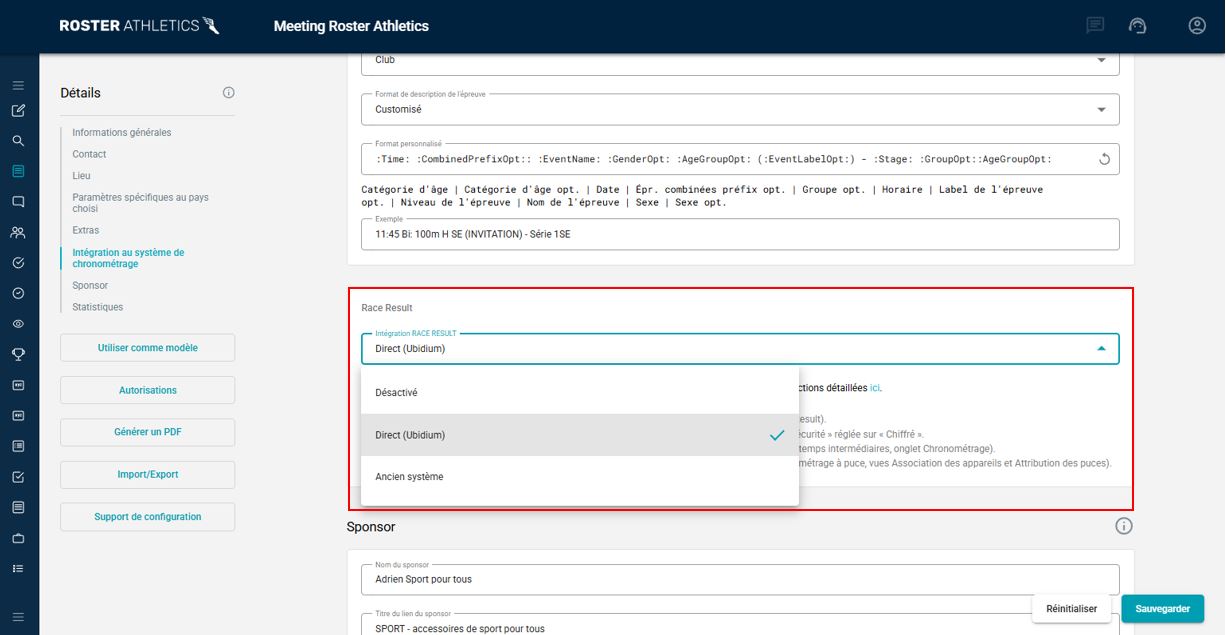
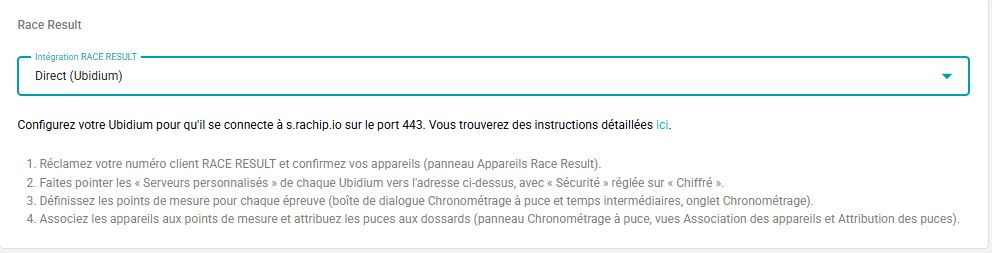
Vous y trouverez les informations d'hôte et de port à saisir sur tous vos appareils Ubidium.
Configuration de l'Ubidium
Pour commencer, vous devez connaître votre numéro de client RACE RESULT. Vous le trouverez en vous connectant sur https://www.raceresult.com/. Le numéro s'affiche dans le coin supérieur droit.
Si votre compétition est prête et que vous disposez de votre compte RACE RESULT, suivez ces étapes :
1. Accédez aux paramètres réseau de votre Ubidium RACE RESULT.
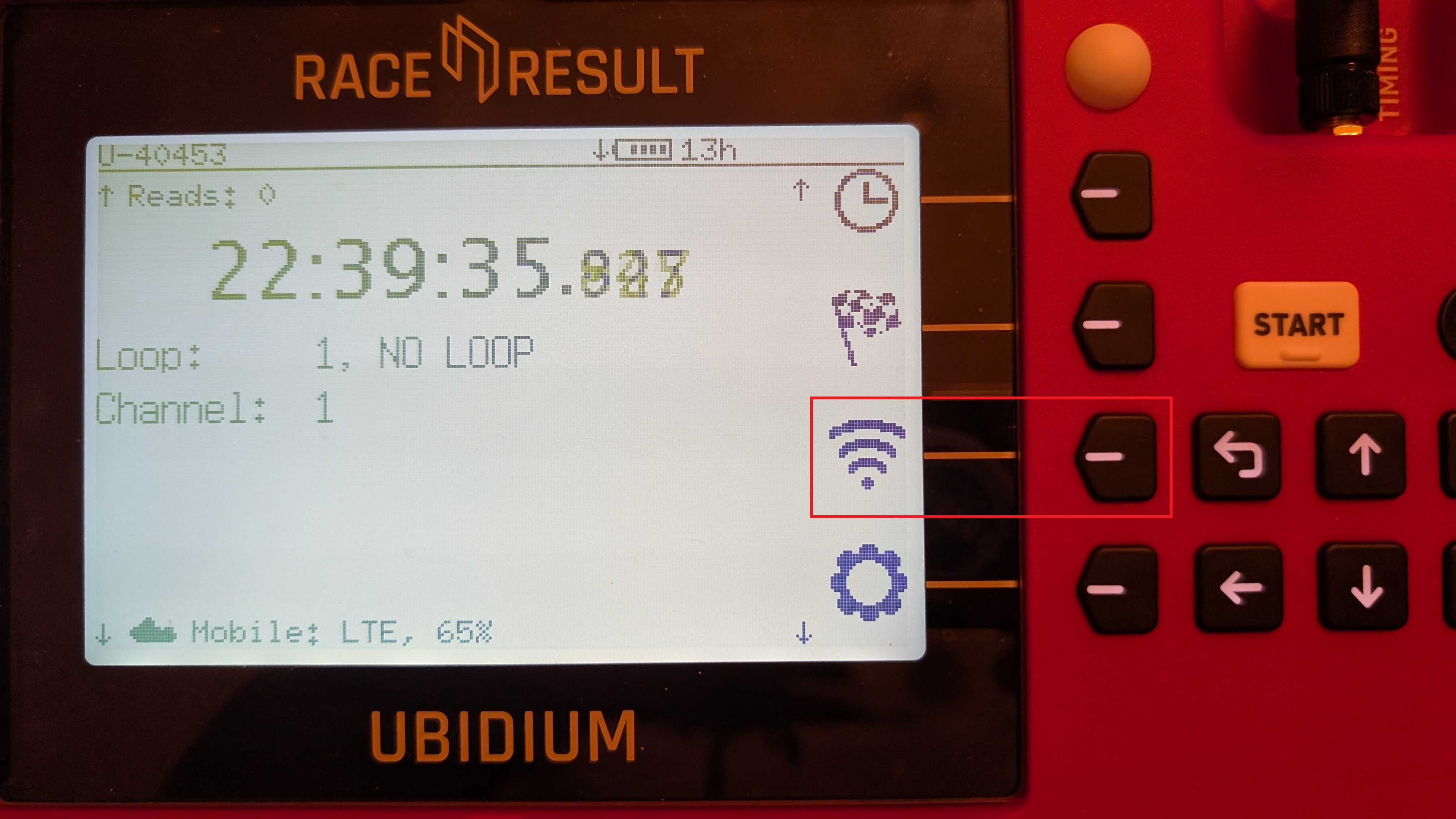
2. Configurez le Wi-Fi sous l'élément de menu WiFi.
3. Sélectionnez Cloud (Connexion en ligne).
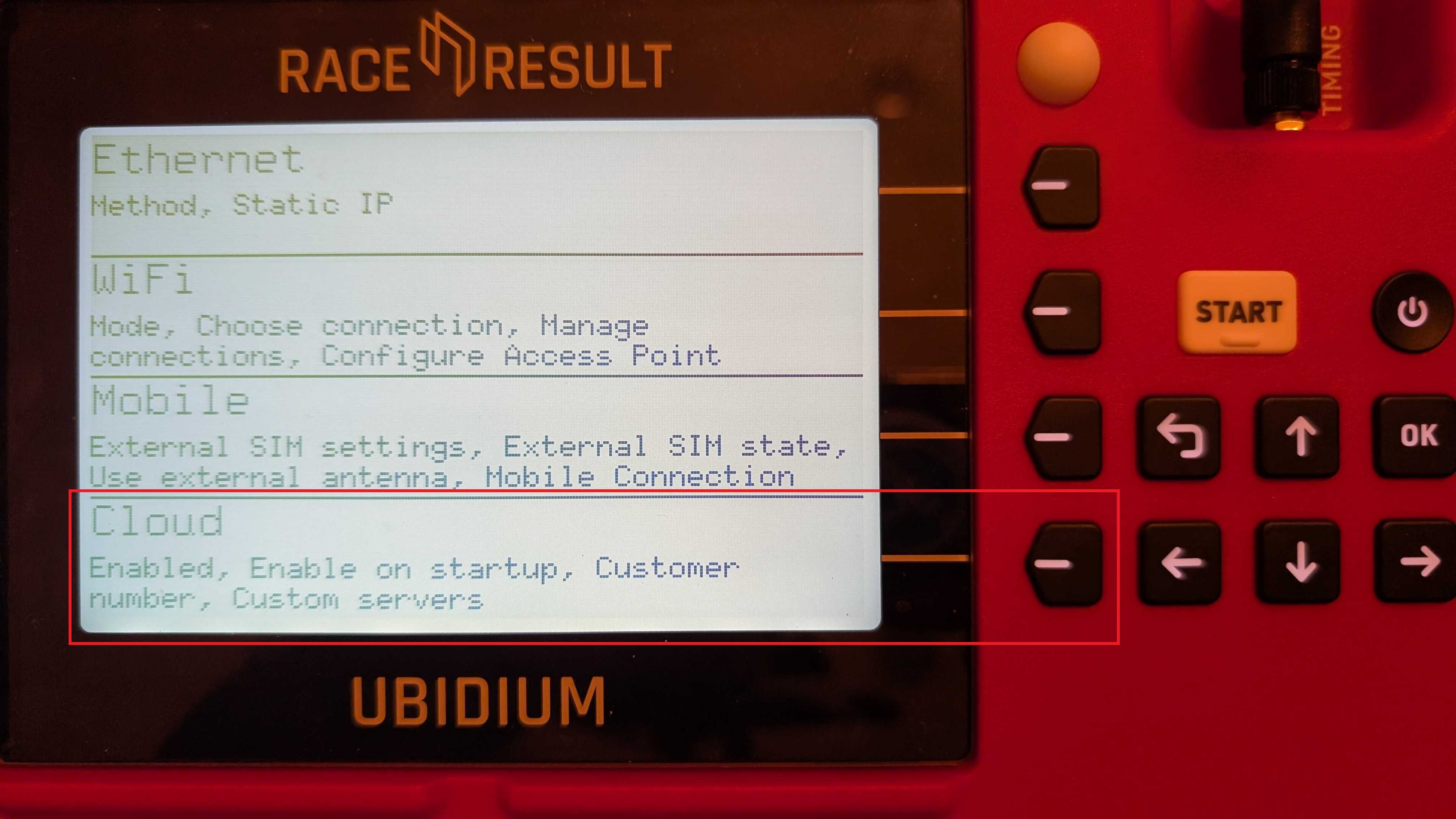
4. Activez le cloud — notez que vous pouvez également choisir de l'activer au démarrage, afin de ne pas avoir à modifier ce réglage à chaque fois.
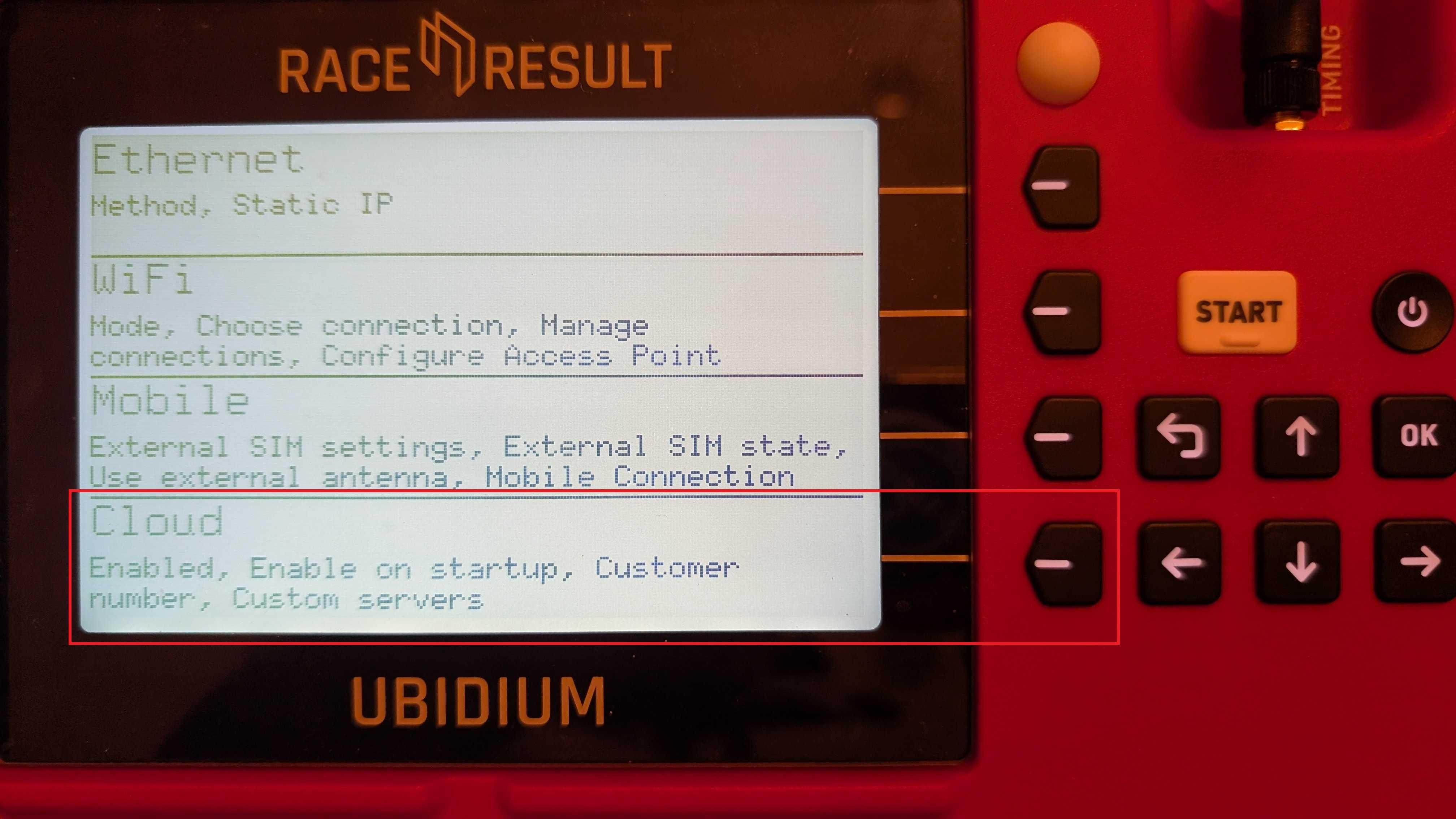
5. Saisissez votre numéro de client RACE RESULT (Customer number).
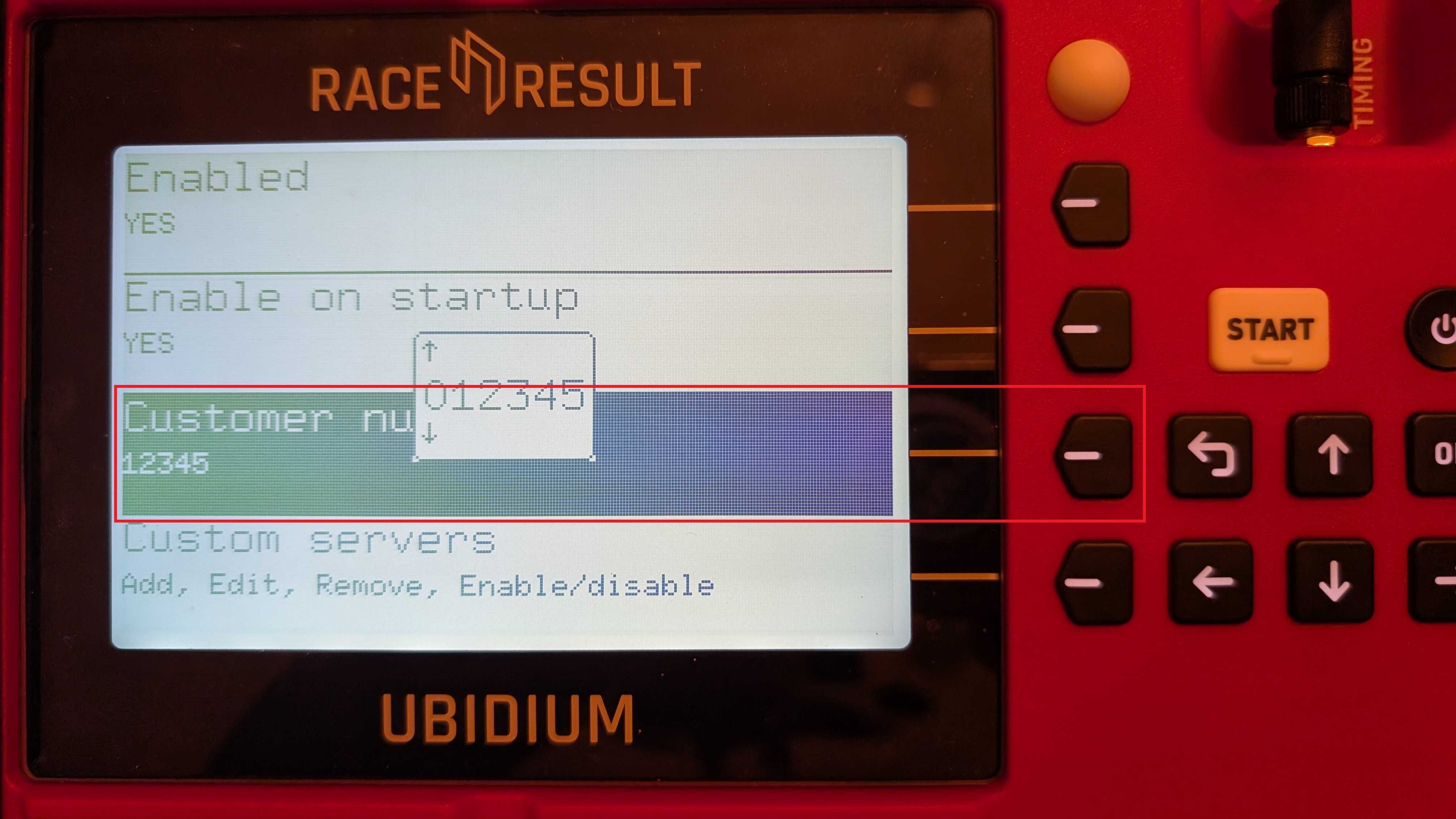
6. Cliquez sur Custom servers (serveurs personnalisés).
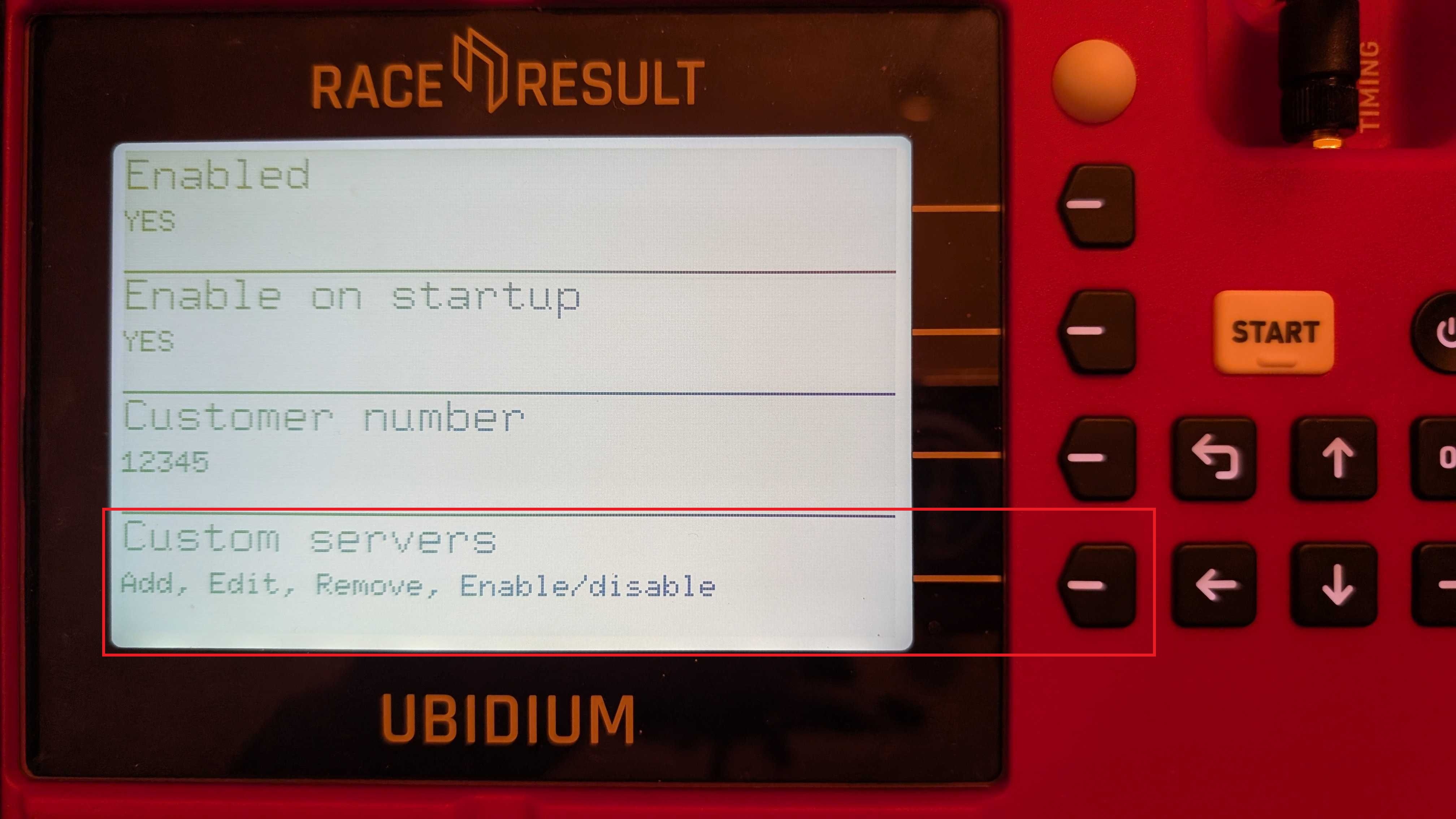
7. Cliquez sur Add (Ajouter).
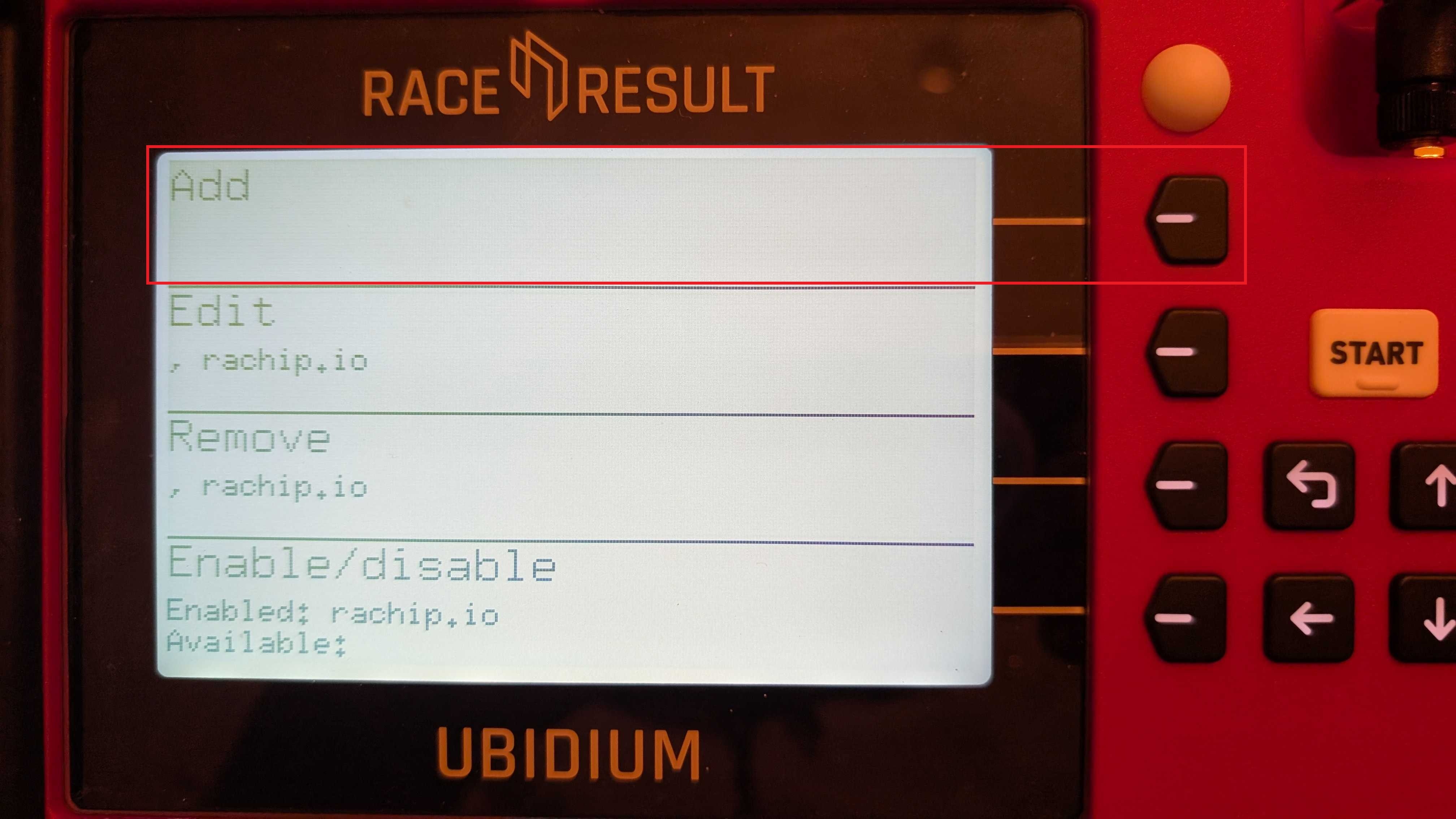
8. Cliquez sur Host (Hôte).
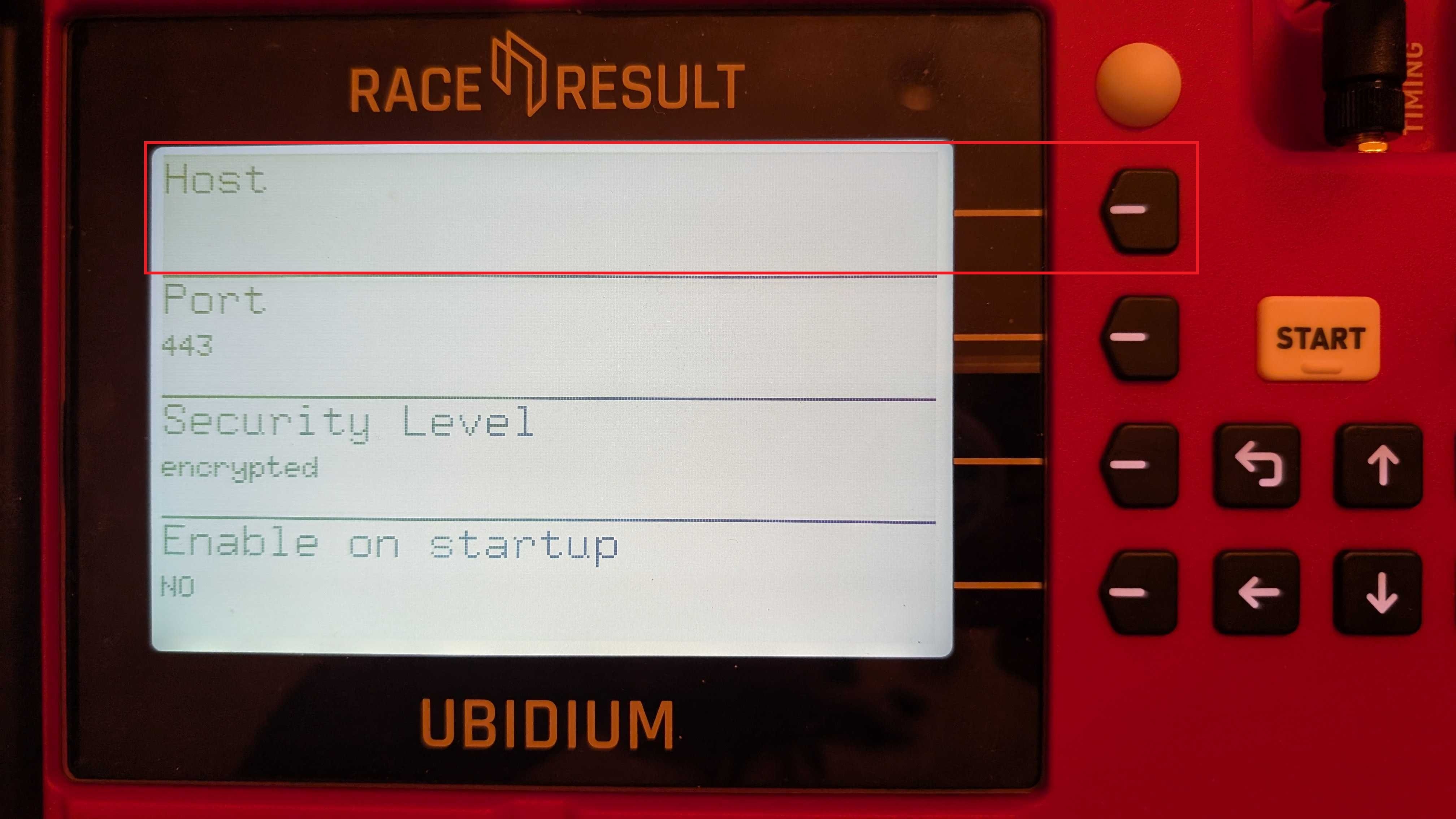
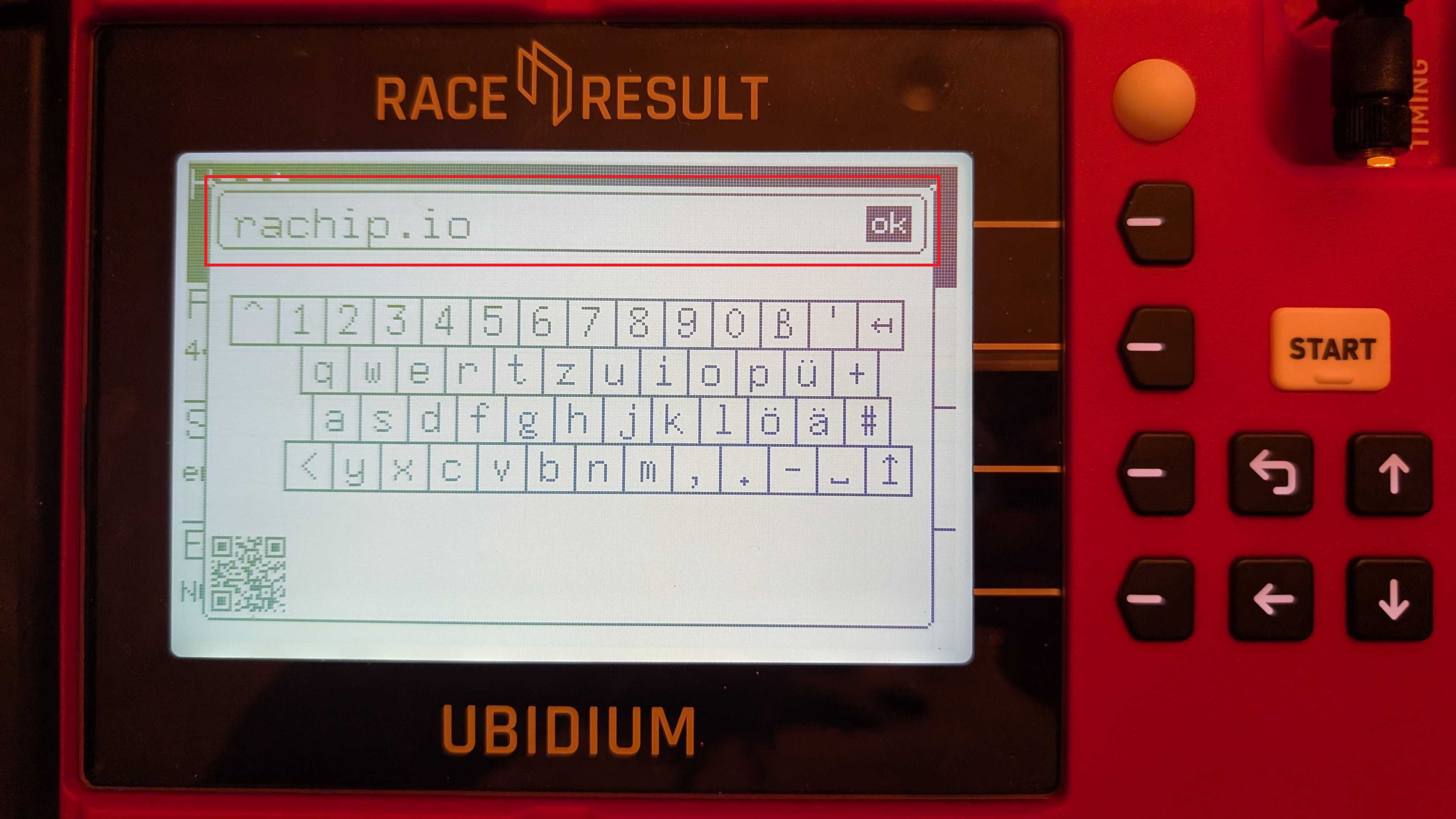
9. Saisissez rachip.io (une adresse Roster Athletics spécialement créée pour cet effet) et cliquez sur OK.
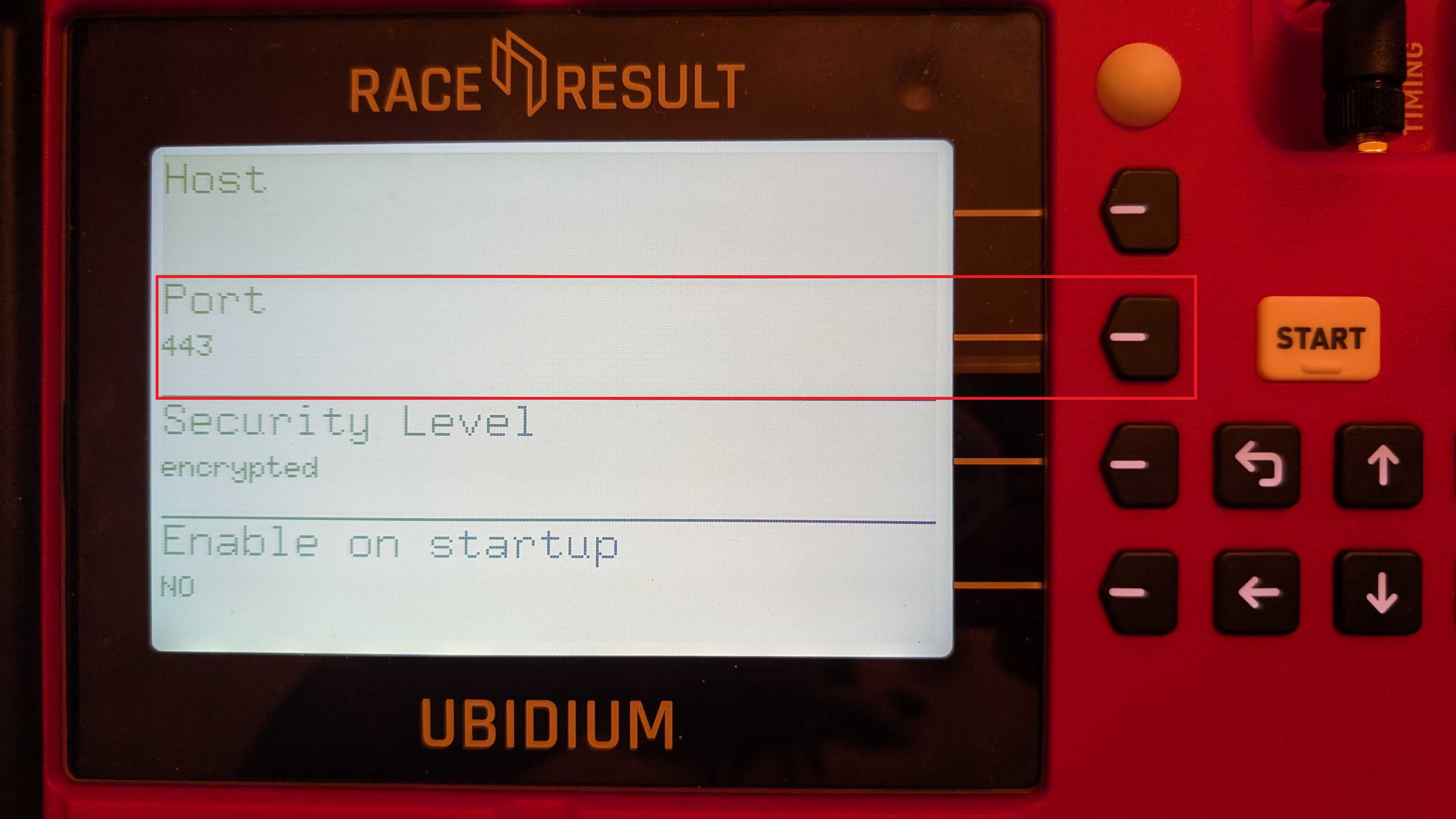
10. Cliquez sur Port, saisissez 443, puis cliquez sur OK.
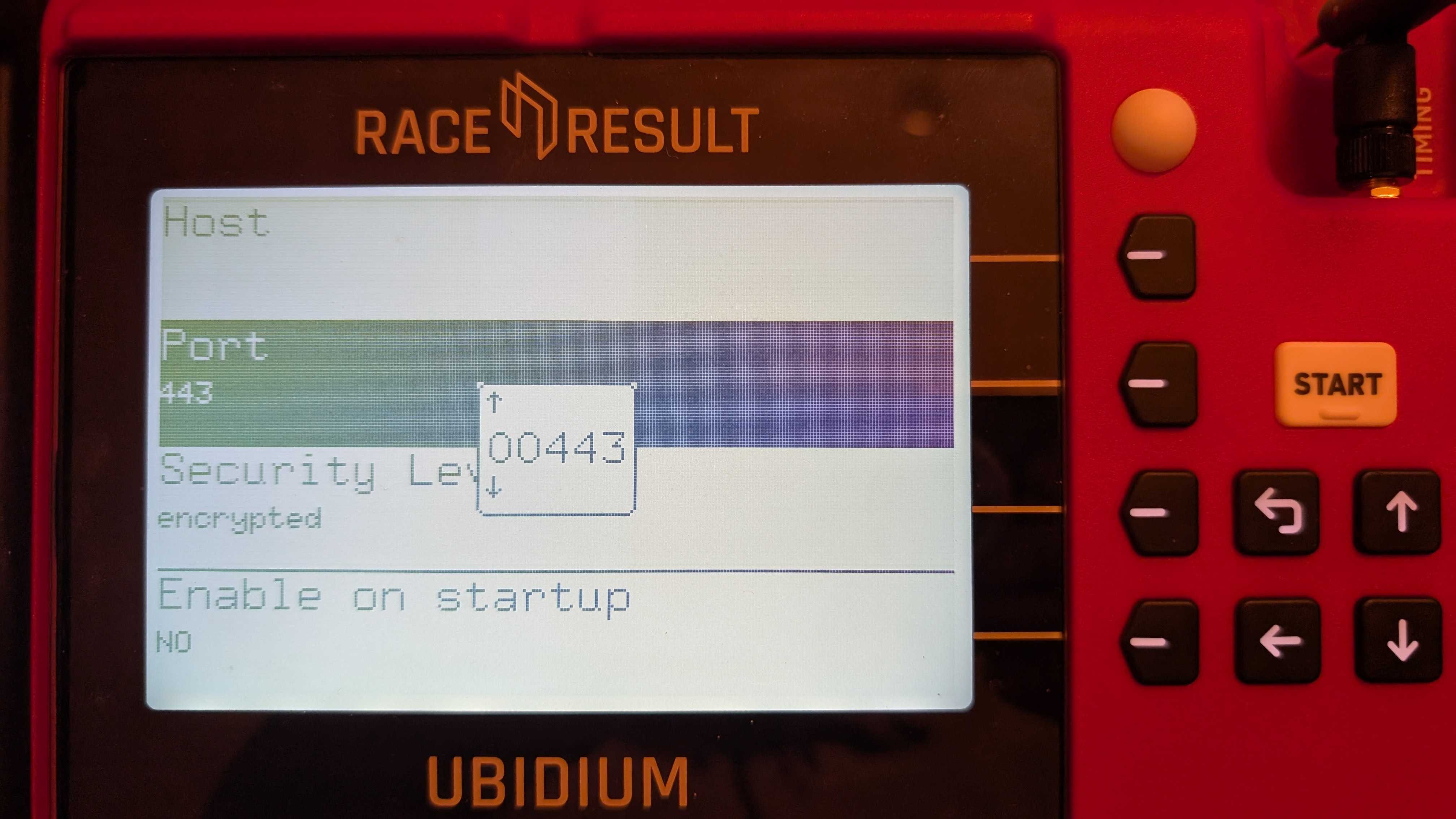
11. Cliquez sur Security Level (Niveau de sécurité), sélectionnez Encrypted (Crypté), puis cliquez sur OK.
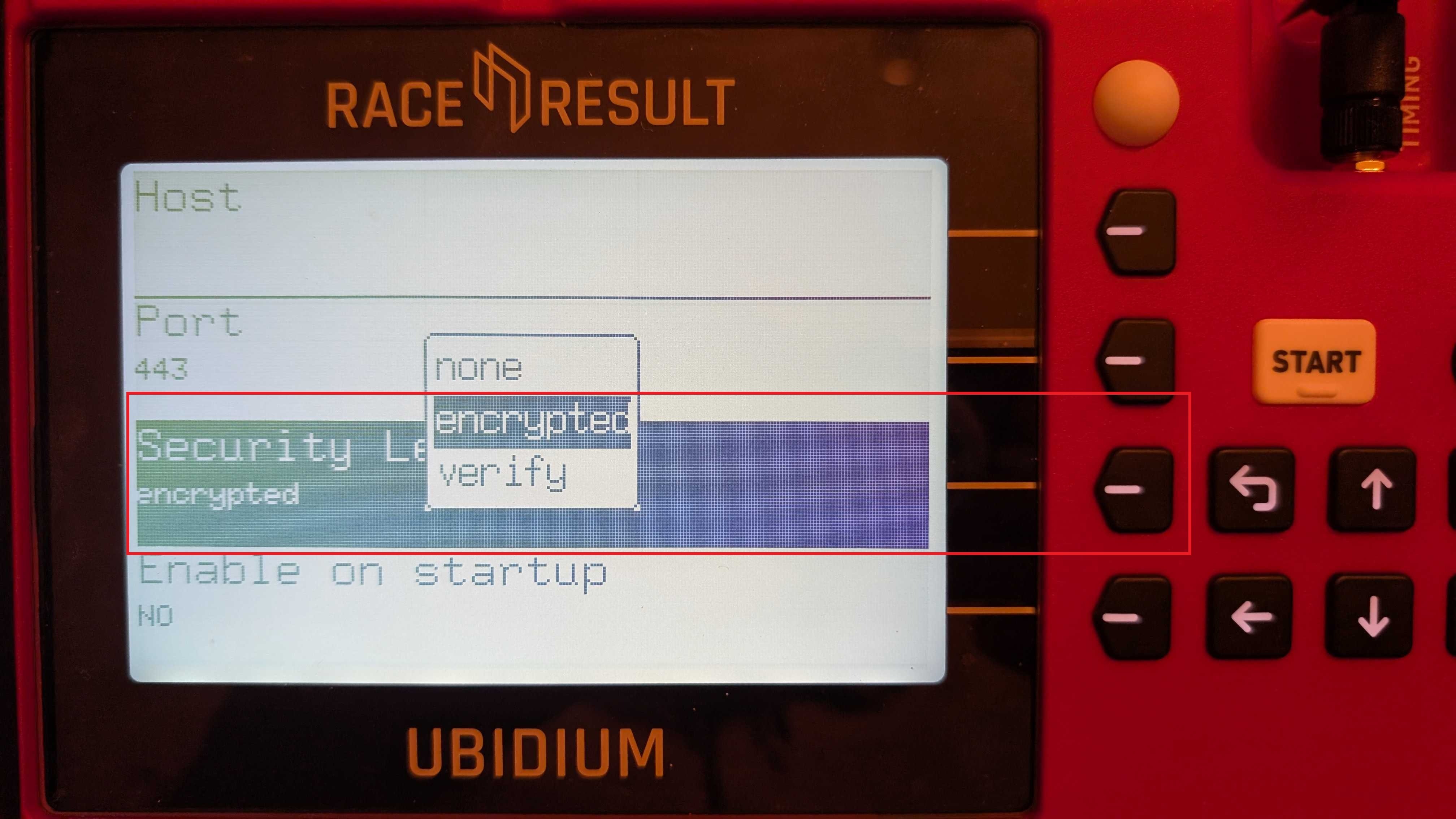
12. Enfin, réglez Enable on startup (Activer au démarrage) sur Yes (Oui) et cliquez sur OK.
13. Cliquez sur le bouton retour.
14. Vérifiez que l'option activer/désactiver est bien réglée sur Enabled (Activé).
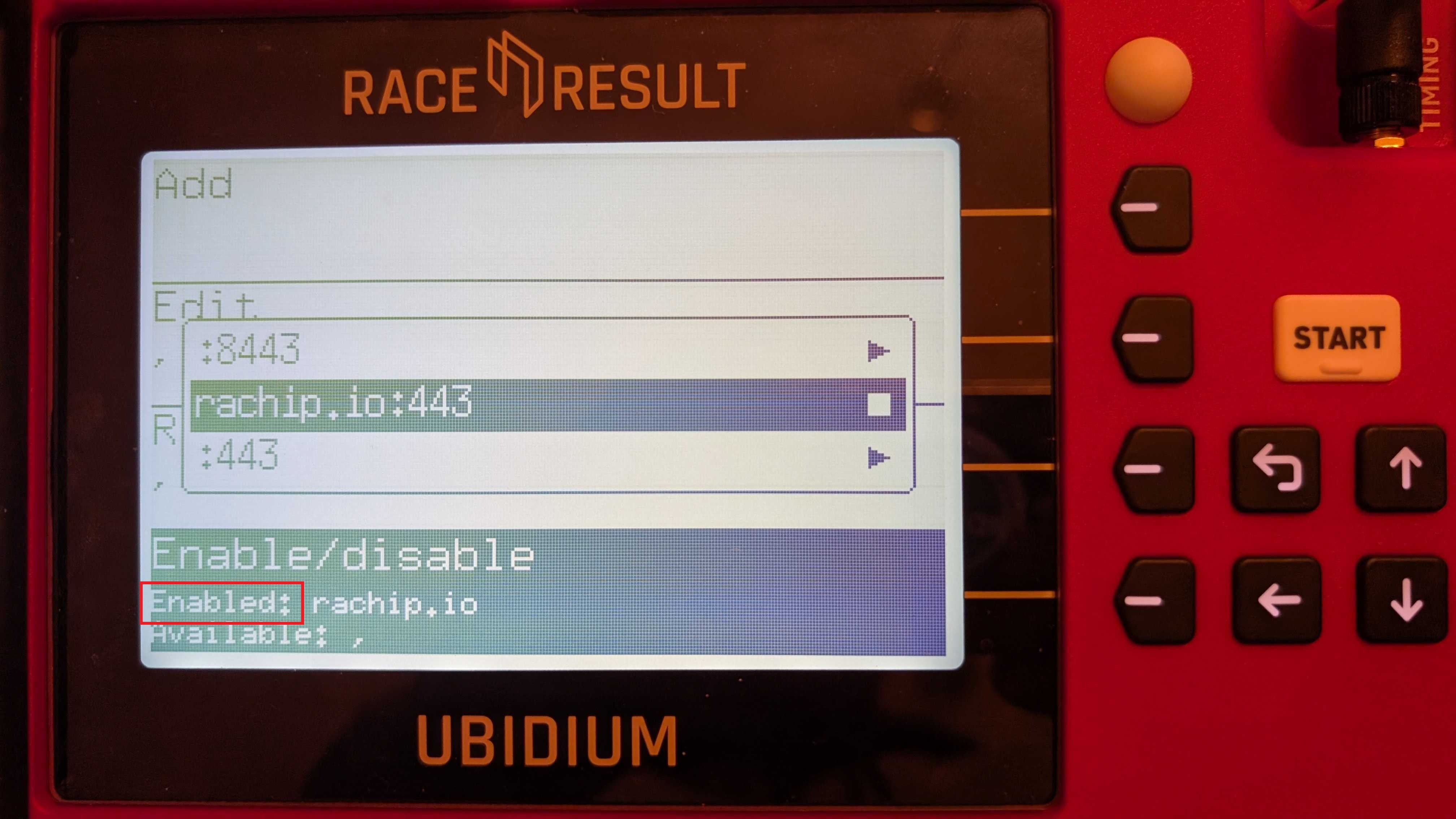
15. Cliquez trois fois sur le bouton retour pour revenir au menu principal.
16. Vous pouvez maintenant poursuivre la configuration dans Roster Athletics.
Configuration dans Roster Athletics
Appareils de l'organisateur
Si la configuration de l'Ubidium a réussi, vos appareils apparaîtront dans la liste des appareils de votre organisation sur Roster Athletics. Sélectionnez VUE D'ENSEMBLE → Appareils RACE RESULT dans le menu de gauche, saisissez le numéro de client RACE RESULT dans le champ Numéro client, puis enregistrez.
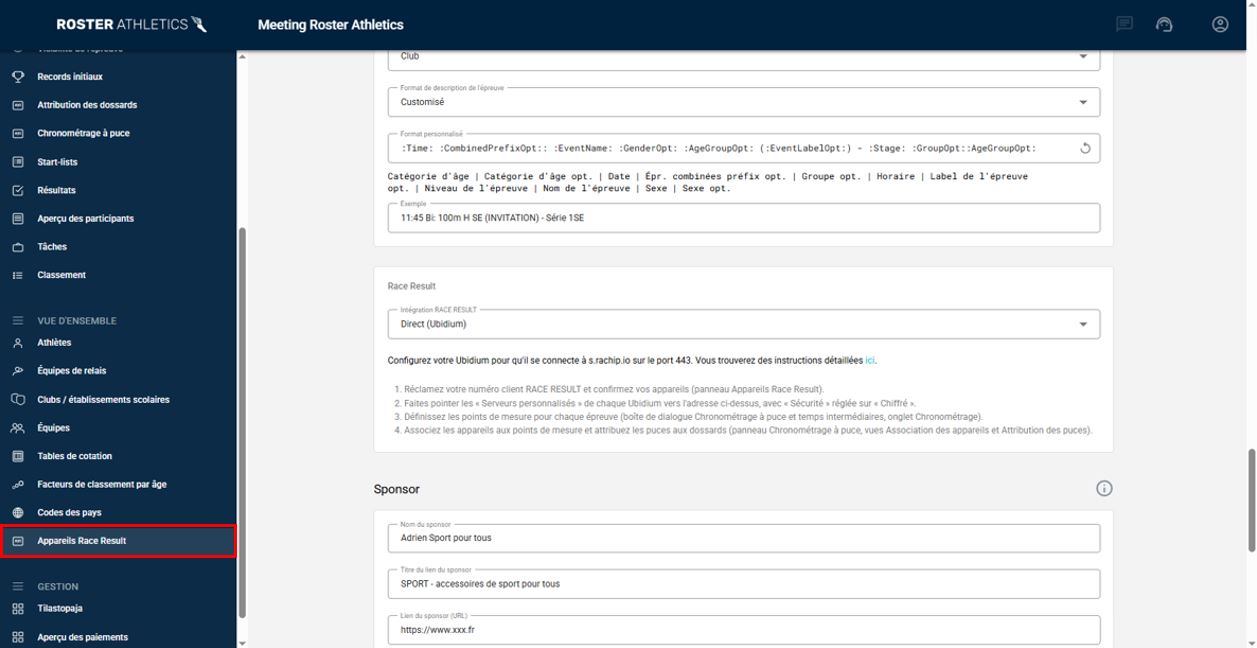
La capture d'écran ci-dessous montre une capture d'écran de la plateforme en langue anglaise avec un numéro d'appareil valide.
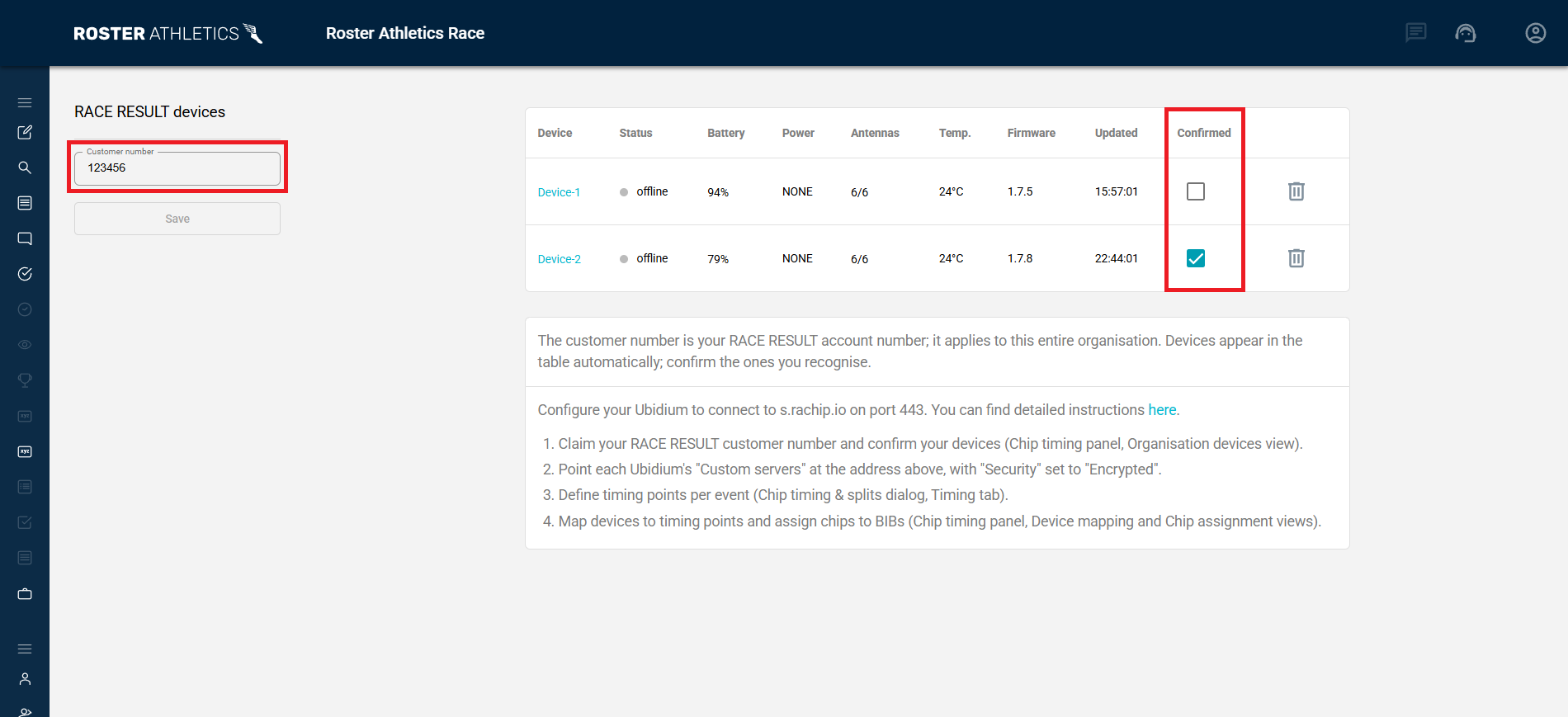
La même capture d'écran, mais en français.
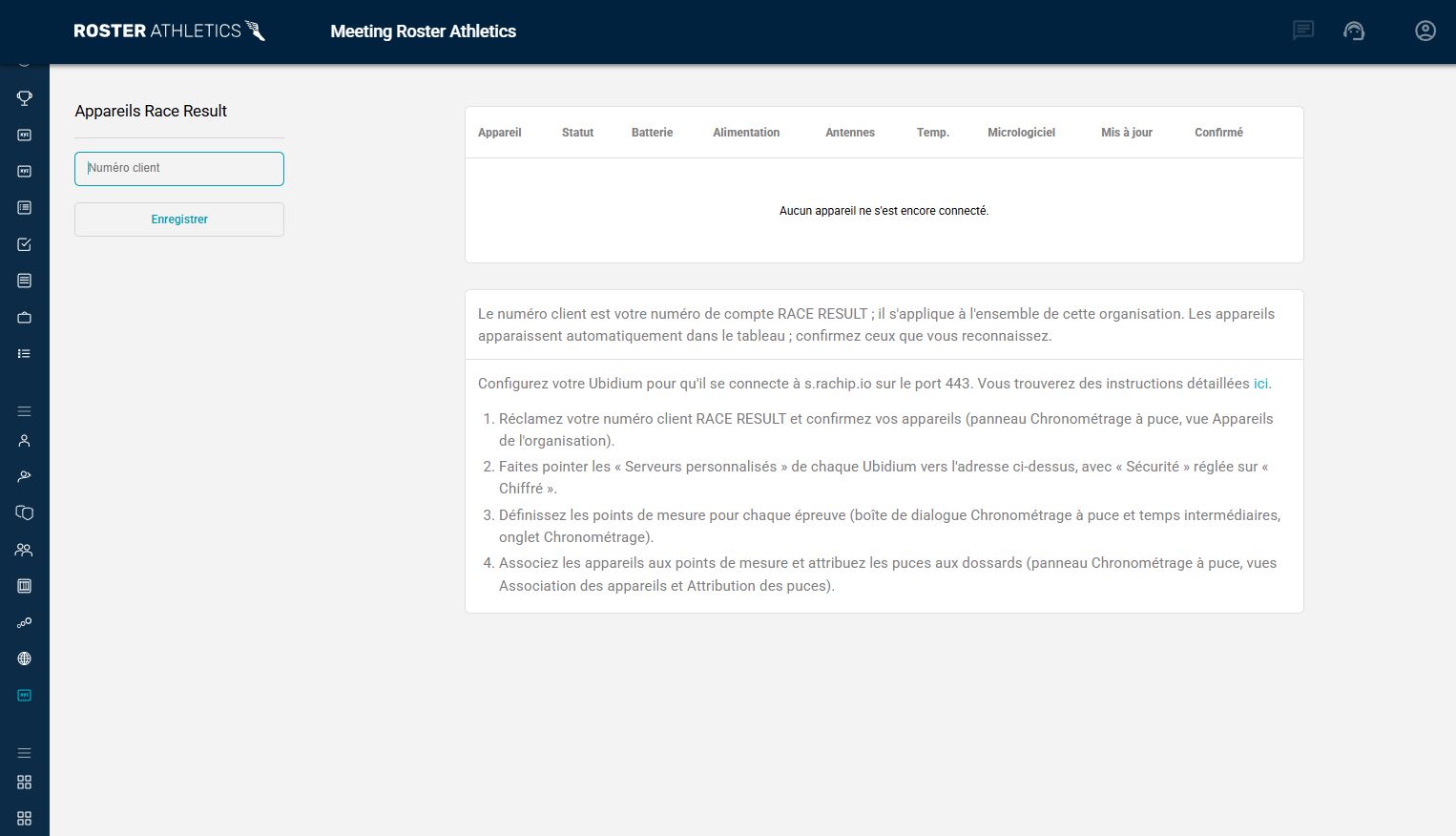
Le numéro de client s'applique à l'ensemble de l'organisation et ne peut pas être réutilisé par une autre organisation. Les appareils apparaissent automatiquement dans le tableau ; confirmez ceux que vous reconnaissez en cochant la case dans la colonne Confirmé.
Points de mesure
Dans Roster Athletics, accédez à la page Calendrier. Cliquez sur l'icône à trois points située à côté de l'épreuve, sélectionnez Chronométrage à puce puis Activer les temps intermédiaires & chronométrage à puce (vous pouvez également y accéder depuis les options de l'épreuve dans les vues des start-lists et des résultats). Vous pouvez y définir tous les points de mesure que vous souhaitez utiliser pour l'épreuve (onglet Chronométrage ; voir plus bas), configurer l'aperçu destiné au speaker (onglet Alertes speaker ; voir le guide Intégration à RACE RESULT : aperçu pour le speaker de la course) et consulter les temps prévus pour chaque intermédiaire (onglet Prédictions ; voir plus bas).
À noter : l'option Chronométrage à puce n'est disponible que pour les épreuves de la catégorie Fond & demi-fond dans Roster, et lorsque l'intégration RACE RESULT est activée dans les détails de la compétition (Détails → Intégration au système de chronométrage → Intégration RACE RESULT → Direct/Ancien système).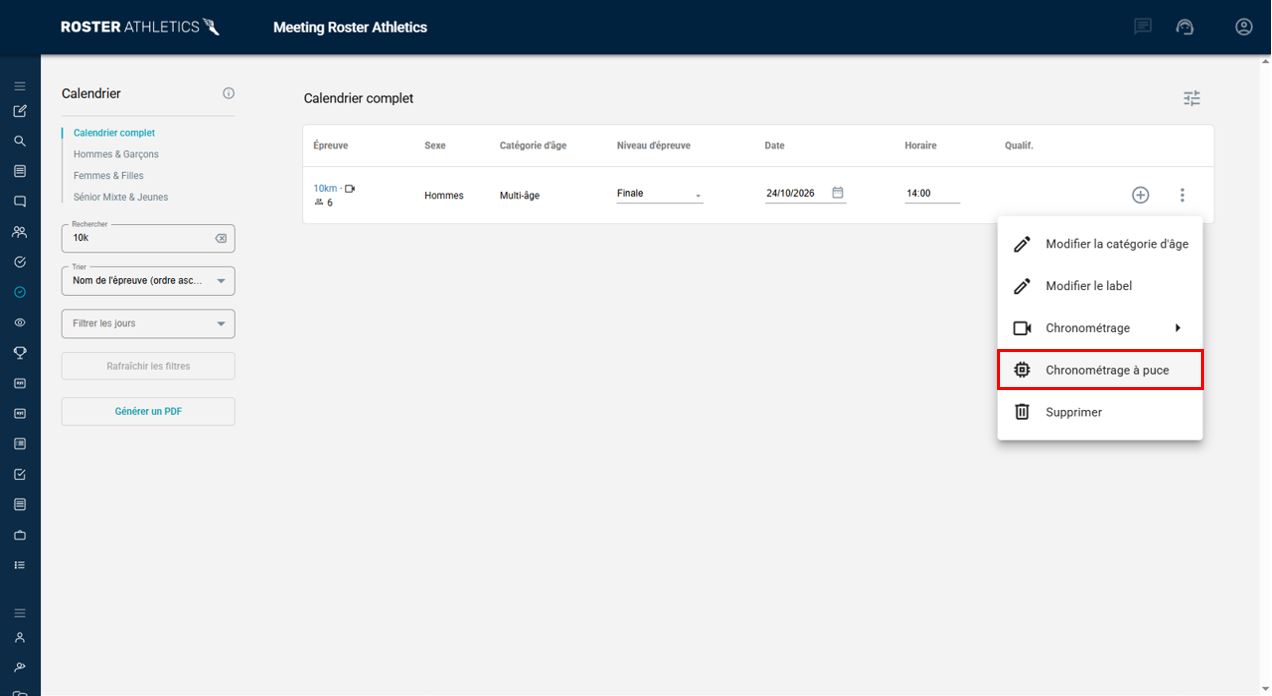
Vous devez ajouter au moins un point de mesure pour l'arrivée, en saisissant son nom dans le champ Points de mesure.
Si vous souhaitez enregistrer des temps réels (temps net), ajoutez le nom du point de mesure correspondant au départ. Notez qu'il peut s'agir du même point de mesure que celui de l'arrivée si la course l'utilise ainsi.
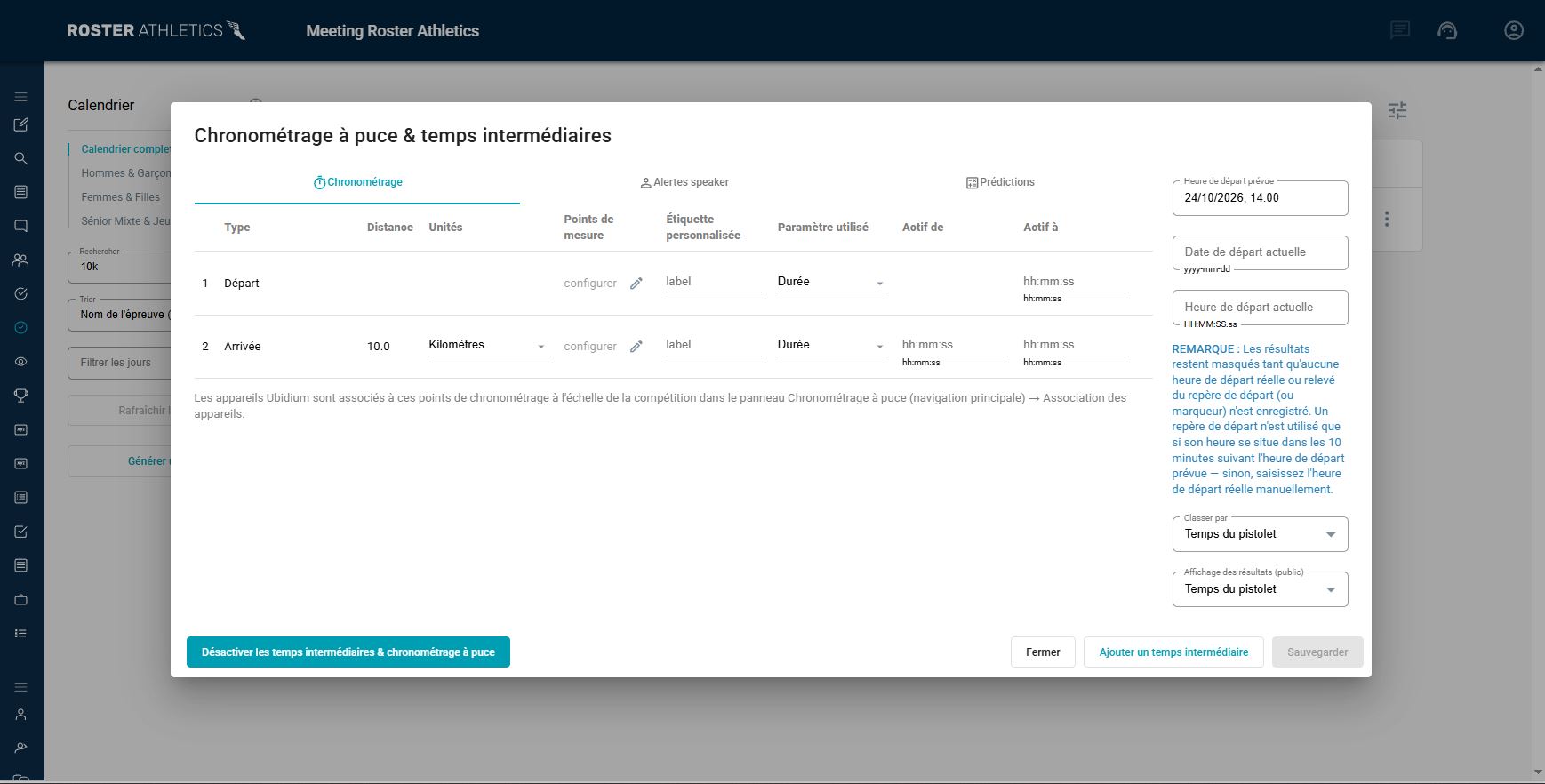
Temps intermédiaires
Si votre course comporte des temps intermédiaires, ajoutez-les dans la vue Chronométrage à puce & temps intermédiaires. Cliquez sur le bouton Ajouter un temps intermédiaire et renseignez l'ensemble des informations suivantes :
- Type — indiquez s'il s'agit d'un point de départ (Start), d'arrivée (Finish) ou intermédiaire (Split point).
- Distance — la distance de l'intermédiaire.
- Unités — l'unité de distance. Options disponibles :
- Kilomètres
- Mètres
- Miles
- Pieds
- Points de mesure — un nom au choix.
- Étiquette personnalisée (facultatif) — un libellé court qui s'affichera dans les résultats publics à la place de la distance de l'intermédiaire (par exemple « Tour 1 »).
- Paramètre utilisé — le type de plage pendant laquelle le point est actif. Options disponibles :
- Durée
- Allure (min/km)
- Vitesse (km/h)
- Actif de (facultatif) — la valeur de début (HH:MM:SS) pour le type sélectionné.
- Actif à (facultatif) — la valeur de fin (HH:MM:SS) pour le type sélectionné.
Notez que vous pouvez définir plusieurs points de mesure par temps intermédiaire. Cela peut être souhaitable, par exemple, dans le cas d'une ligne d'arrivée double largeur (2 tapis utilisés pour élargir la ligne d'arrivée) ou lorsqu'un point de mesure de secours est nécessaire pour un temps intermédiaire particulier (la ligne d'arrivée, par exemple) au cas où le point principal n'enregistrerait pas de temps.
Pour ajouter d'autres temps intermédiaires, cliquez de nouveau sur le bouton Ajouter un temps intermédiaire.
Heure de départ
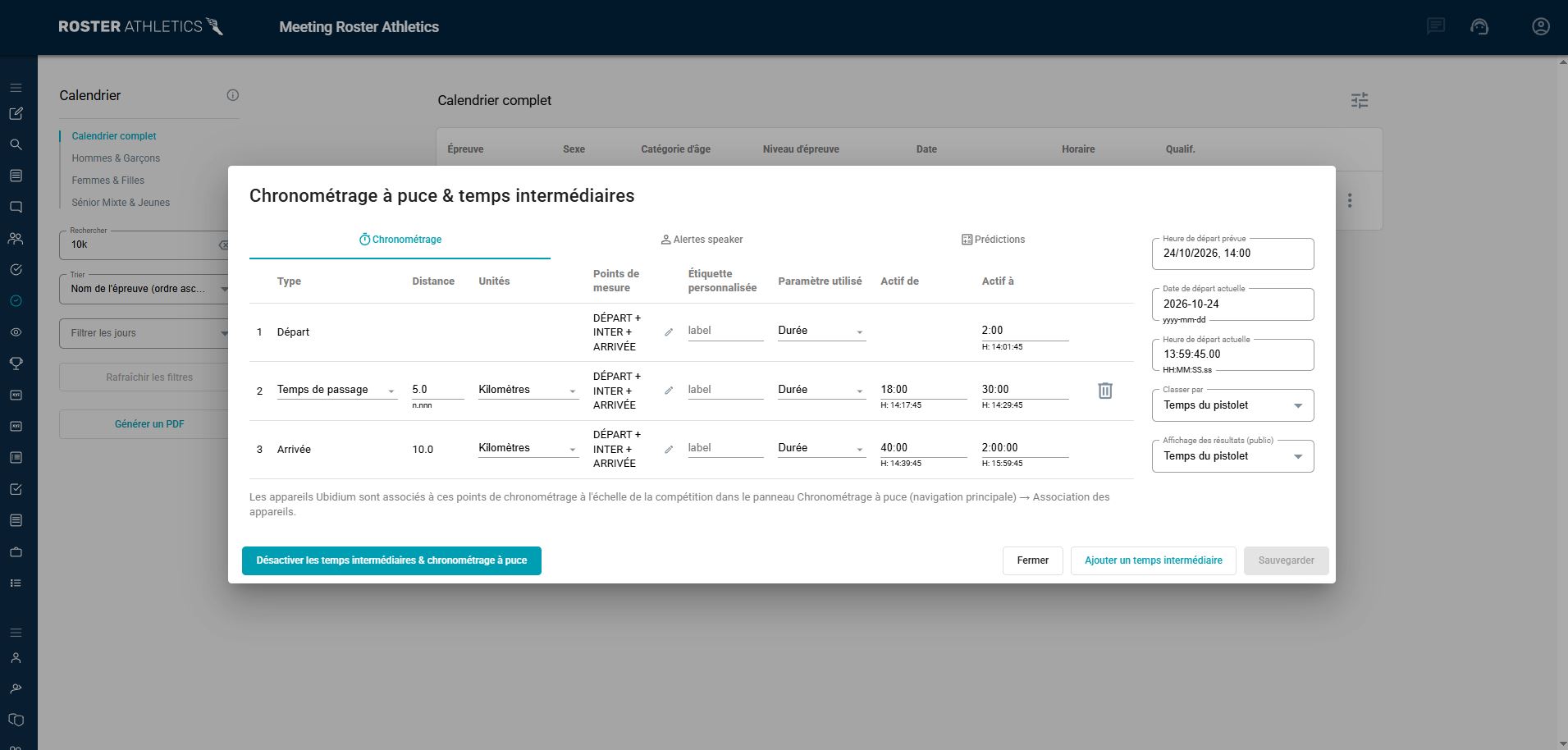
Dans le coin supérieur droit de la vue Chronométrage à puce & temps intermédiaires, vous verrez l'Heure de départ prévue de la course. Pour déclencher le calcul des temps intermédiaires et des résultats, vous devez saisir manuellement la Date de départ réelle et l'Heure de départ réelle ou utiliser un marqueur de départ. L'heure saisie manuellement est prioritaire ; sinon, elle est renseignée à partir du marqueur, qui ajoute automatiquement l'heure de départ réelle si celle-ci se situe dans les 10 minutes suivant l'heure de départ prévue.
L'exemple ci-dessous illustre une course de 10 km utilisant le même point de mesure (nom = DÉPART + INTER + ARRIVÉE) pour le départ, l'intermédiaire à 5 km et la ligne d'arrivée (c'est-à-dire une boucle de 5 km parcourue deux fois par les coureurs). Le départ est ouvert de 13:59:45 (heure de départ réelle, saisie manuellement) jusqu'à 2:00 après le départ. L'intermédiaire à 5 km est ouvert de 18:00 à 30:00, et l'arrivée de 40:00 à 2:00:00 après l'heure de départ réelle.
Classement et affichage des résultats
Vous pouvez décider du paramètre utilisé pour classer les athlètes :
- Temps du pistolet — classement au temps officiel ;
- Temps net — classement au temps réel ;
- Mixte (X premiers par temps du pistolet) — les X premiers athlètes sont classés au temps officiel, les autres au temps réel.
Vous pouvez également décider quels résultats seront visibles dans les vues publiques (site web des résultats, application grand public, tableaux d'affichage et fichiers PDF) sur Roster Athletics :
- Temps du pistolet — disponible lorsque Temps du pistolet ou Mixte est sélectionné pour le classement ;
- Temps net — disponible lorsque Temps net ou Mixte est sélectionné pour le classement ;
- Temps du pistolet & temps net — disponible pour toutes les options.
À noter : si des temps nets (temps réels) existent, ce sont eux qui seront utilisés pour le calcul des records. De plus, tous les temps intermédiaires seront affichés en temps nets.
Prédictions
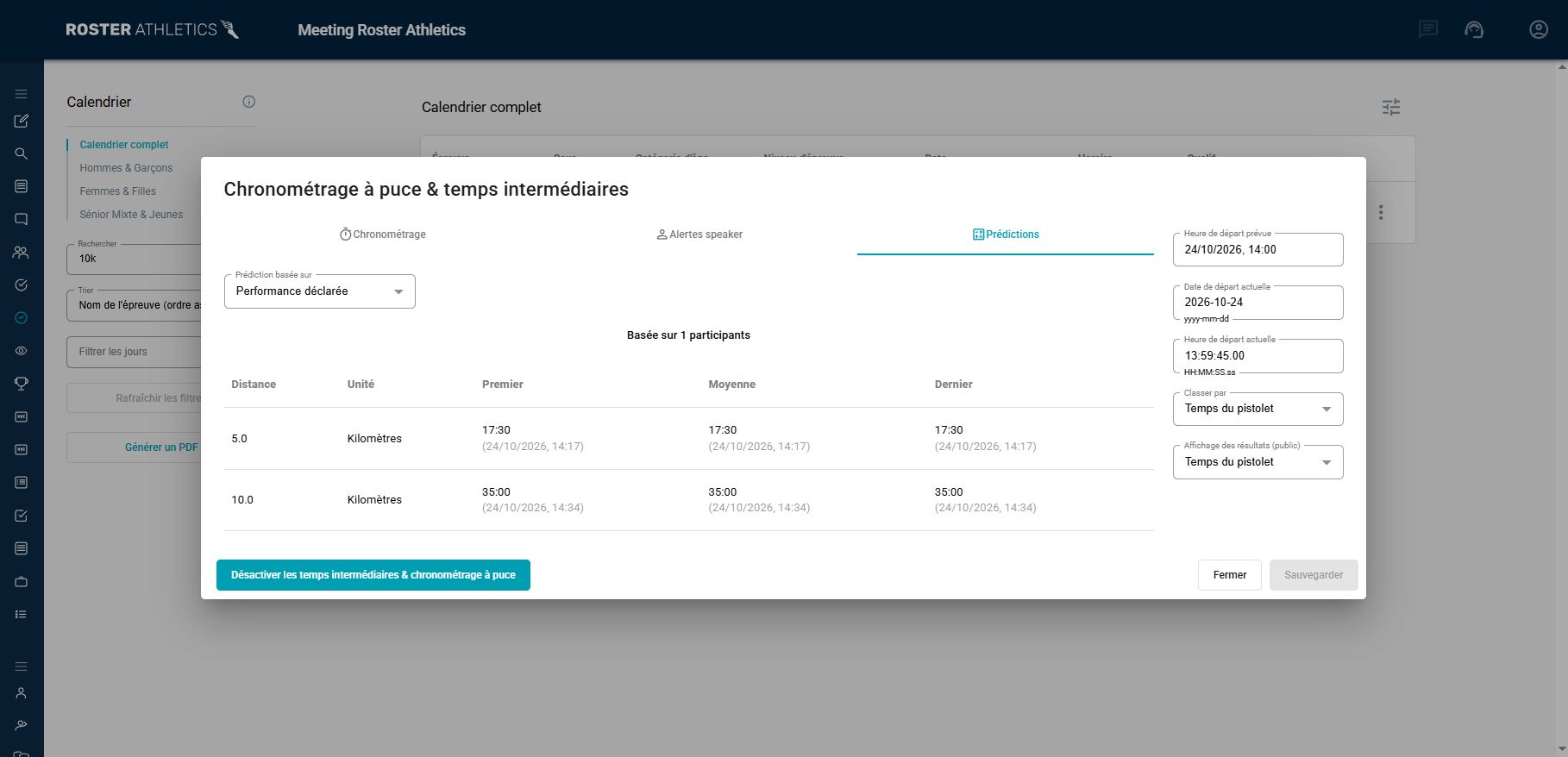
Ouvrez l'onglet Prédictions dans la vue Chronométrage à puce & temps intermédiaires. Vous y verrez les temps prévus pour le premier, le dernier et le participant moyen, sur la base du record sélectionné. Vous pouvez par exemple utiliser ces données pour déterminer combien de temps un point de mesure donné doit rester actif, ou pour décider de la durée de fermeture d'une rue à la circulation ordinaire.
Association des appareils
Une fois vos appareils configurés et confirmés et vos points de mesure ajoutés, il est temps de les associer.
Sélectionnez COMPÉTITIONS → Chronométrage à puce dans le menu de gauche et assurez-vous d'être dans la vue Association des appareils.
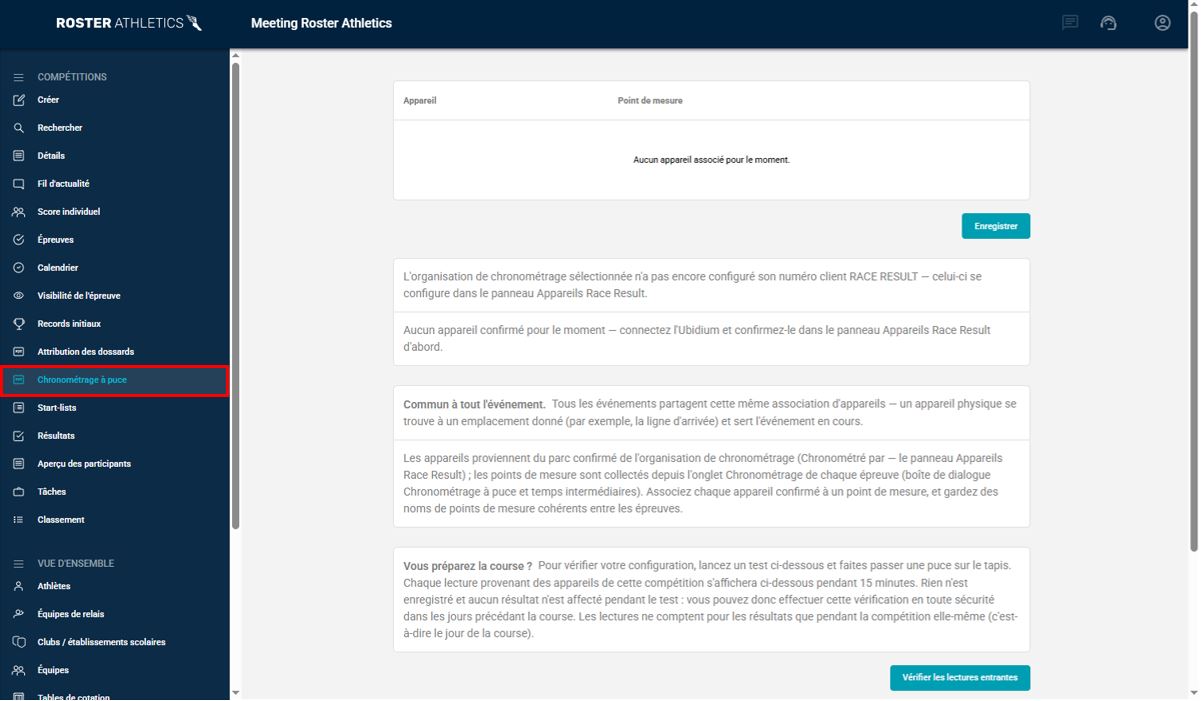
Si vous comptez utiliser des appareils Ubidium attribués à votre organisation, sélectionnez Soi-même dans le champ Chronométré par et vérifiez que le Numéro client RACE RESULT est correct.
Si vous souhaitez utiliser des appareils attribués à une autre organisation, sélectionnez l'organisation appropriée dans le champ Chronométré par. La liste affiche toutes les organisations rattachées aux utilisateurs liés à la compétition (Détails → Autorisations).
Cliquez sur le bouton Ajouter une association, sélectionnez l'appareil dans la colonne Appareil et le nom du point de mesure dans la colonne Point de mesure. Répétez cette étape pour tous les appareils et points de mesure que vous souhaitez configurer, puis enregistrez.
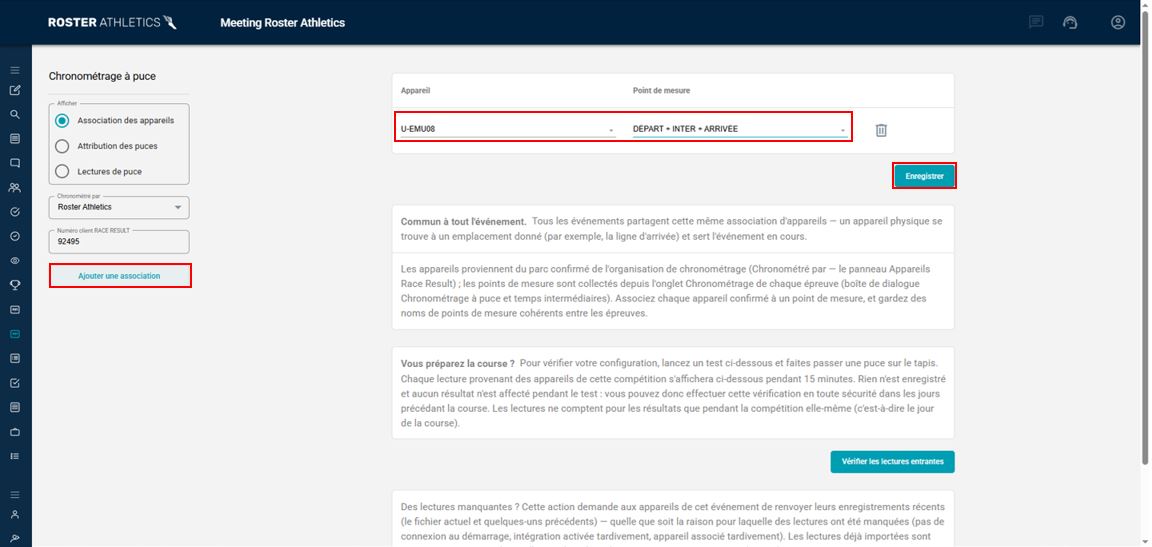
Toutes les épreuves partagent la même association d'appareils : un appareil physique est placé à un seul endroit (la ligne d'arrivée, par exemple) et sert à l'épreuve en cours, quelle qu'elle soit.
Attribution des puces
Dans de nombreux cas, le code de la puce correspond au numéro de dossard (par exemple, le dossard 10 porte le code 10). Si c'est le cas, vous pouvez ignorer cette étape. Sinon, vous devez fournir le code de puce pour tous les dossards.
Vous pouvez ajouter le code de puce manuellement en cliquant sur le bouton Ajouter une association ou en le saisissant dans le champ de la colonne Codes de puce. Pour ajouter plusieurs codes de puce au même dossard, séparez-les par des virgules. Vous pouvez enregistrer l'action en cliquant sur l'icône appropriée ou en appuyant sur Entrée.
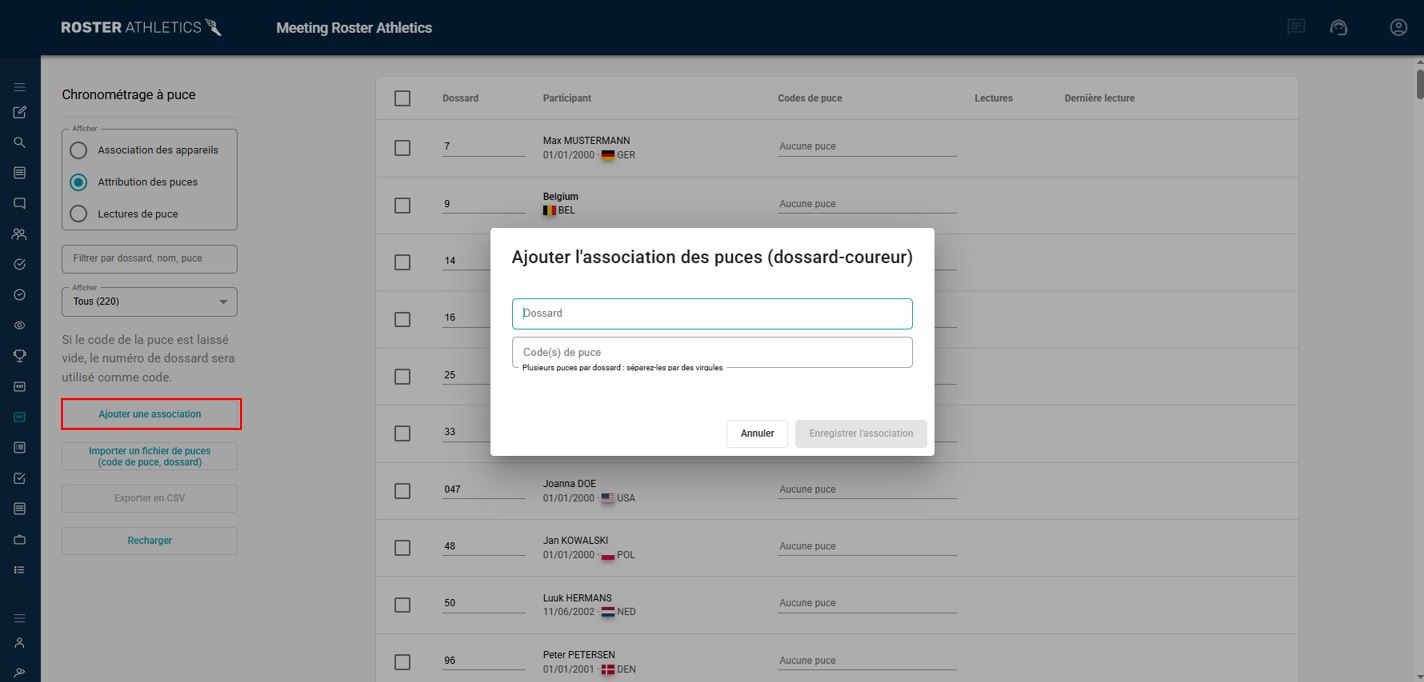
Si vous souhaitez ajouter davantage d'associations en masse, vous pouvez importer un fichier CSV comportant le code de puce en première colonne et le dossard en deuxième. Exemple :
EMU000001,1
EMU000002,2
EMU000003,3
EMU000004,4
Test de la configuration
Si vous souhaitez vérifier votre configuration, allez dans COMPÉTITIONS → Chronomètrage à puce → Association des appareils, cliquez sur le bouton Vérifier les lectures entrantes et faites passer une puce au-dessus du tapis.
Chaque lecture provenant des appareils de cette compétition apparaîtra sur cet écran pendant 15 minutes. Rien n'est enregistré et aucun résultat n'est affecté pendant le test : vous pouvez donc effectuer cette vérification en toute sécurité dans les jours précédant la course. Les lectures ne sont prises en compte dans les résultats que pendant la compétition elle-même (c'est-à-dire le jour de la course).
Démarrer une course
Démarrer une course
Cliquez sur le bouton START de votre Ubidium RACE RESULT pour commencer l'enregistrement des données. Chaque pression sur le bouton crée un marqueur, utilisé pour déterminer la date et l'heure de départ réelles si celles-ci se situent dans les 10 minutes suivant l'heure de départ prévue.
Lectures de puces
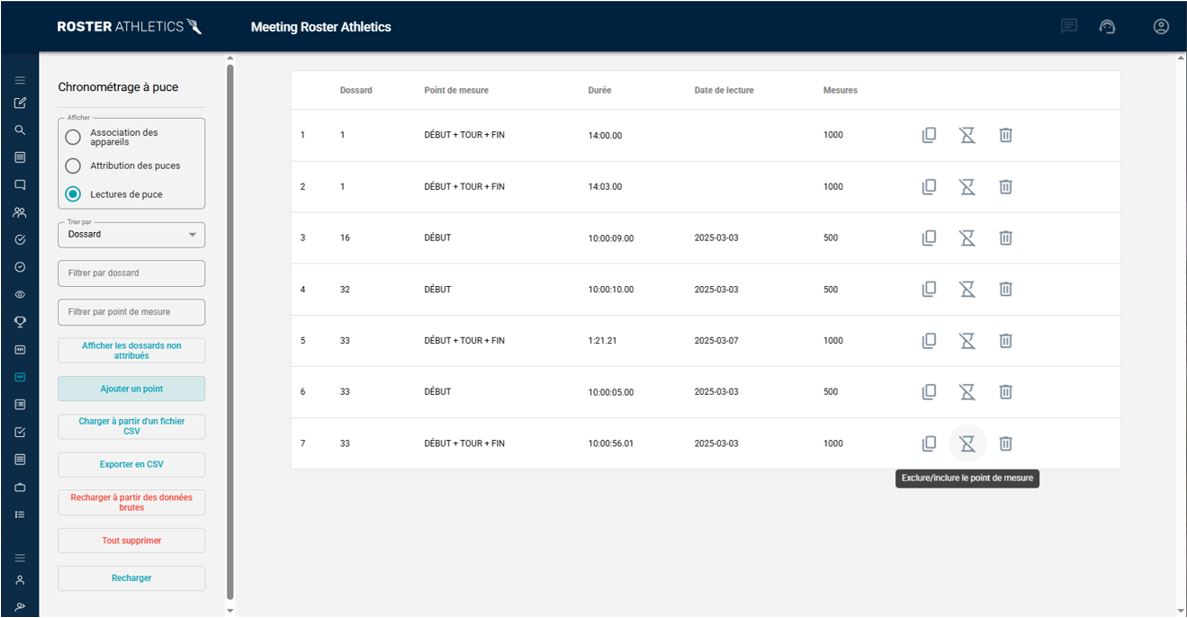
Si tout est correctement intégré et que la course a commencé, toutes les lectures de puces sont automatiquement transmises de l'appareil Ubidium vers la plateforme Roster Athletics. Vous pouvez les consulter en cliquant sur le lien COMPÉTITIONS → Chronométrage à puce → Lecture de puce dans le menu de gauche.
Les lectures affichées en bleu sont les lectures valides utilisées pour le calcul des résultats.
Vous pouvez trier la liste par dossard ou par durée, et la filtrer par dossard et par point de mesure.
Si une lecture de puce manque, vous pouvez l'ajouter manuellement en cliquant sur le bouton Ajouter un point et en renseignant un dossard, un point de mesure, une durée et une date de lecture. Vous pouvez également ajouter plusieurs lectures en important un fichier CSV. Pour cela, cliquez sur le bouton Charger à partir d'un fichier CSV. Le fichier doit contenir (titre des colonnes en anglais) : BIB (= dossard), Timing point (= Point de mesure), Duration (= Durée), IsMarker (false par défaut), Hits (500 par défaut) et Reading date (= Date de lecture, au format AAAA-MM-JJ).
33,START,10:00:05.00,false,500,2025-03-03
32,START,10:00:10.00,false,500,2025-03-03
16,START,10:00:09.00,false,500,2025-03-03
En cliquant sur le bouton Afficher les dossards non attribués, vous pouvez consulter la liste de tous les dossards dont les lectures n'ont été attribuées à aucun athlète de la start-list.
Si vous le souhaitez, vous pouvez ajouter manuellement des lectures similaires, ou exclure et supprimer des lectures en cliquant sur les icônes.
Remarque importante : n'oubliez pas que tous les participants à l'épreuve concernée dans Roster Athletics doivent se voir attribuer un numéro de dossard. Les temps de transpondeur transférés vers Roster Athletics sont associés à un numéro de dossard. Si vous utilisez des transpondeurs actifs (et non des dossards), vous devez attribuer les codes de puce aux dossards.

Chaque transpondeur actif possède un identifiant unique, composé de lettres et de chiffres. Cet identifiant doit être associé au bon numéro de dossard dans COMPÉTITIONS → Chronométrage à puce → Attribution des puces.
Récupération des lectures manquantes
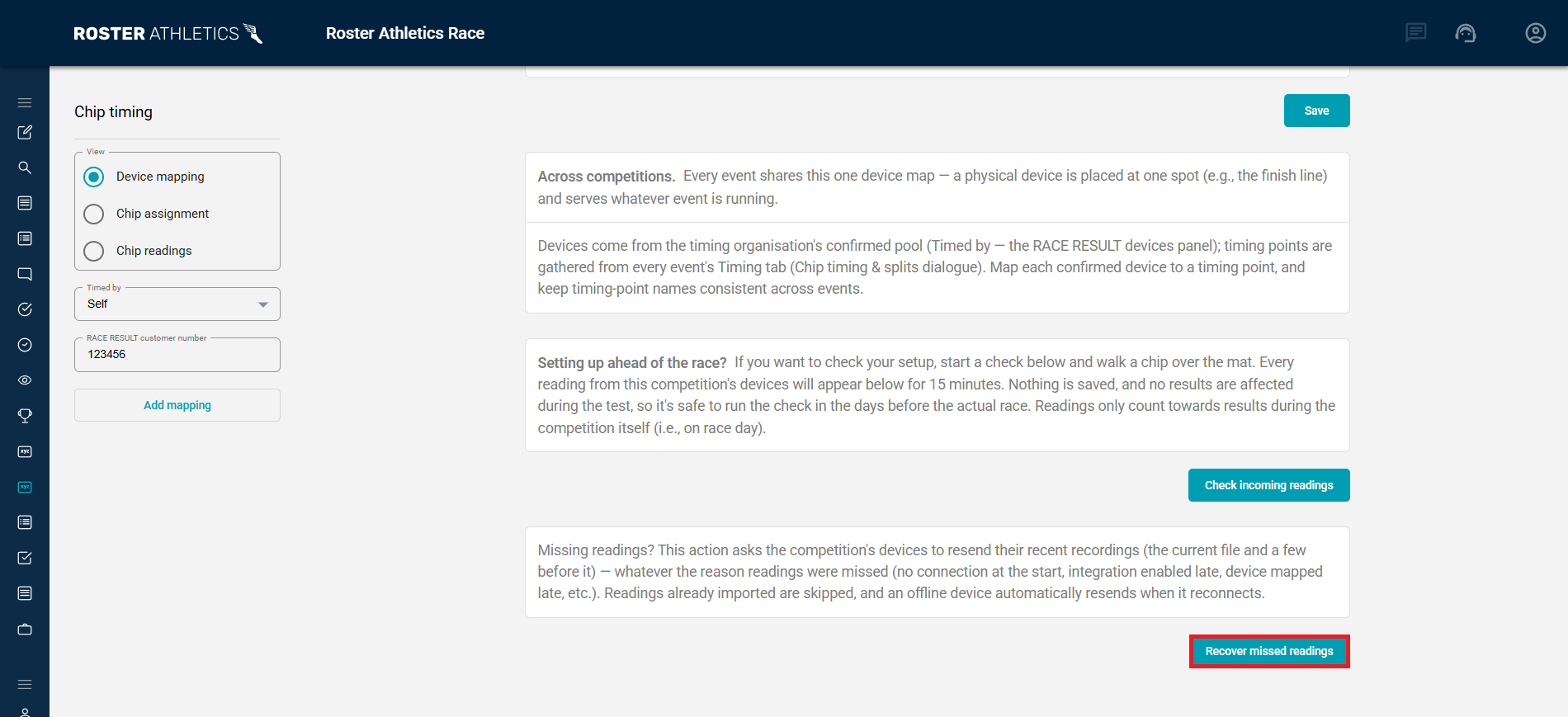
Si vous constatez des lectures manquantes (en raison d'un problème de connexion, par exemple), vous pouvez les récupérer. Pour cela, allez dans COMPÉTITIONS → Chronométrage à puce → Association des appareils et cliquez sur le bouton Récupérer les lectures manquantes situé en bas de la page.
La capture d'écran ci-dessous provient de la version anglaise de la plateforme.
Vous pouvez également recalculer l'ensemble des temps intermédiaires, des résultats et des places à partir des données brutes en cliquant sur le bouton Recharger à partir des données brutes sous Chronométrage à puce → Lecture de puce.
Tableau d'affichage des temps intermédiaires
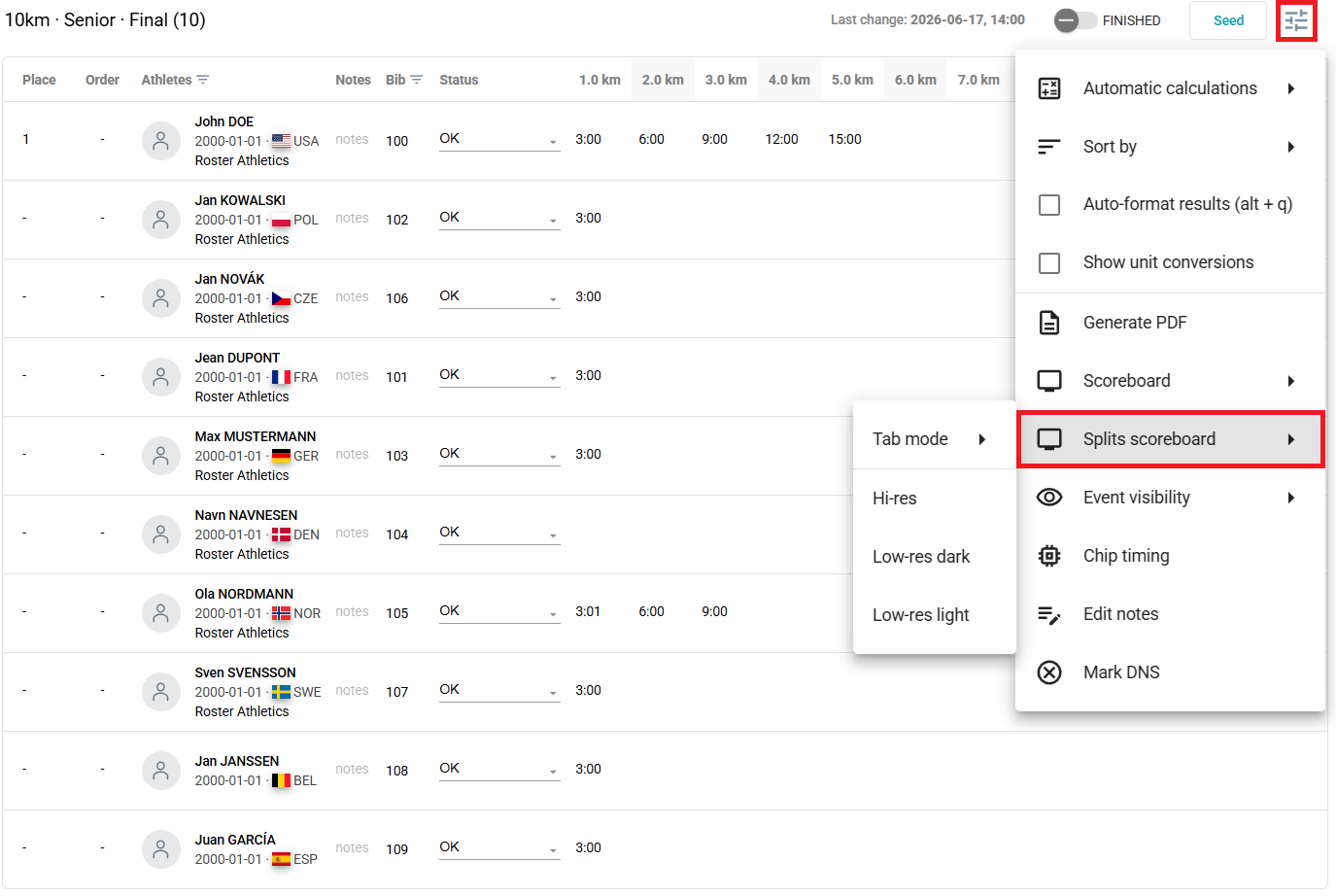
Le tableau d'affichage des temps intermédiaires (splits scoreboard en anglais) permet de projeter simplement le décompte des temps intermédiaires sur un grand écran dans le stade ou sur le site de la course. Il aide les organisateurs et les participants à suivre plus facilement la progression au fil des tours.
Pour y accéder, allez dans COMPÉTITIONS → Résultats, cliquez sur le menu dans le coin supérieur droit et sélectionnez Tableau temps interm.
Pour plus d'informations, consultez le guide Tableau des temps intermédiaires.
.