
Poradnik opisuje, jak korzystać z bezpośredniej integracji między platformą Roster Athletics a systemem pomiaru czasu RACE RESULT bez konieczności korzystania z oprogramowania RACE RESULT.
Poradnik jest podzielony na następujące części:
- Co jest potrzebne na początek?
- Włączanie integracji
- Konfiguracja Ubidium
- Konfiguracja w Roster Athletics
- Dzień zawodów
- Tablica z liczbą okrążeń
Co jest potrzebne na początek?
- Zawody utworzone na platformie Roster Athletics.
- Sprzęt RACE RESULT, w tym dekoder Ubidium oraz antenę (dla transponderów pasywnych lub aktywnych).
- Transpondery pasywne (numery startowe) lub aktywne.
Włączanie integracji
Aby zintegrować platformę Roster Athletics z systemem pomiaru czasu RACE RESULT, w Roster Athletics przejdź do Szczegóły zawodów → sekcja Integracja z systemem pomiaru czasu i w polu Integracja RACE RESULT wybierz opcję Bezpośrednia (Ubidium).
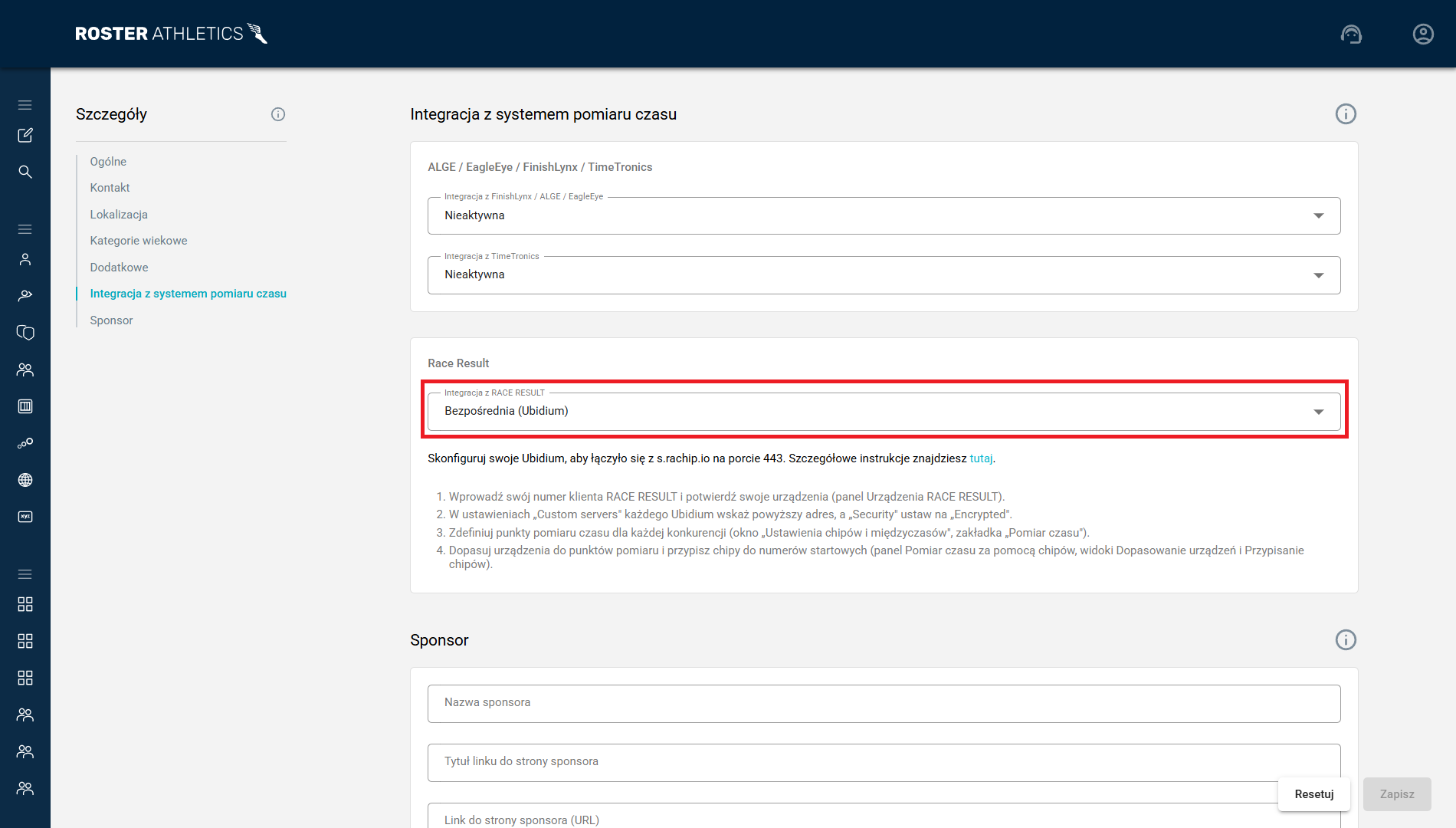
Znajdziesz tu informacje o hoście i porcie, które należy wprowadzić na wszystkich urządzeniach Ubidium.
Konfiguracja Ubidium
Na początek musisz znać swój numer klienta RACE RESULT. Znajdziesz go w prawym górnym rogu po zalogowaniu się na stronie https://www.raceresult.com/.
Jeśli Twoje zawody w systemie Roster Athletics są gotowe i masz konto RACE RESULT, wykonaj poniższe kroki:
- Przejdź do ustawień sieciowych na Twoim urządzeniu RACE RESULT Ubidium.
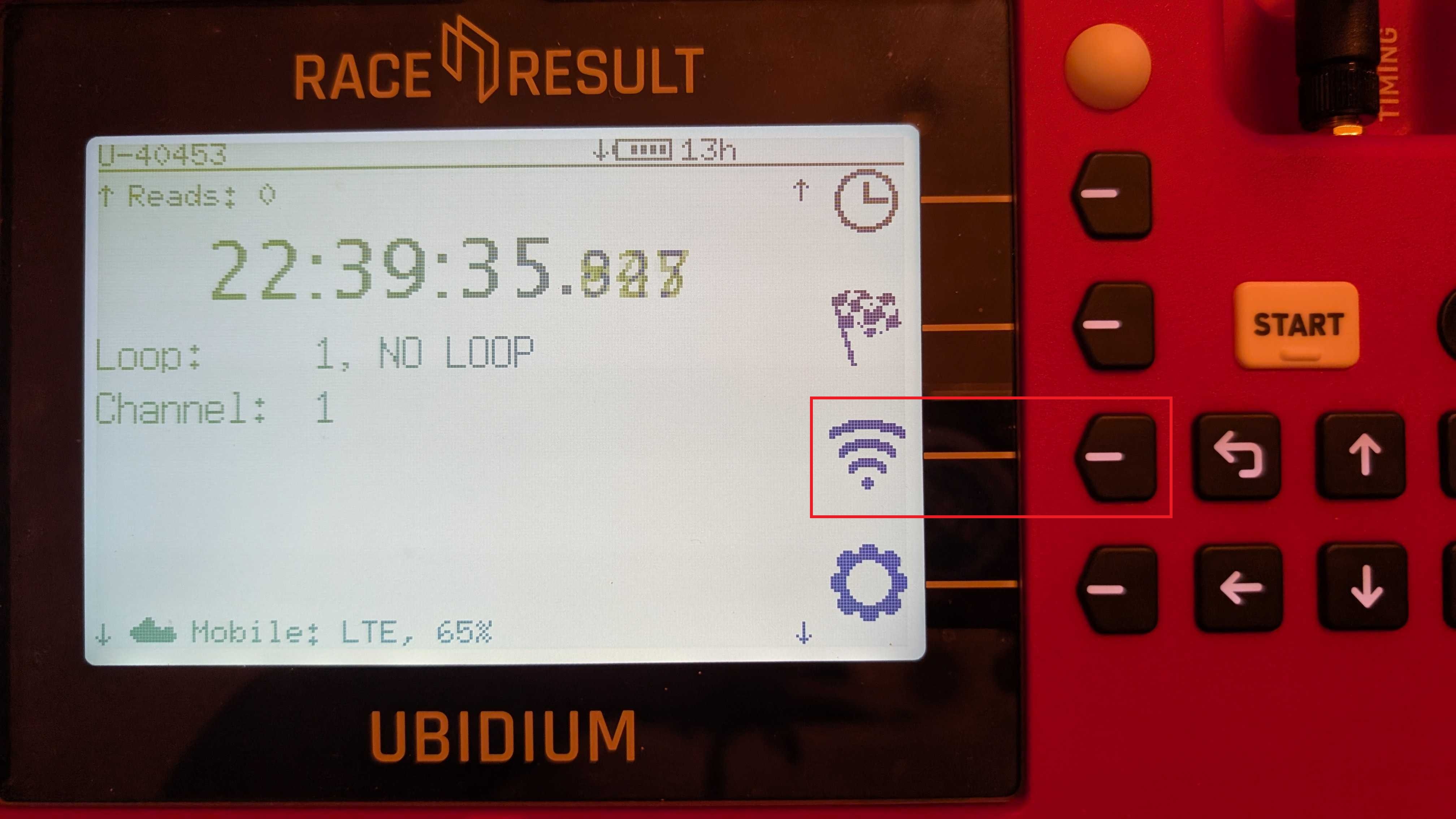
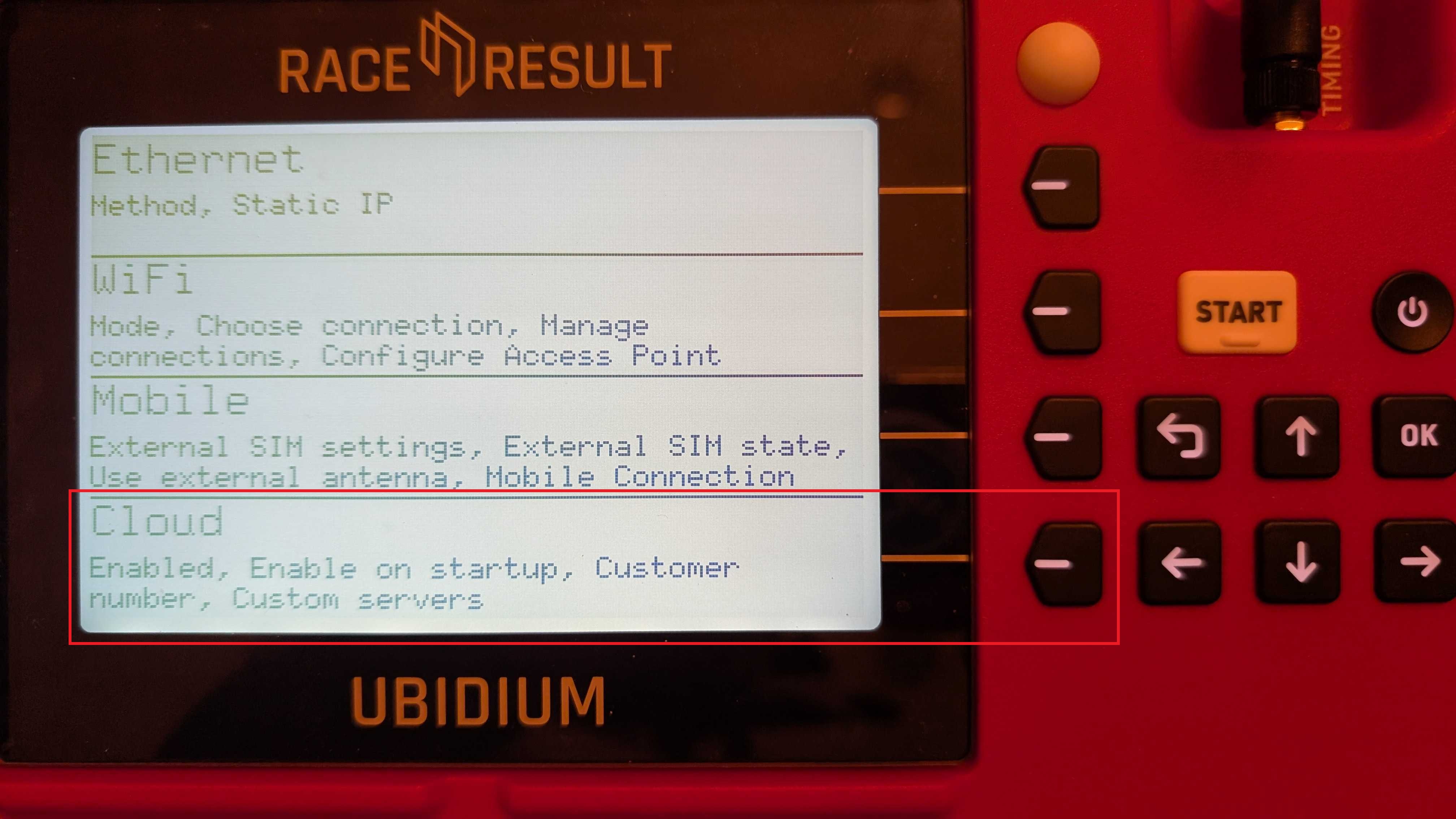
- Skonfiguruj Wi-Fi w menu WiFi.
- Wybierz Cloud (chmura).
- Włącz tę opcję (Enabled → YES) — w tym samym widoku możesz zaznaczyć, aby włączała się automatycznie przy uruchomieniu, dzięki czemu nie trzeba będzie zmieniać jej za każdym razem (Enable on startup → YES).
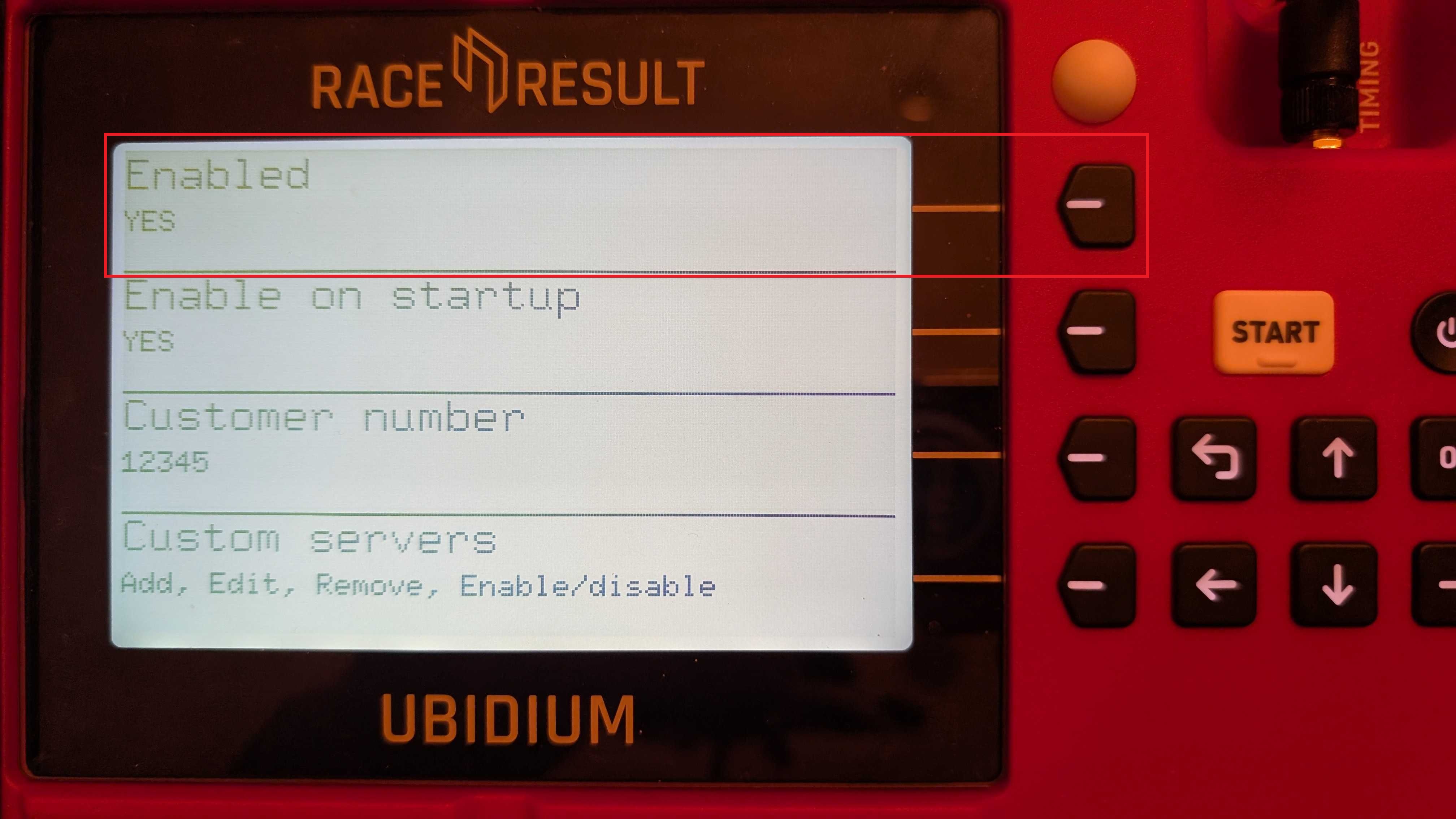
- Wpisz numer klienta RACE RESULT w polu Customer number.
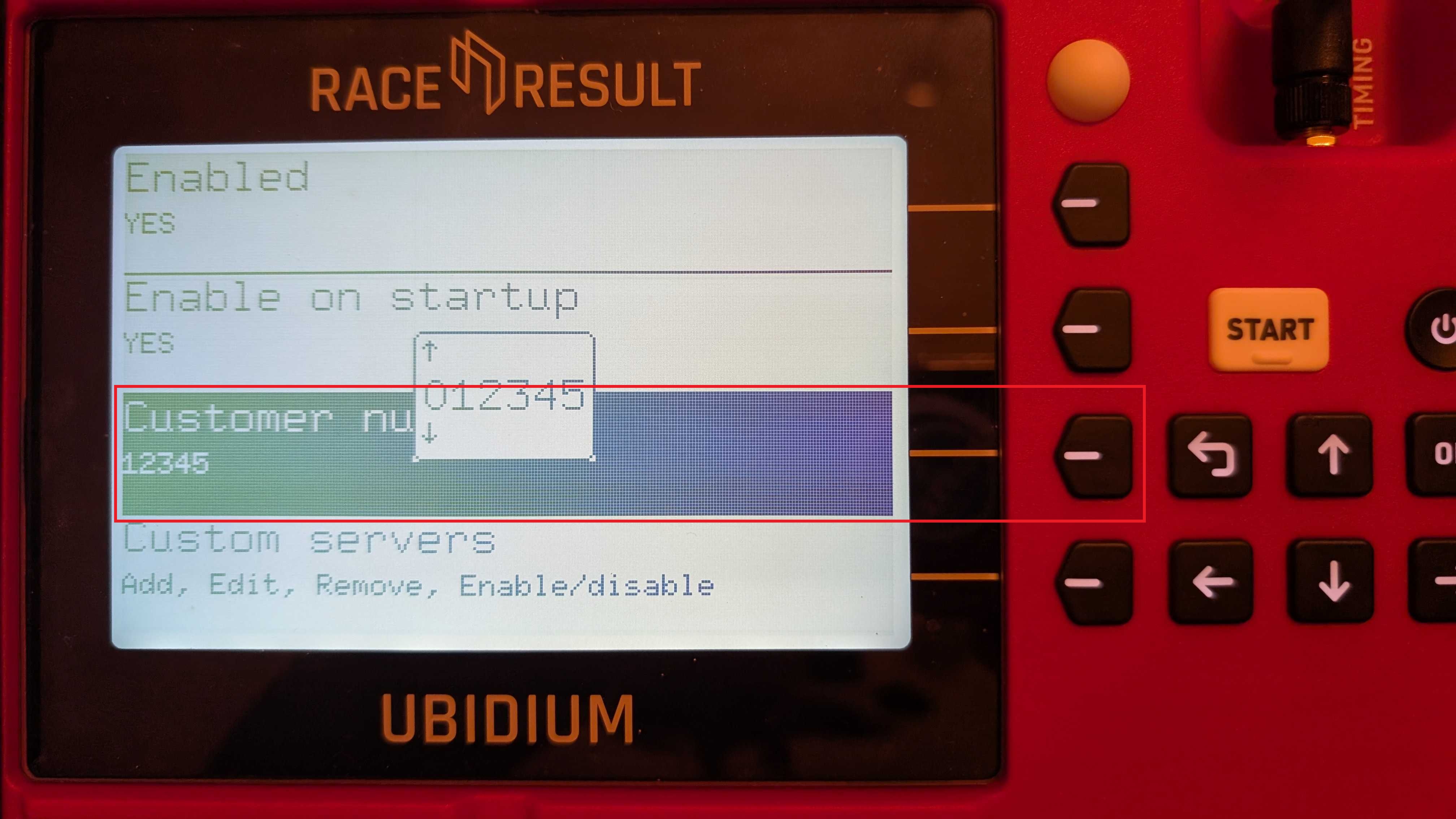
- Kliknij Custom servers (niestandardowe serwery).
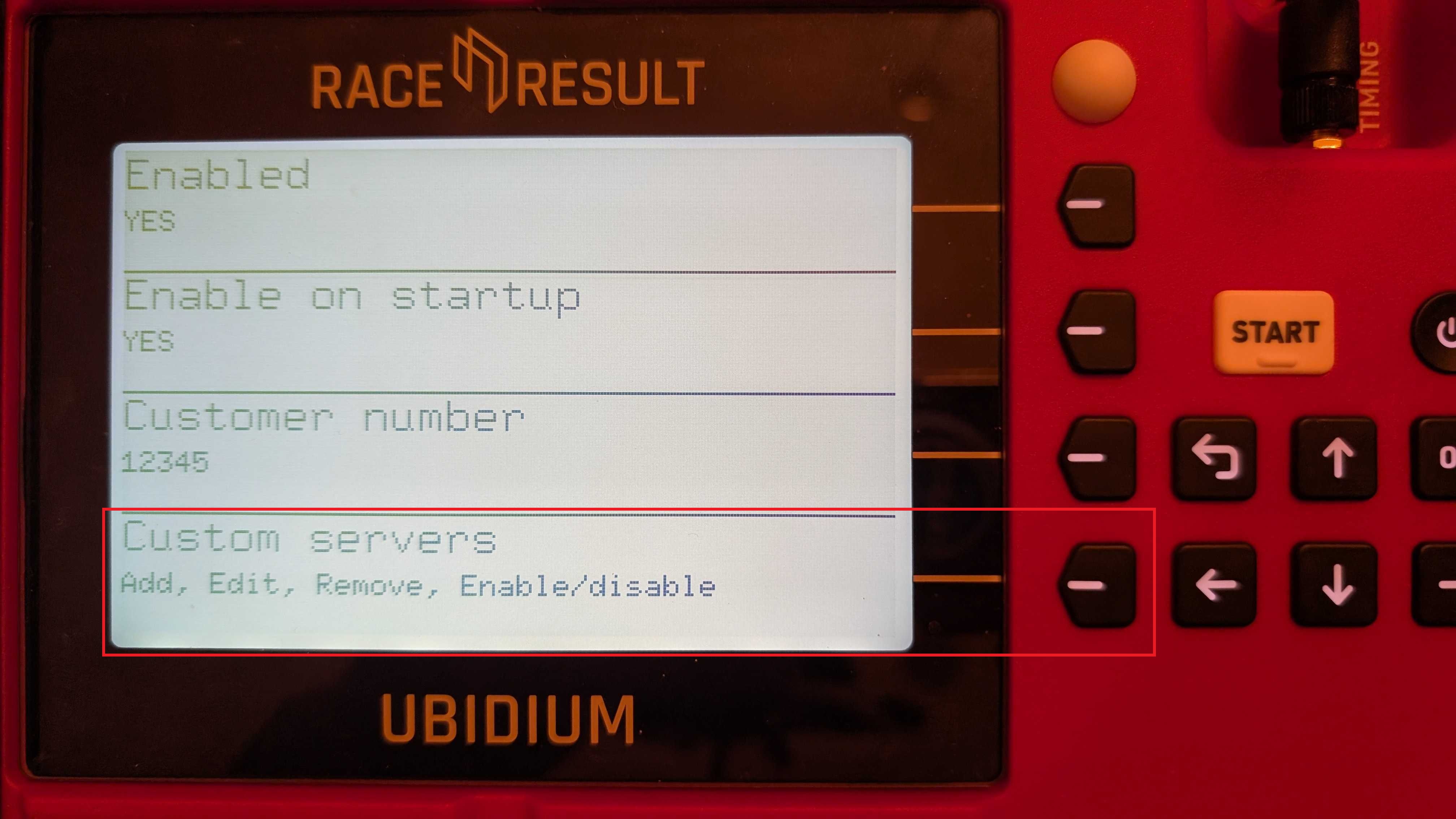
- Kliknij Add (dodaj).
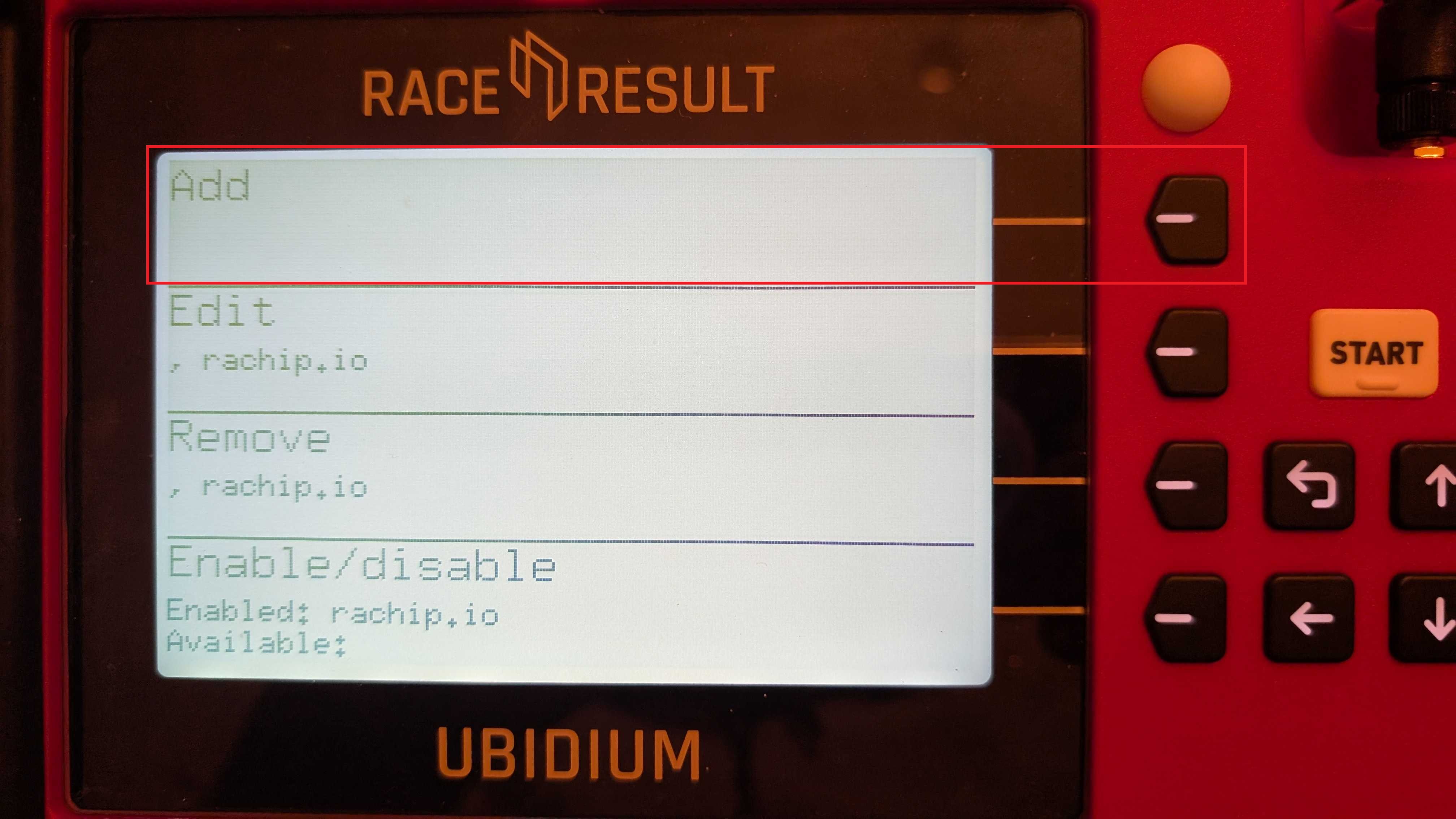
- Kliknij Host.
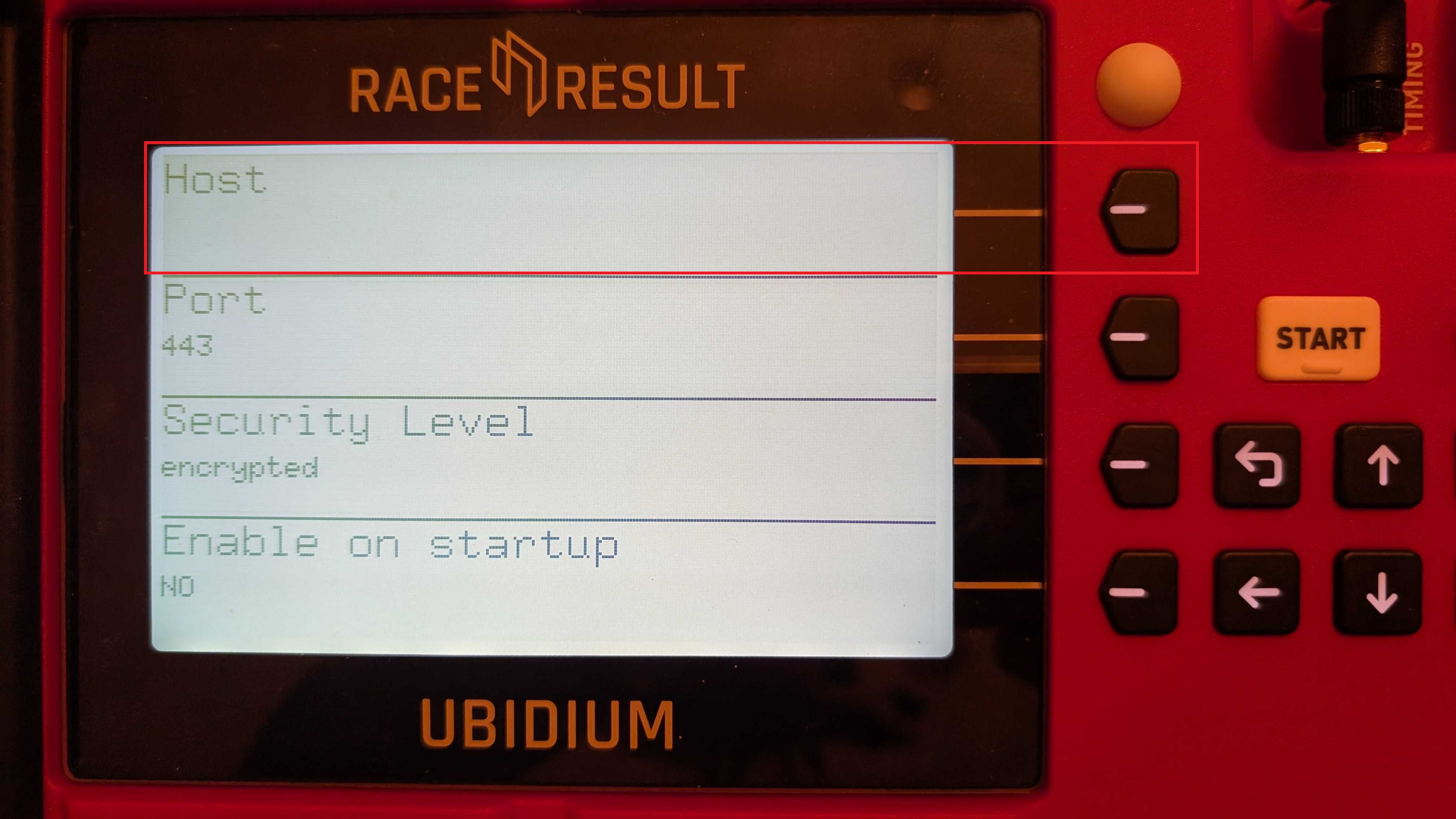
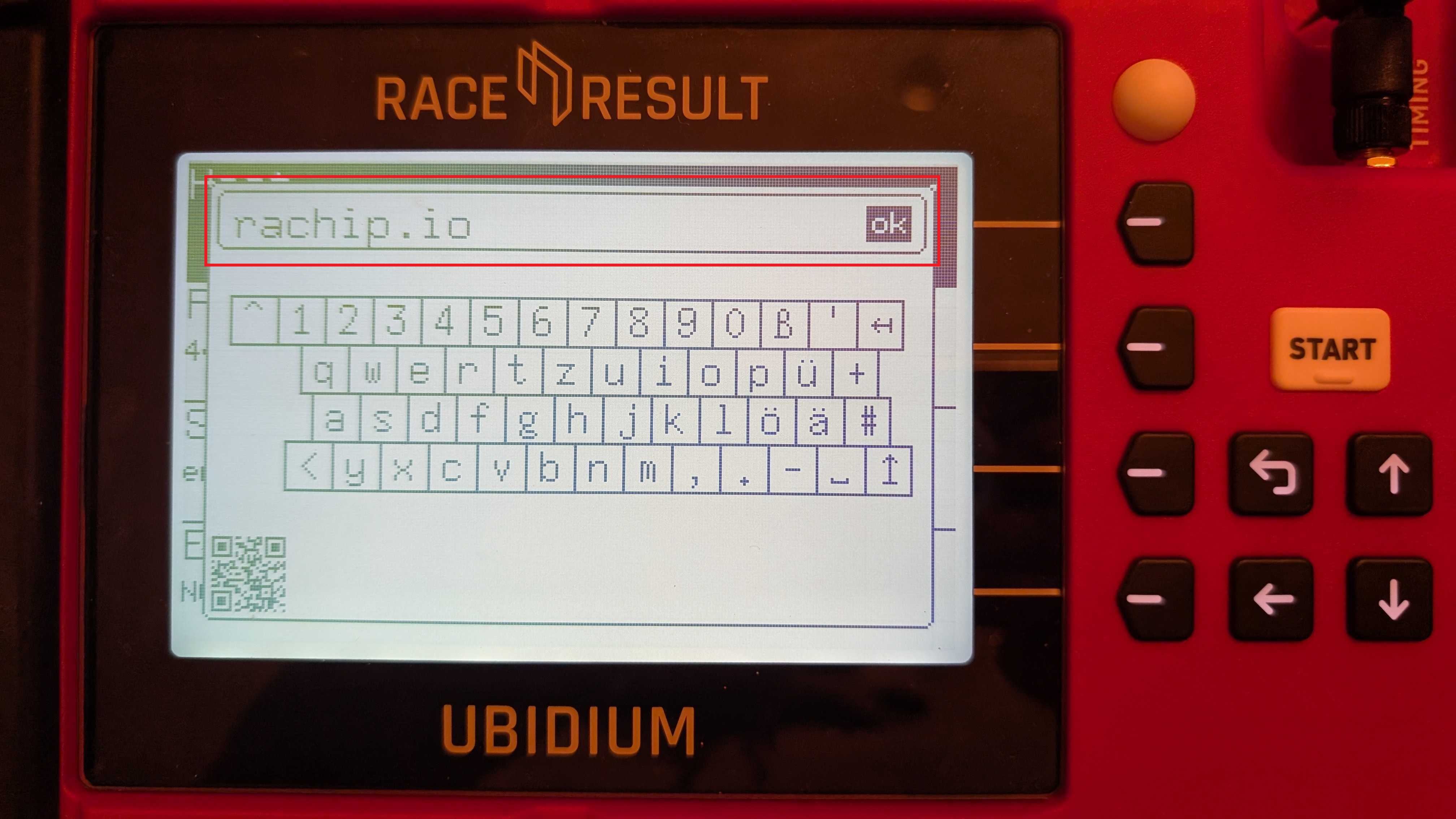
- Wpisz rachip.io i kliknij OK.
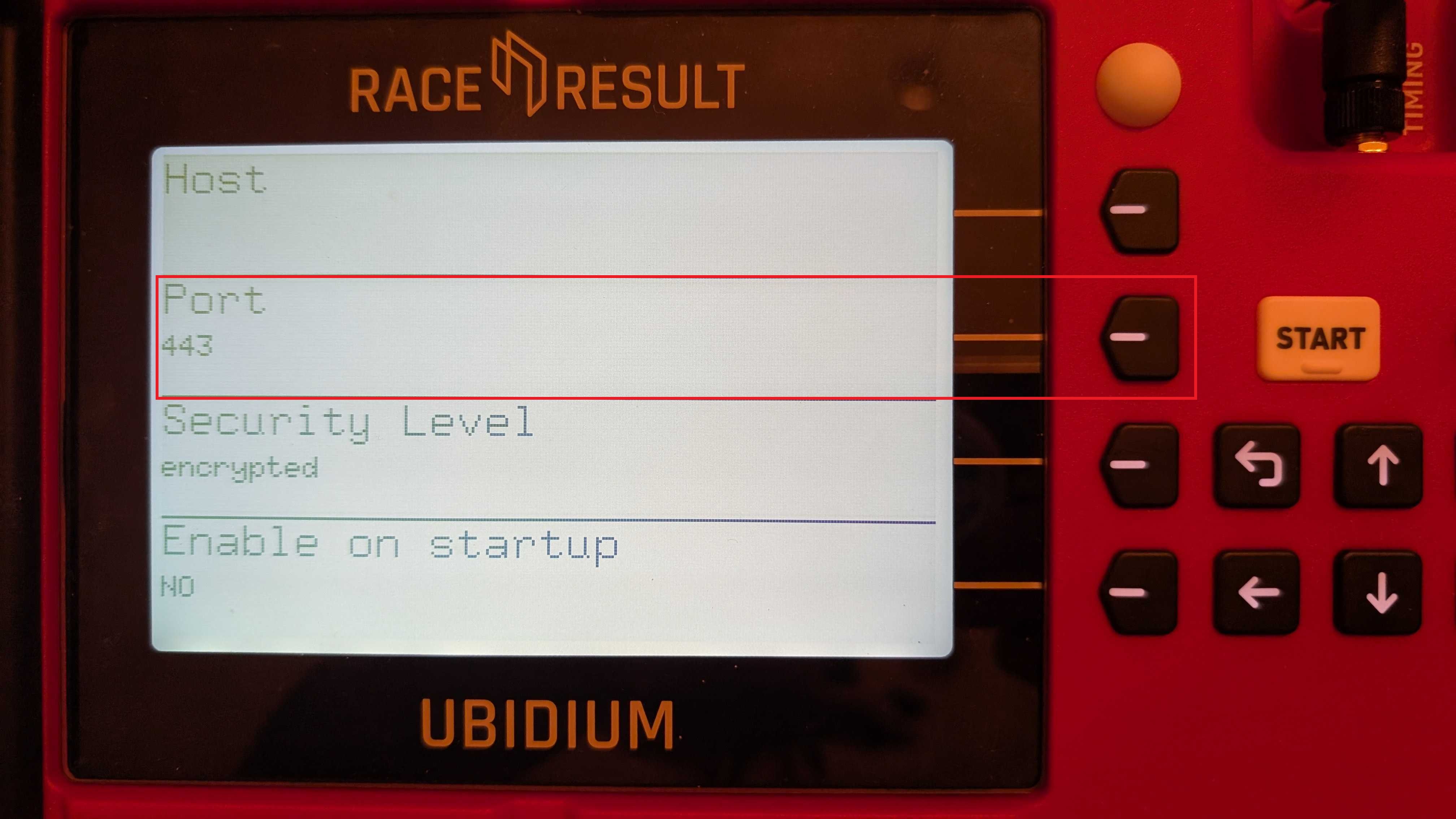
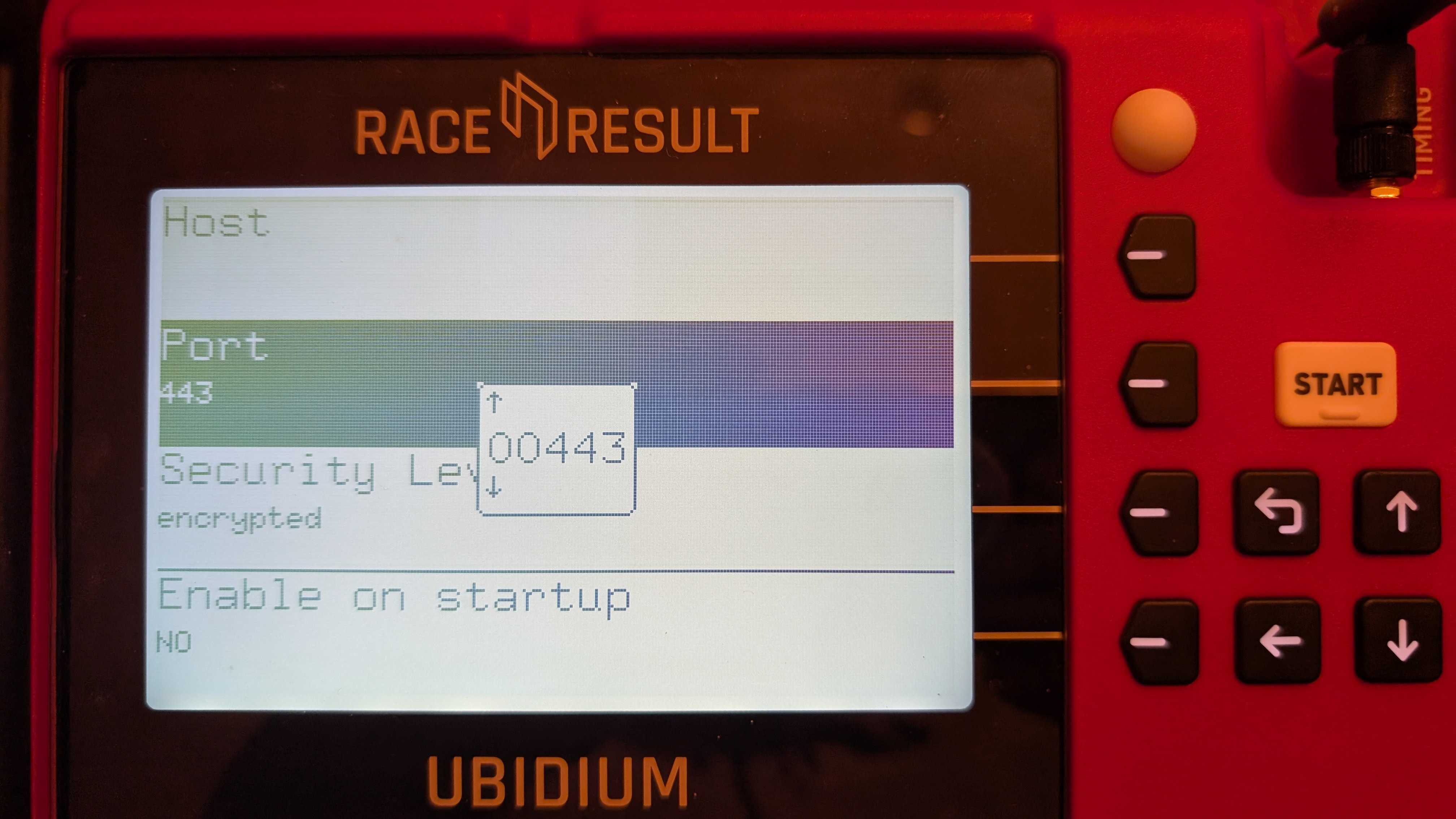
- Kliknij Port, wpisz 443 i kliknij OK.
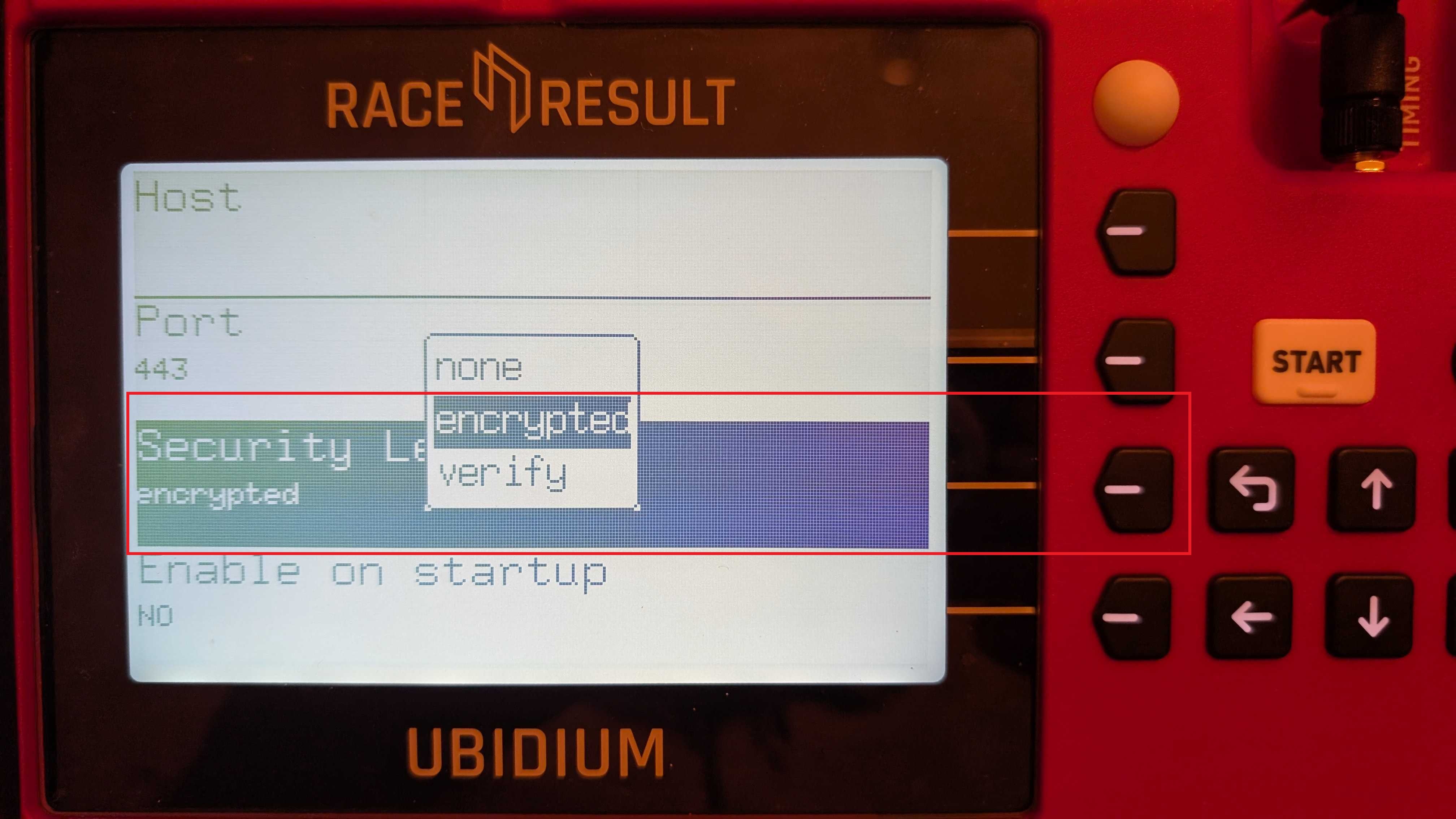
- Kliknij Security Level (poziom zabezpieczeń), wybierz Encrypted (szyfrowane), a następnie kliknij OK.
- Na koniec ustaw Enable on startup na YES, a następnie kliknij OK.
- Kliknij przycisk powrotu.
- Sprawdź, czy opcja Enable/disable jest ustawiona na Enabled.
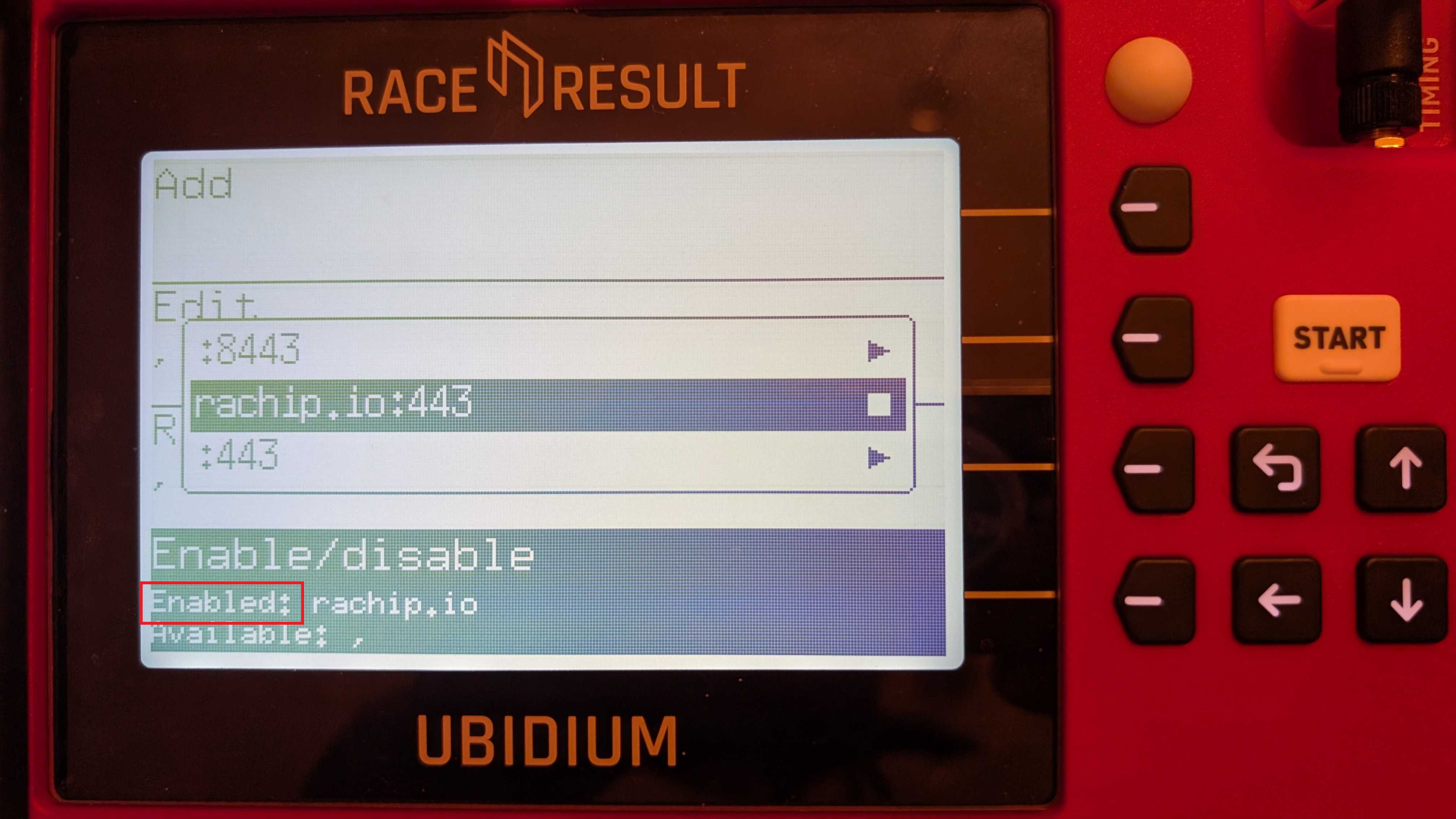
- Kliknij przycisk powrotu trzy razy, aż wrócisz do menu głównego.
- Możesz teraz przejść do dalszej konfiguracji w Roster Athletics.
Konfiguracja w Roster Athletics
Urządzenia organizatora
Jeśli konfiguracja Ubidium przebiegła pomyślnie, Twoje urządzenia pojawią się na liście urządzeń Twojej organizacji w Roster Athletics. Z menu po lewej stronie wybierz BAZA → Urządzenia RACE RESULT, wpisz numer klienta RACE RESULT w polu Numer klienta i zapisz.
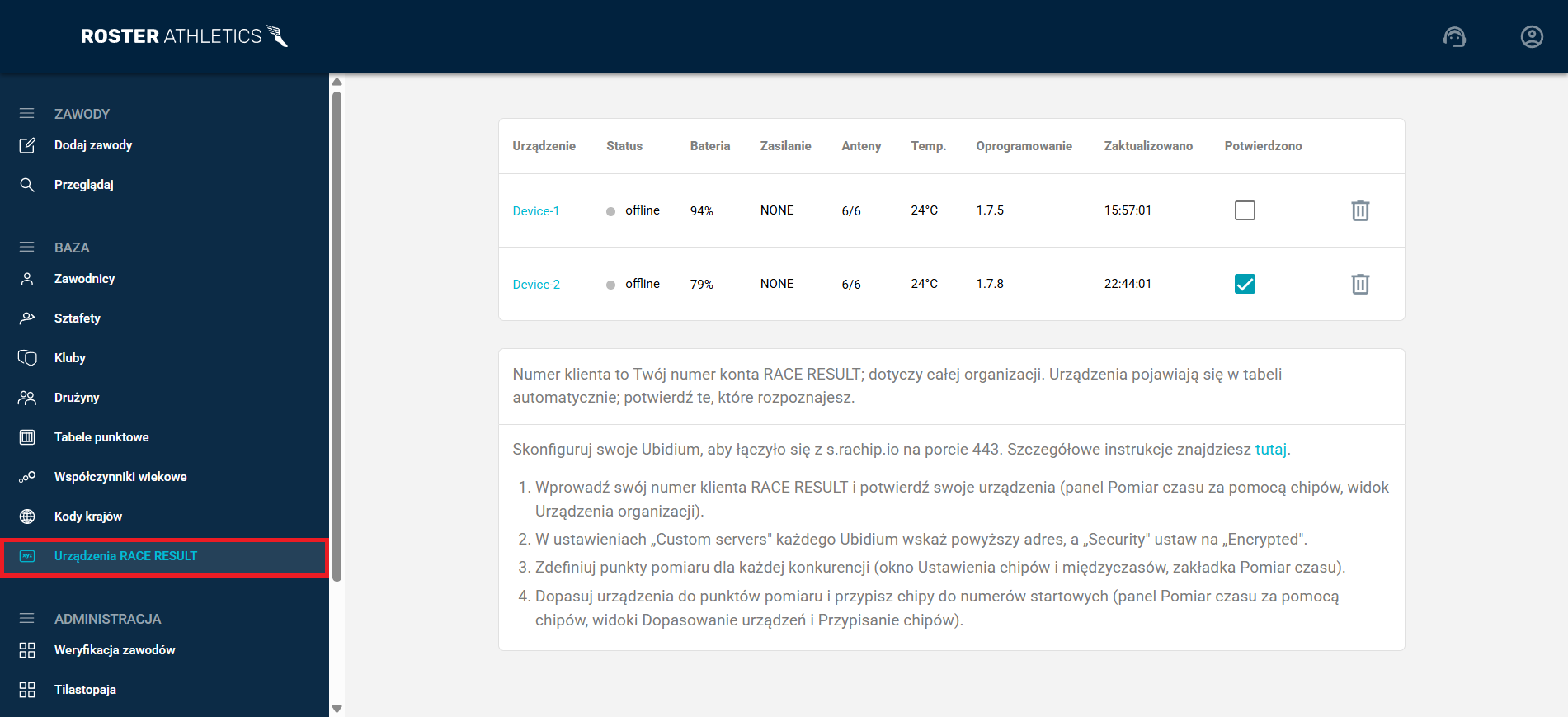
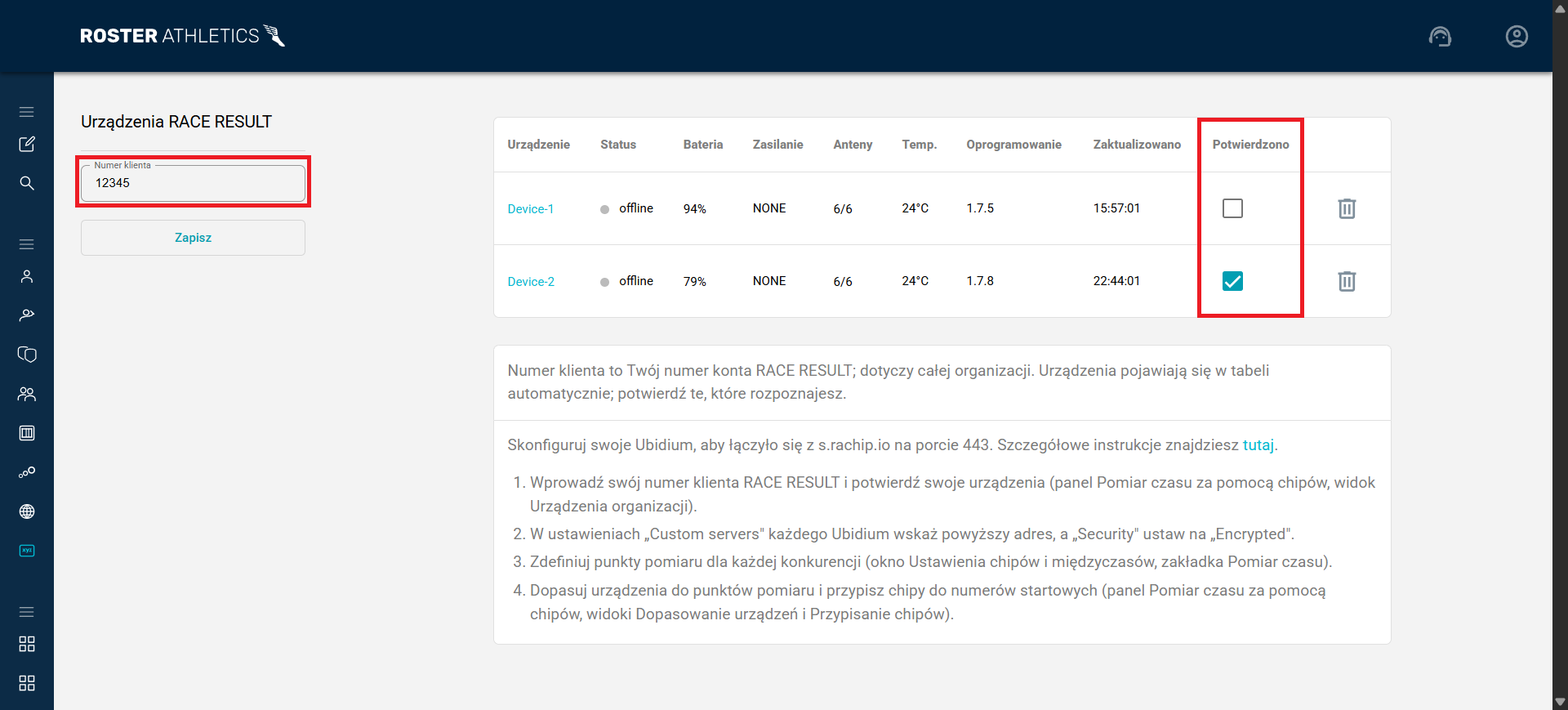
Numer klienta dotyczy całej organizacji i nie może być wykorzystywany przez inną organizację. Urządzenia pojawiają się w tabeli automatycznie — potwierdź te, które rozpoznajesz, zaznaczając pole wyboru w kolumnie Potwierdzono.
Punkty pomiaru czasu
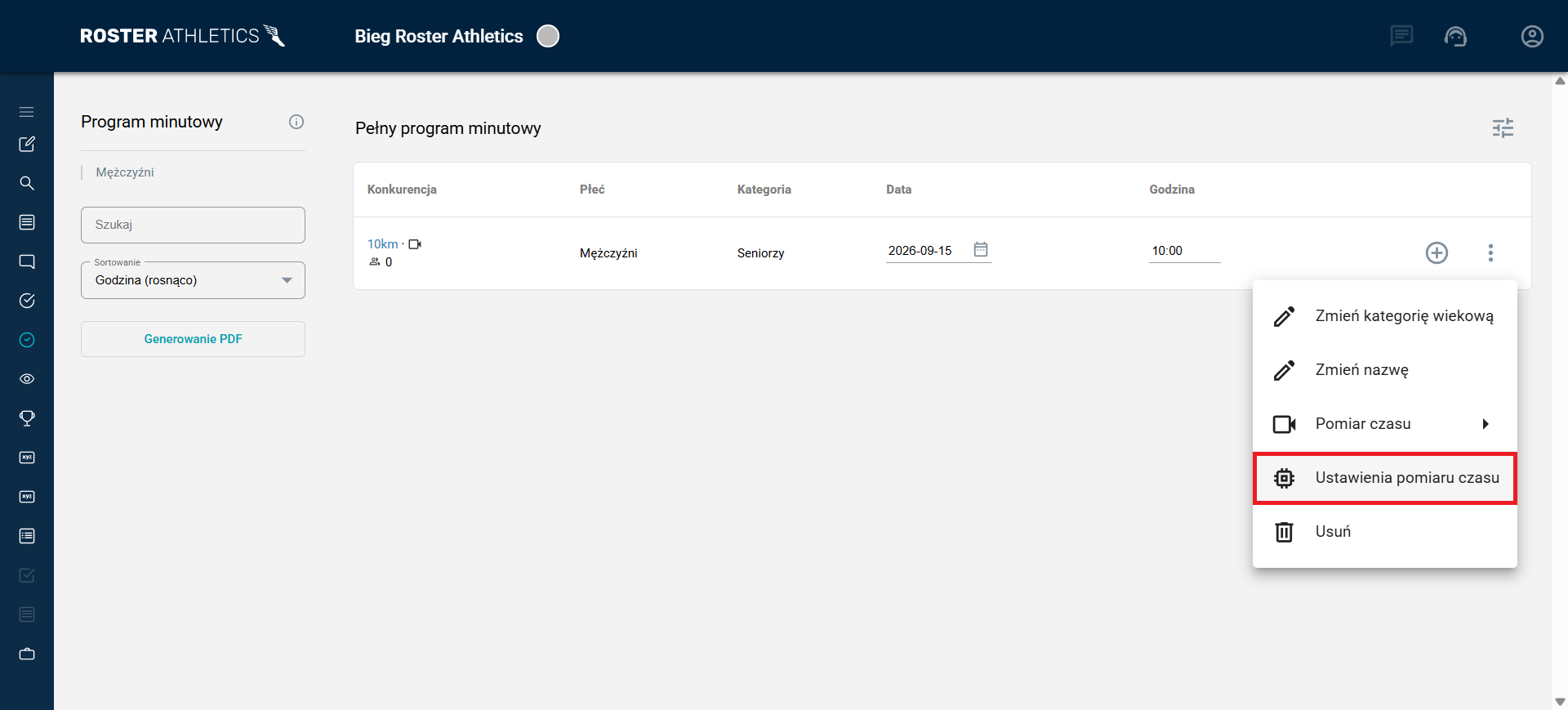
W Roster Athletics przejdź do Programu minutowego. Kliknij ikonę trzech kropek umieszczoną w wierszu konkurencji, którą chcesz skonfigurować, wybierz Ustawienia pomiaru czasu i Aktywuj międzyczasy i pomiar czasu za pomocą chipów. W nowym oknie możliwe będzie zarządzanie punktami pomiaru czasu dla wybranej konkurencji (zakładka Pomiar czasu; więcej informacji poniżej), zarządzanie punktami odczytu dla spikera (zakładka Odczyty dla spikera; więcej informacji w poradniku Integracja z RACE RESULT: widok dla spikera) oraz przeglądanie prognozowanych wyników (zakładka Prognozowane czasy; więcej informacji poniżej). Dostęp do tych opcji uzyskasz także z poziomu listy startowej oraz wyników.
Opcja Ustawienia pomiaru czasu jest dostępna wyłącznie dla konkurencji z kategorii Wytrzymałość oraz gdy integracja z systemem RACE RESULT jest włączona w szczegółach zawodów (Szczegóły → Integracja z systemem pomiaru czasu → Bezpośrednia (Ubidium)).
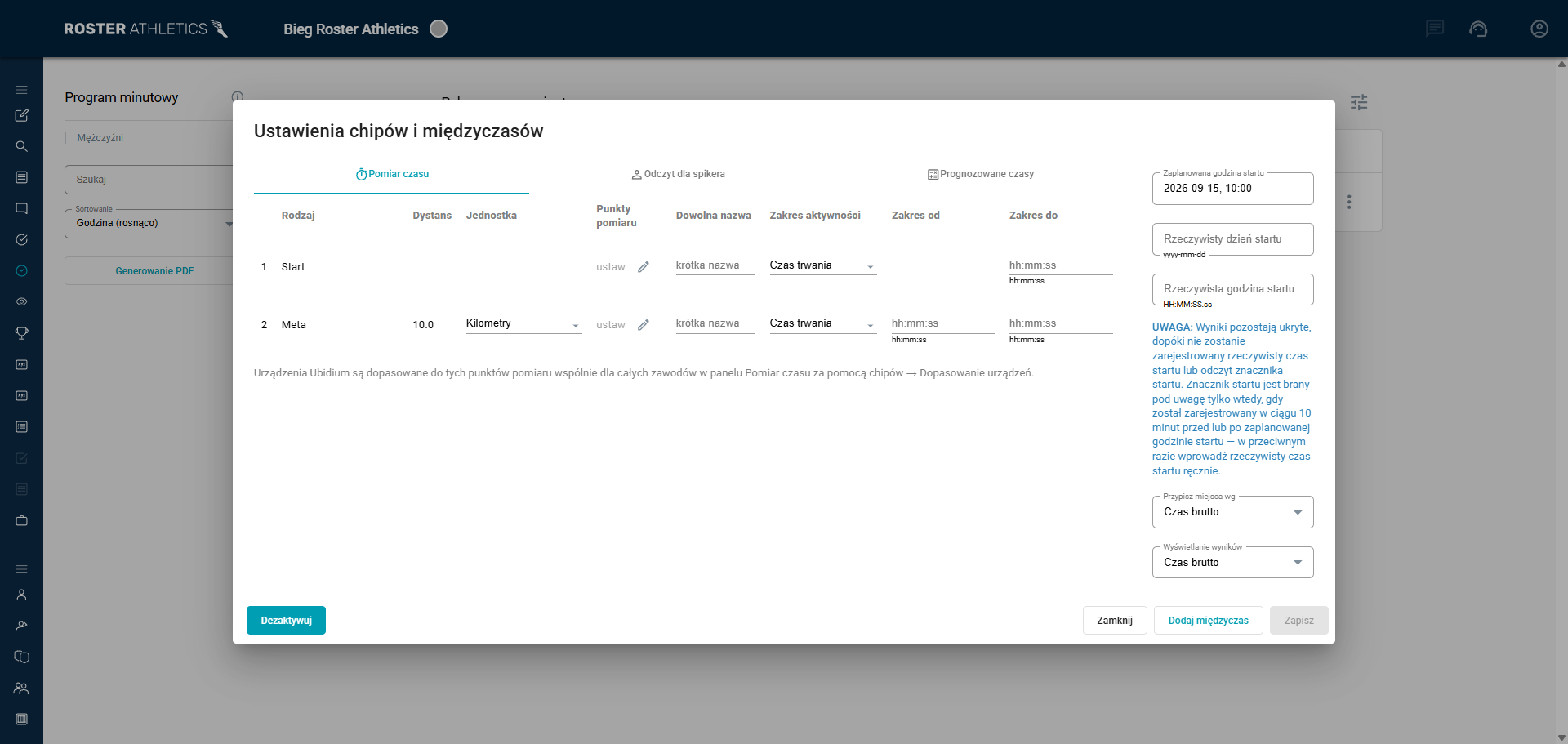
Aby umożliwić integrację z systemem RACE RESULT, musisz dodać co najmniej jeden punkt pomiaru dla mety. Zrób to, klikając ustaw w kolumnie Punkty pomiaru i wprowadzając nazwę w polu Podstawowy.
Jeżeli chcesz wyświetlać czas netto, wprowadź nazwę odpowiedniego punktu pomiaru także dla startu. Pamiętaj, że możesz użyć tego samego punktu pomiaru dla startu, mety i ewentualnych międzyczasów, jeżeli bieg odbywa się na pętli.
Międzyczasy
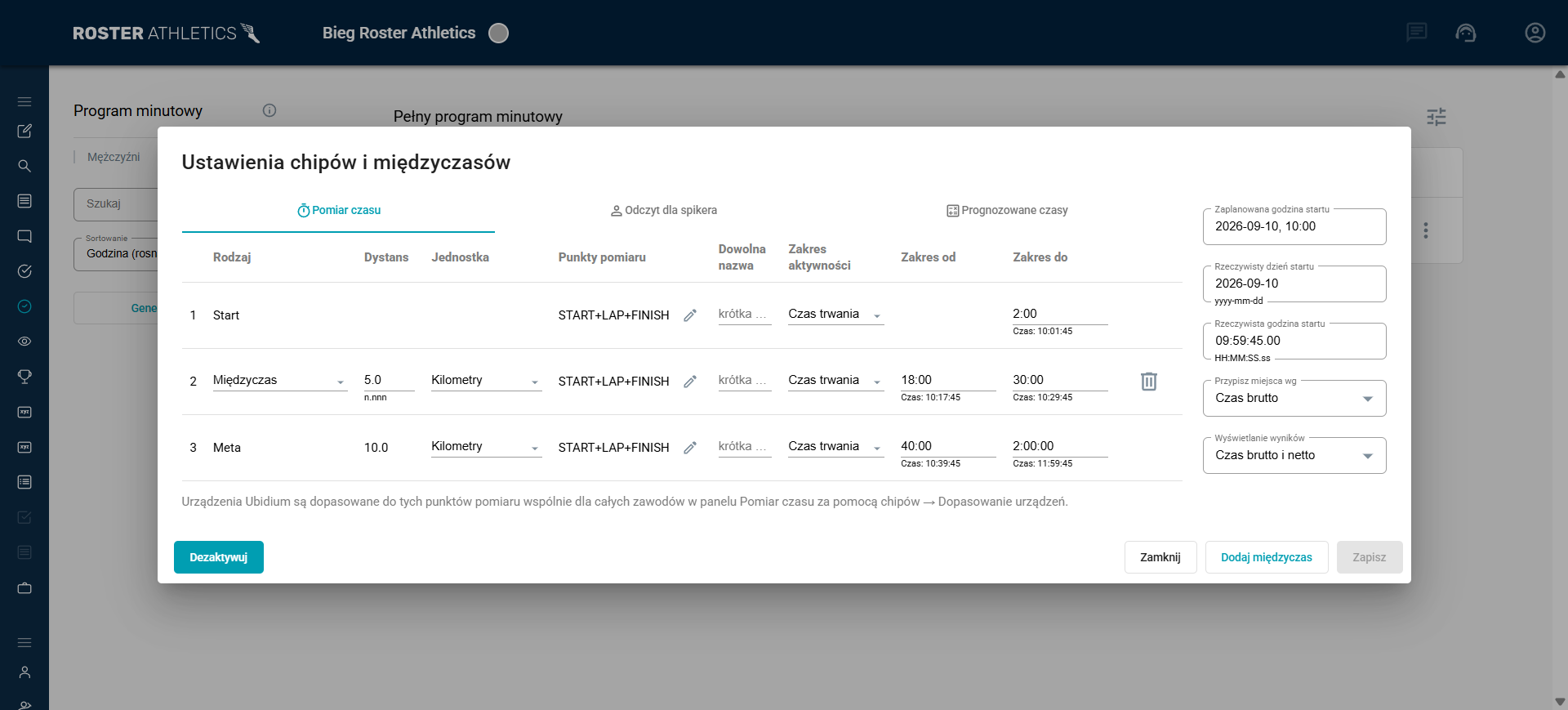
Jeżeli bieg, który organizujesz, posiada międzyczasy, dodaj je w oknie Ustawienia chipów i międzyczasów, klikając przycisk Dodaj międzyczas. Dla każdego międzyczasu podaj następujące informacje:
- Rodzaj: wybierz, czy ma być to punkt startu, punkt międzyczasu czy punkt mety.
- Dystans: podaj dystans.
- Jednostka: wybierz jednostkę dla dystansu; dostępne opcje to:
- Kilometry
- Metry
- Mile
- Stopy
- Punkty pomiaru: podaj nazwę punktu pomiaru czasu
- Dowolna nazwa (opcjonalnie): dodaj krótką nazwę dla międzyczasu (np. Okrążenie 1), która będzie wyświetlana w wynikach zamiast dystansu.
- Zakres aktywności: wybierz, jaki parametr powinien określać, kiedy dany punkt jest aktywny; dostępne opcje to:
- Czas trwania
- Tempo (min/km)
- Prędkość (km/h)
- Od (opcjonalnie): początek wybranego zakresu.
- Do (opcjonalnie): koniec wybranego zakresu.
Dla jednego międzyczasu (a także startu i mety) można ustawić wiele punktów pomiaru. Może to być przydatne np. w przypadku szerokiej linii startu (dwóch mat tworzących rozszerzoną linię startu) lub gdy dla danego międzyczasu (np. linii mety) potrzebny jest zapasowy punkt pomiaru na wypadek, gdyby główny punkt pomiaru nie zarejestrował czasu.
Aby dodać więcej międzyczasów, kliknij przycisk Dodaj międzyczas ponownie.
Godzina startu
W prawym górnym rogu okna Ustawienia chipów i międzyczasów znajduje się Zaplanowana godzina startu. Aby kalkulacja wyników i międzyczasów została uruchomiona, należy ręcznie wpisać Rzeczywisty dzień startu i Rzeczywistą godzinę startu lub użyć markera startu. Użycie markera automatycznie określi rzeczywistą godzinę startu, jeżeli nie różni się ona od zaplanowanej o więcej niż 10 minut.
Poniższy przykład obrazuje sytuację, w której start, meta i międzyczas do biegu na 10km znajdują się w tym samym miejscu (bieg rozgrywany na 5km pętli). Wszystkie punkty pomiaru korzystają z tego samego systemu, więc mają tę samą nazwę: START+LAP+FINISH. Start jest aktywny od 9:59:45 (rzeczywista godzina startu) do 2 minut po starcie. Międzyczas 5km aktywny jest od 18 do 30 minut, a meta jest aktywna od 40 minut do 2 godzin po rzeczywistym starcie biegu.
Ranking i wyświetlanie wyników
W tym samym oknie możesz zdecydować, który parametr ma zostać użyty podczas generowania rankingów. Możesz sortować uczestników wg:
- Czasu brutto
- Czasu netto
- Mix (pierwszych X wg czasu brutto)
Możesz także zdecydować jakie wyniki powinny być wyświetlane w miejscach dostępnych dla zawodników i kibiców (strona z wynikami, aplikacja mobilna, tablice z wynikami i pliki PDF):
- Czas brutto
- Czas netto
- Czas brutto i netto
Jeżeli czas netto istnieje, zostanie on użyty do obliczania rekordów. Ponadto wszystkie międzyczasy będą wyświetlane jako czasy netto.
Prognozowane czasy
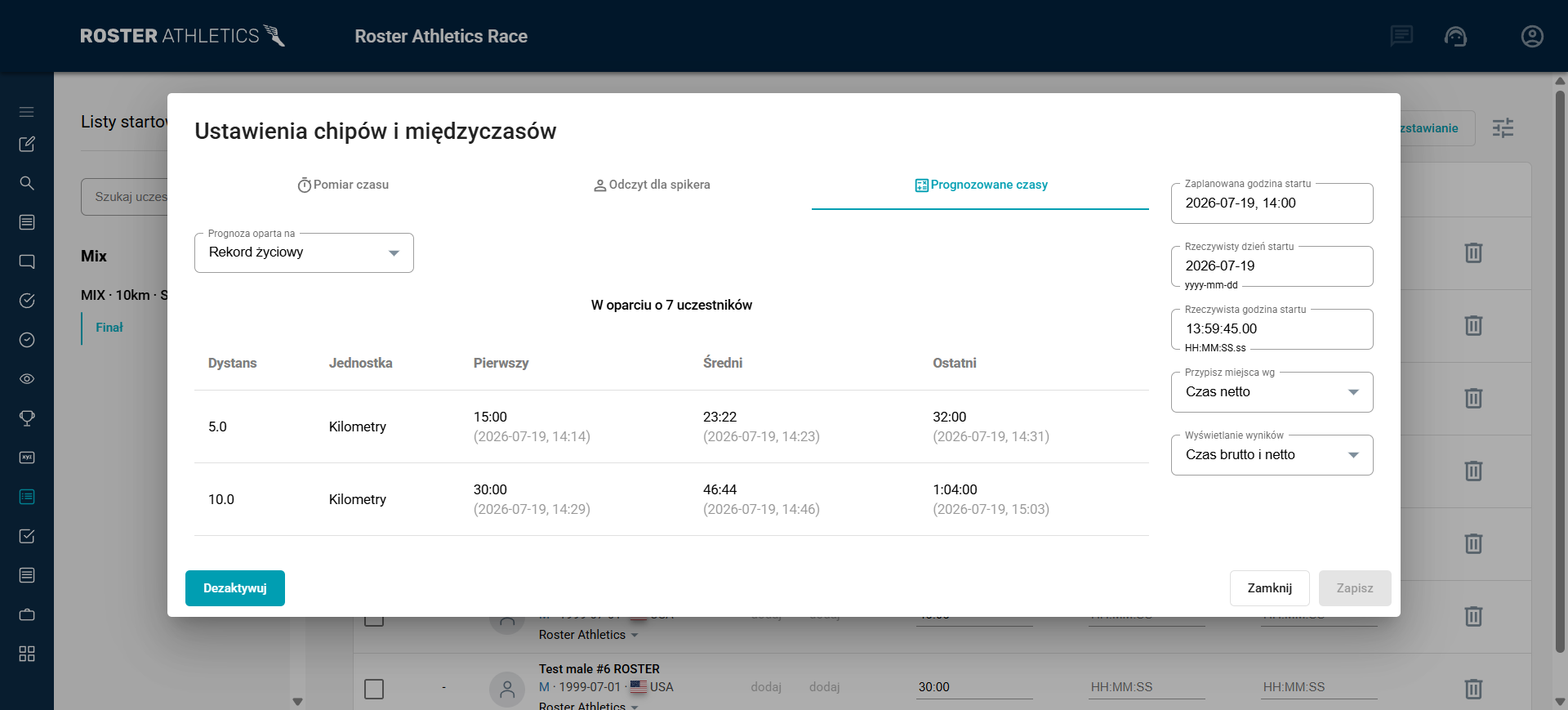
Otwórz zakładkę Pognozowane czasy w widoku Ustawienia chipów i międzyczasów. Zobaczysz tam prognozowane wyniki dla pierwszego, średniego i ostatniego uczestnika na podstawie wybranego rekordu. Możesz użyć tych danych, np. aby określić, jak długo dany punkt pomiarowy powinien pozostać aktywny lub zdecydować, na jak długo powinna być zamknięta dana ulica.
Dopasowanie urządzeń
Gdy Twoje urządzenia są skonfigurowane i potwierdzone, a punkty pomiaru zostały dodane, należy je dopasować.
Z menu po lewej stronie wybierz ZAWODY → Pomiar czasu za pomocą chipów i sprawdź, czy znajdujesz się w widoku Dopasowanie urządzeń.
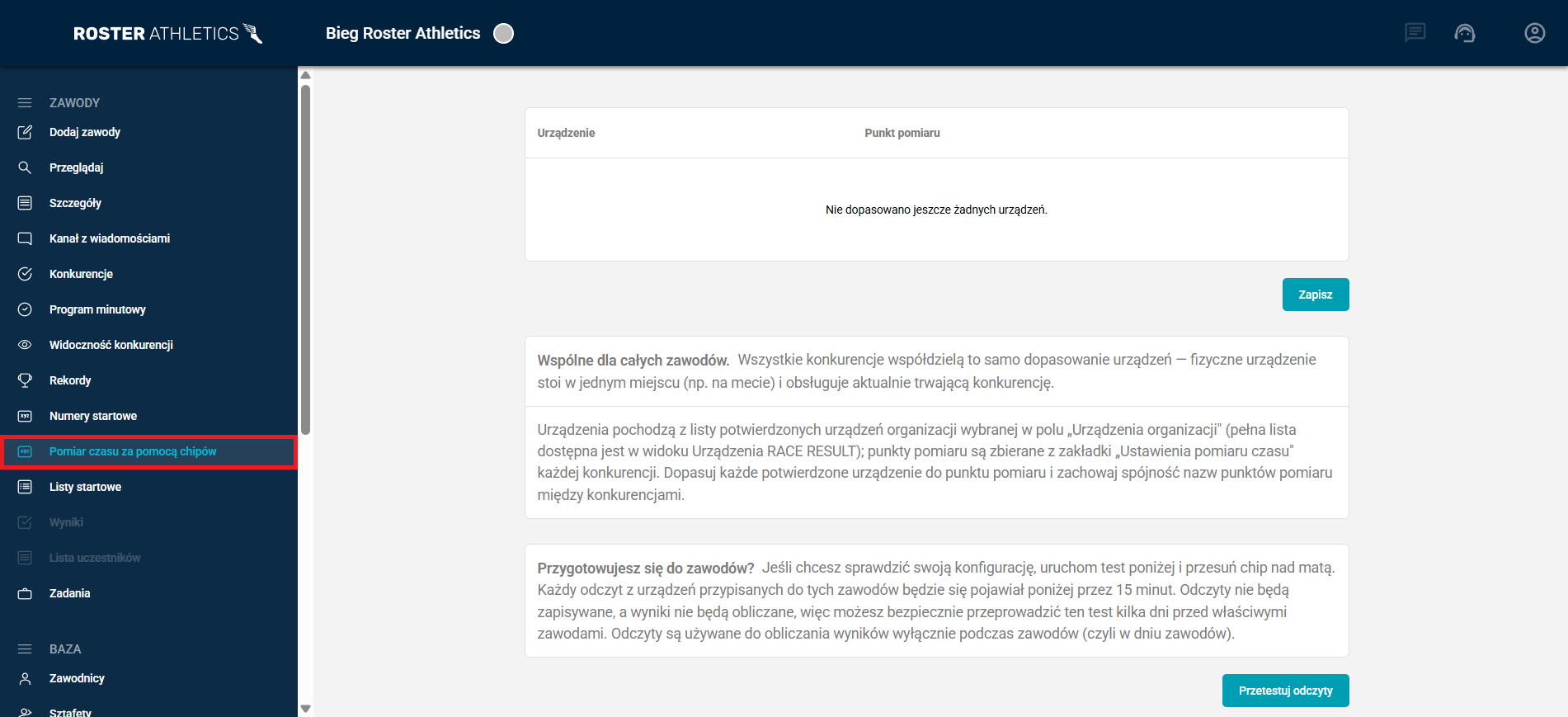
Jeśli zamierzasz korzystać z urządzeń Ubidium przypisanych do Twojej organizacji, wybierz opcję Moja organizacja w polu Urządzenia organizacji i sprawdź, czy numer klienta RACE RESULT jest prawidłowy.
Jeśli chcesz skorzystać z urządzeń przypisanych do innej organizacji, wybierz odpowiednią organizację w polu Urządzenia organizacji. Lista zawiera wszystkie organizacje przypisane do użytkowników powiązanych z zawodami (Szczegóły → Uprawnienia).
Kliknij przycisk Dodaj dopasowanie, wybierz urządzenie w kolumnie Urządzenie oraz nazwę punktu pomiaru w kolumnie Punkt pomiaru. Powtórz tę czynność dla wszystkich urządzeń i punktów pomiaru, które chcesz skonfigurować, a następnie zapisz konfigurację.
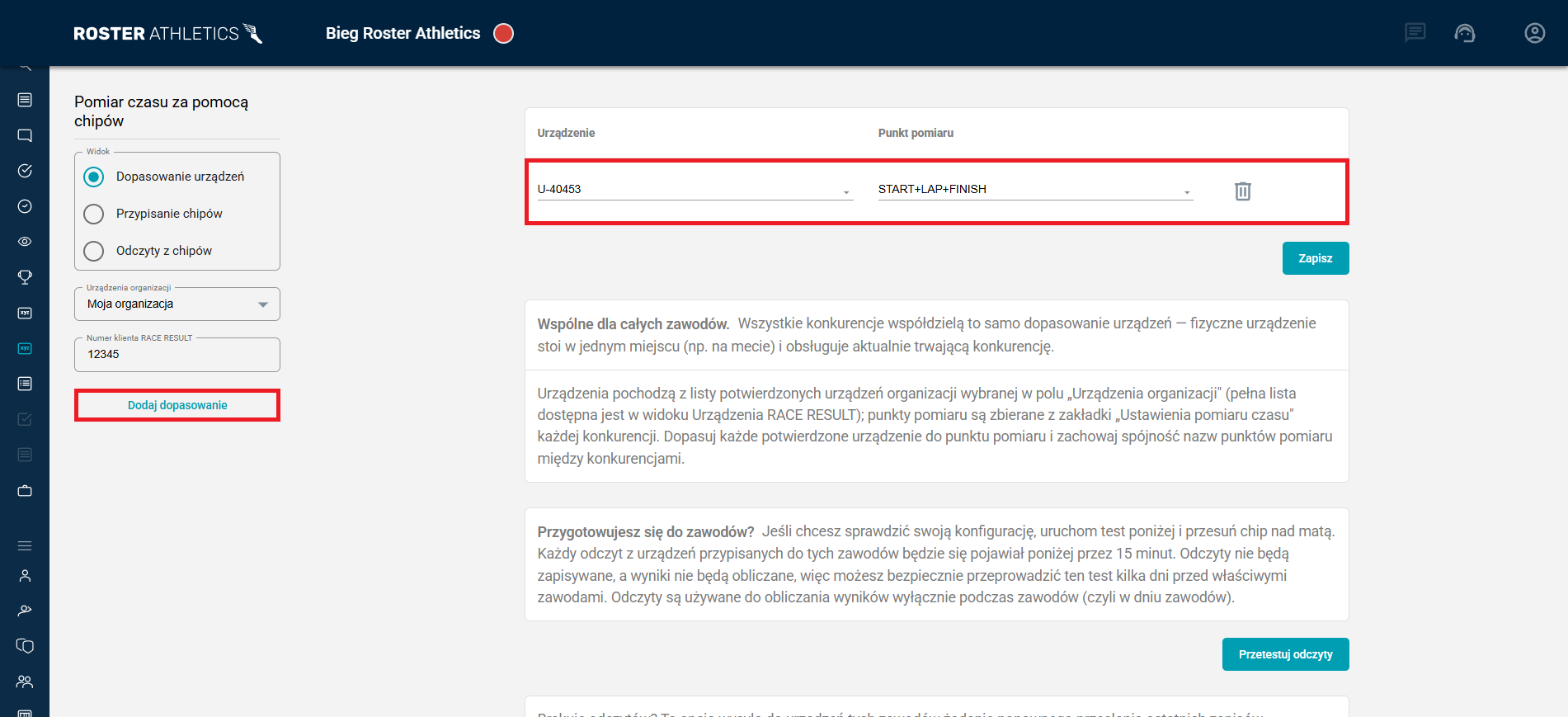
Dopasowanie urządzeń jest wspólne dla wszystkich konkurencji — fizyczne urządzenie jest umieszczone w jednym miejscu (np. na linii mety) i obsługuje każdą konkurencję, która w danym momencie się odbywa.
Przypisywanie chipów
W wielu przypadkach kod chipu jest zgodny z numerem startowym (np. numer 10 ma kod 10). Jeśli tak jest, możesz pominąć ten krok. W przeciwnym razie musisz podać kod chipu dla wszystkich numerów startowych.
Kod chipu możesz dodać ręcznie, klikając przycisk Dodaj dopasowanie lub wpisując go w polu kolumny Kod chipa. Aby dodać więcej kodów dla tego samego numeru startowego, oddziel je przecinkami. Czynność zapisujesz, klikając ikonę lub naciskając klawisz Enter.
Jeśli chcesz dodać więcej dopasowań jednocześnie, możesz zaimportować plik CSV, w którym pierwsza kolumna zawiera kod chipa, a druga numer startowy. Przykład:
EMU000001,1
EMU000002,2
EMU000003,3
EMU000004,4
Testowanie konfiguracji
Jeśli chcesz sprawdzić swoją konfigurację, przejdź do ZAWODY → Pomiar czasu za pomocą chipów → Dopasowanie urządzeń, kliknij przycisk Przetestuj odczyty i przejdź z chipem po macie.
Każdy odczyt z urządzeń tej konkurencji będzie widoczny na tym ekranie przez 15 minut. Podczas testu nic nie jest zapisywane i żadne wyniki nie są modyfikowane, więc test można bezpiecznie przeprowadzić w dniach poprzedzających sam bieg. Odczyty są brane pod uwagę przy wyliczaniu wyników wyłącznie w trakcie samej konkurencji (tj. w dniu zawodów).
Dzień zawodów
Start biegu
Kliknij przycisk START na swoim urządzeniu RACE RESULT Ubidium, aby rozpocząć rejestrowanie danych. Każde naciśnięcie przycisku tworzy marker, który jest używany do wyznaczenia rzeczywistej daty i godziny startu, jeśli znajduje się on w przedziale 10 minut od zaplanowanej godziny startu.
Odczyty z chipów
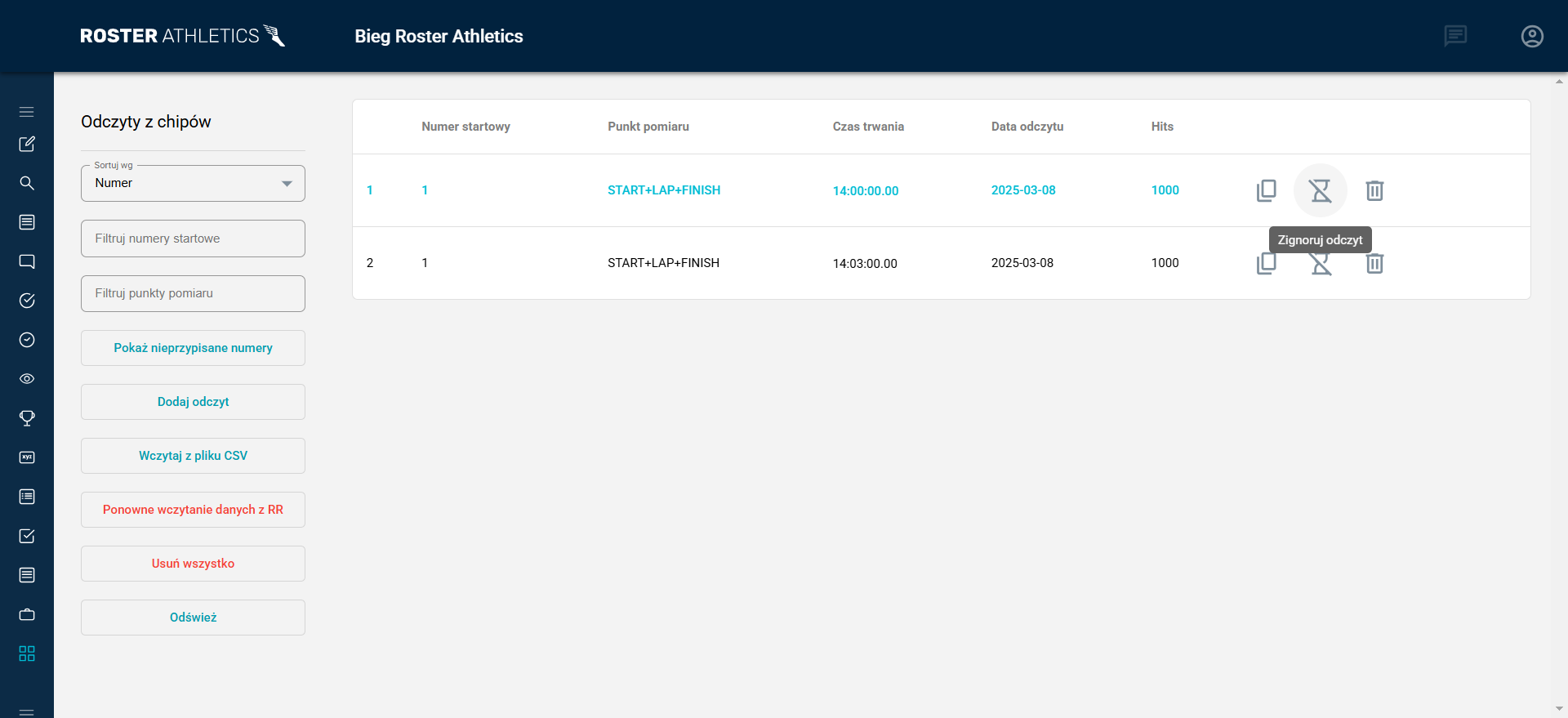
Wszystkie dane przesyłane z RACE RESULT do Roster Athletics będą dostępne na platformie Roster Athletics w zakładce Odczyty z chipów. Kliknij przycisk Odśwież, jeśli bieg się rozpoczął, a Ty nie widzisz żadnych odczytów.
Listę z odczytami możesz sortować według numerów startowych lub czasu oraz filtrować według numerów i punktów pomiaru.
Jeżeli jakiś odczyt został pominięty, możesz go dodać ręcznie, klikając przycisk Dodaj odczyt i podając numer startowy, nazwę punktu pomiaru, czas oraz datę odczytu. Punkty możesz dodać także za pomocą pliku CSV. W tym celu kliknij przycisk Wczytaj z pliku CSV i wybierz plik zawierający informacje o numerze startowym, nazwie punktu pomiaru, czasie, markerze (domyślna wartość to false), sile odczytu (domyślna wartość to 500) i dacie odczytu (format RRRR-MM-DD), np:
33,START,10:00:05.00,false,500,2025-03-03
32,START,10:00:10.00,false,500,2025-03-03
16,START,10:00:09.00,false,500,2025-02-03
Klikając przycisk Pokaż nieprzypisane numery, zobaczysz listę numerów startowych z odczytami, które nie zostały przypisane do żadnego zawodnika na liście startowej.
Każdy pojedynczy odczyt możesz zignorować lub usunąć. Klikając pierwszą ikonę obok odczytu, możesz także ręcznie dodać podobny odczyt.
Pamiętaj, że wszyscy zawodnicy muszą posiadać nadany numer startowy w systemie Roster Athletics. Wszystkie dane przesyłane z RACE RESULT są przypisane do konkretnego numeru startowego. Jeżeli korzystasz z aktywnych transponderów (nie numerów startowych), należy dopasować kody chipów do numerów startowych.

Każdy aktywny transponder posiada unikalny numer ID, który jest kombinacją liter i cyfr. Wspomniane ID musi być przypisane do konkretnego numeru startowego. Aby przypisać chipy do numerów, zaimportuj plik z chipami, wybierając ZAWODY → Pomiar czasu za pomocą chipów → Przypisanie chipów.
Odzyskiwanie brakujących odczytów
Jeśli zauważysz brakujące odczyty (np. z powodu problemu z połączeniem), możesz je odzyskać. Aby to zrobić, przejdź do ZAWODY → Pomiar czasu za pomocą chipów → Dopasowanie urządzeń i kliknij przycisk Odzyskaj pominięte odczyty znajdujący się na dole strony.
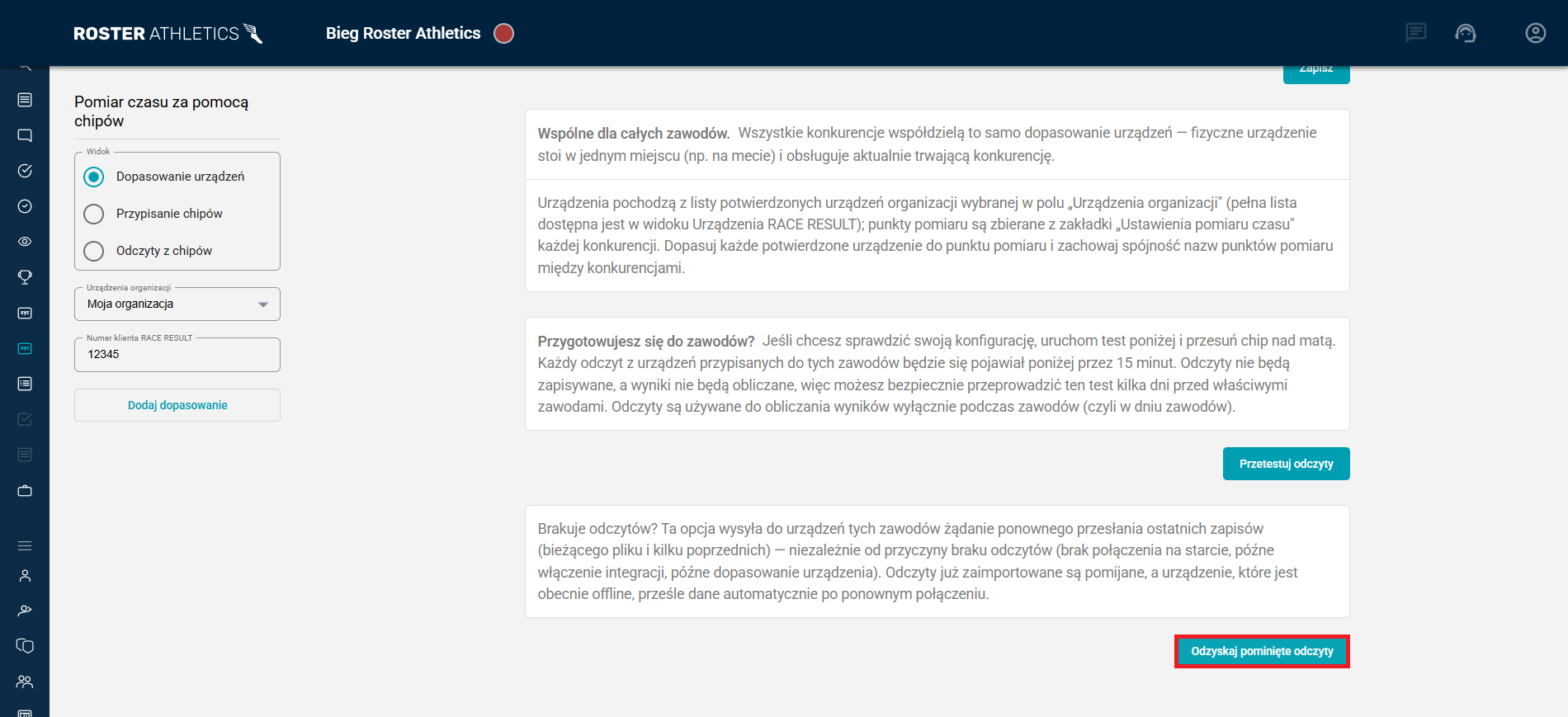
Możesz również ponownie przeliczyć wszystkie międzyczasy, wyniki i miejsca na podstawie danych surowych, klikając przycisk Ponowne wczytanie danych z RR w Pomiar czasu za pomocą chipów → Odczyty z chipów.
Tablica z liczbą okrążeń
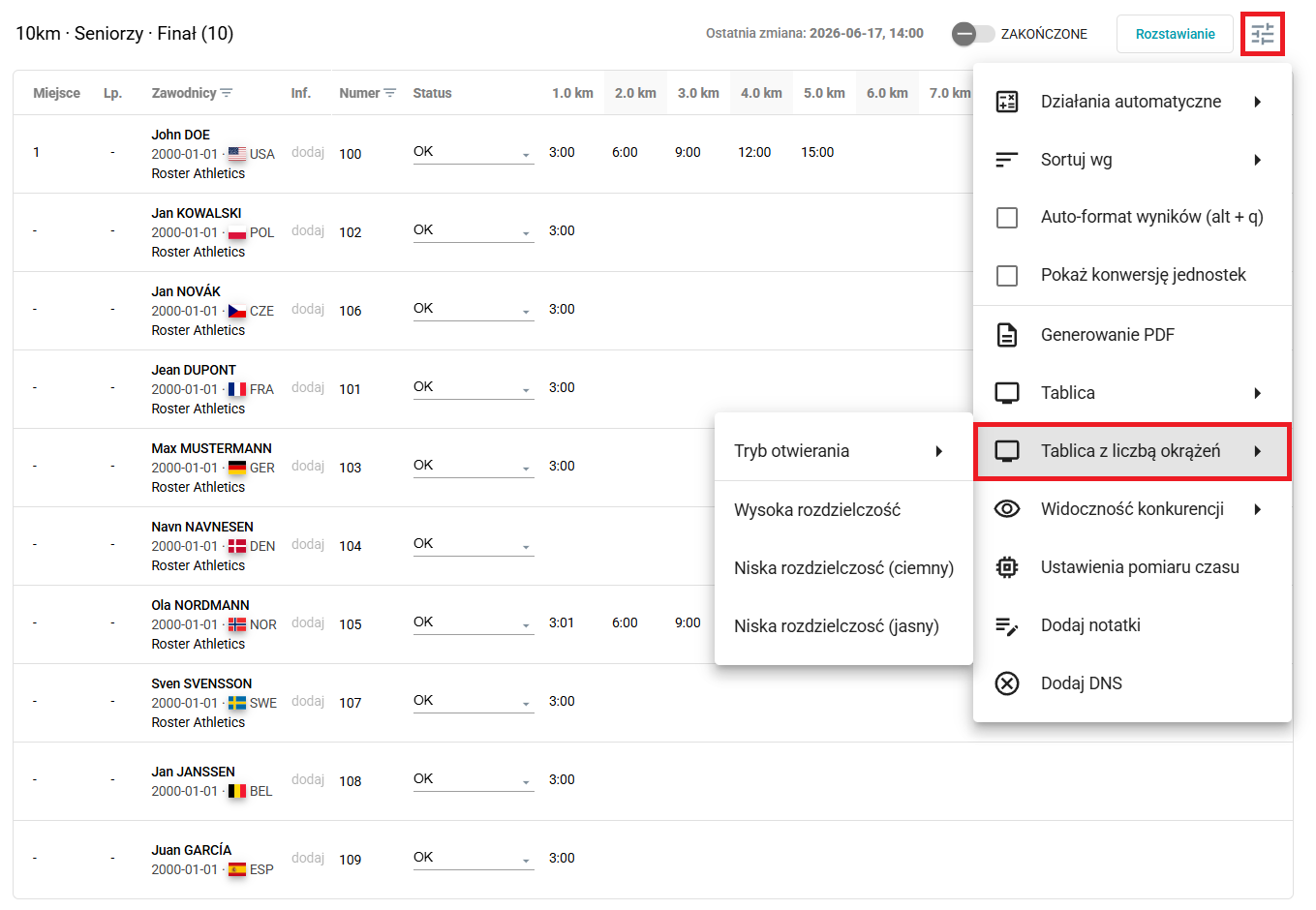
Tablica z liczbą okrążeń umożliwia wyświetlanie liczby międzyczasów osiągniętych przez każdego zawodnika na dużym ekranie na stadionach lub innych obiektach, na których odbywają się zawody. Tablica ułatwia organizatorom i zawodnikom śledzenie postępów na kolejnych okrążeniach.
Aby uzyskać dostęp do tablicy, przejdź do ZAWODY → Wyniki, kliknij menu w prawym górnym rogu i wybierz Tablica z liczbą okrążeń.
Więcej informacji znajdziesz w poradniku Tablica z liczbą okrążeń.