
Ce guide explique comment les organisateurs de compétitions peuvent créer et gérer des profils de clubs ou d'établissements scolaires dans Roster Athletics.
Vous pouvez ajouter un nouveau club ou établissement scolaire à la base de données Roster Athletics à partir d'un profil d'athlète, de relais ou d'équipe, ou depuis VUE D'ENSEMBLE → Clubs / établissements scolaires dans le menu de gauche. Selon l'emplacement, suivez ces étapes :
- Étape 1 : Création d'un nouveau club ou nouvel établissement scolaire
- Étape 2 : Saisie des données
- Étape 3 : Sauvegarde
- Étape 4 : Modification
Étape 1 : Création d'un nouveau club ou nouvel établissement scolaire
Pour ajouter un nouveau club ou établissement scolaire à partir d'un profil d'athlète, de relais ou d'équipe, allez dans l'onglet Clubs (à partir du profil d'un athlète) ou Informations générales (à partir du profil d'un relais) et cliquez sur Ajouter club/établis. scolaire (athlète) ou Club/établissement scolaire (relais ou équipe), puis cliquez sur Création en haut et à droite de la vue.
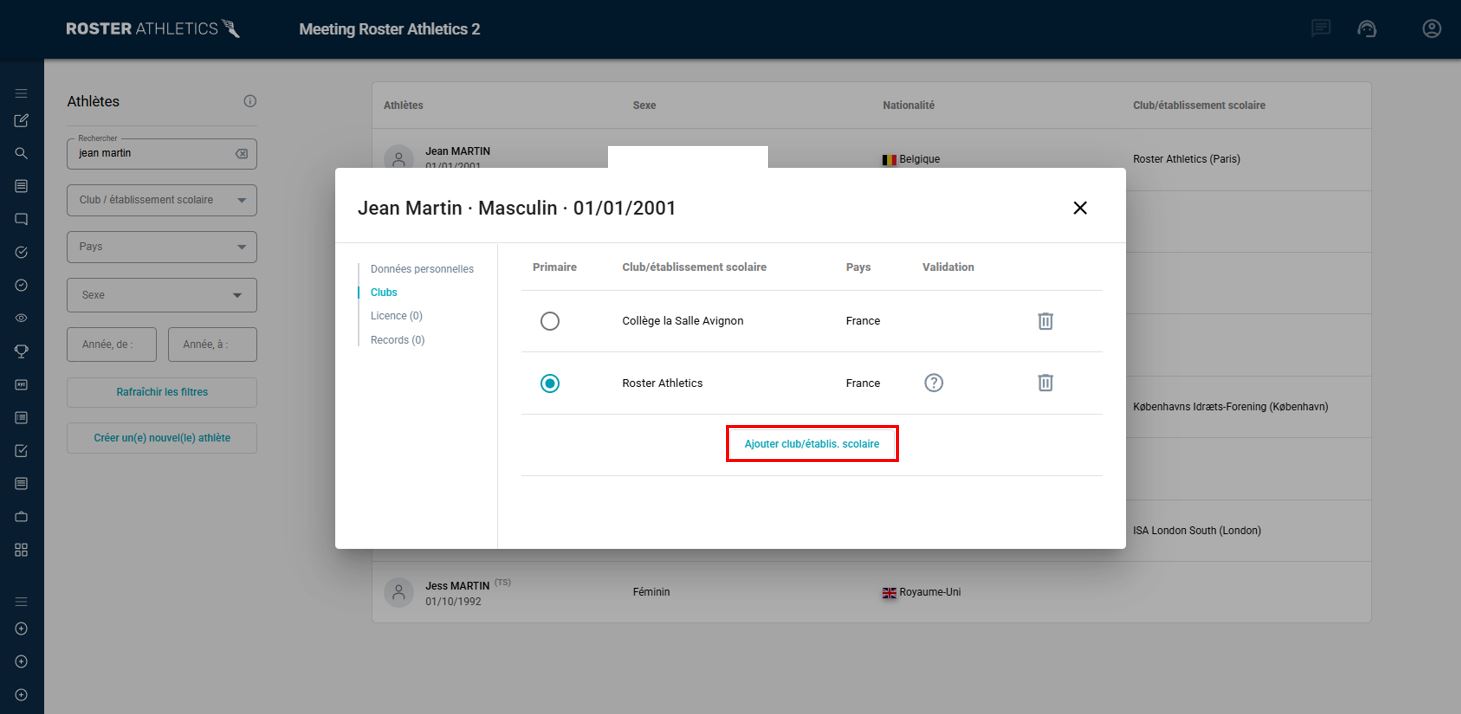
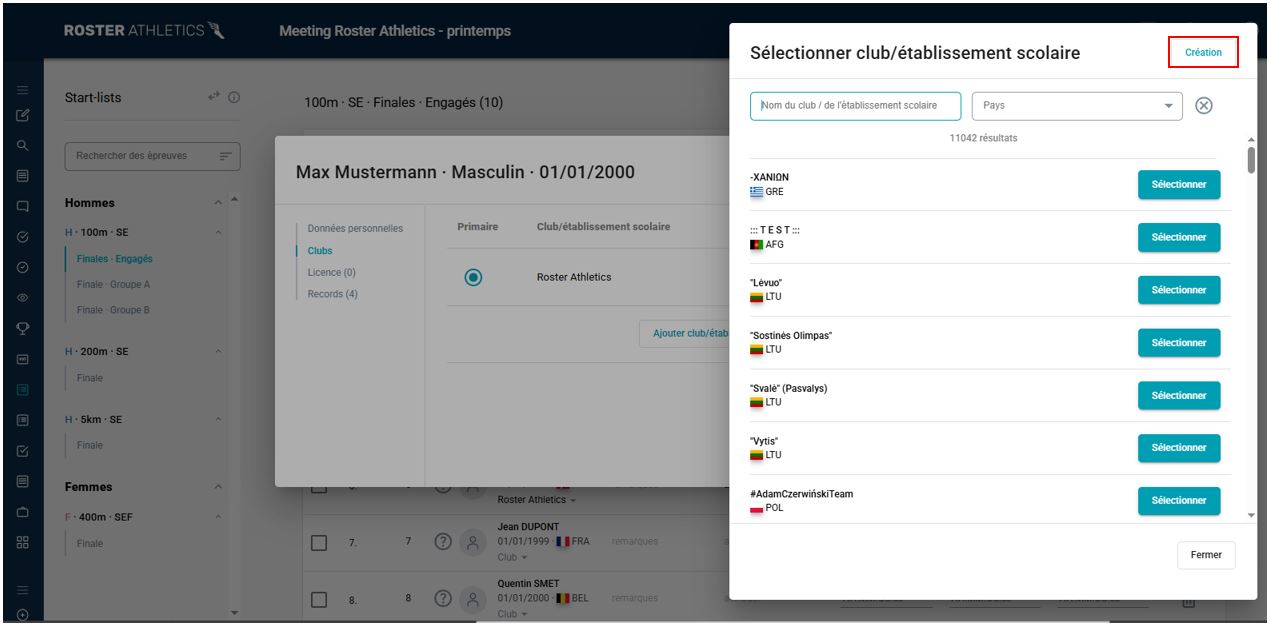
Accédez à VUE D'ENSEMBLE → Clubs / établissements scolaires dans le menu de gauche et cliquez sur Créer un club/établis. scolaire pour ajouter un nouveau club ou établissement scolaire.
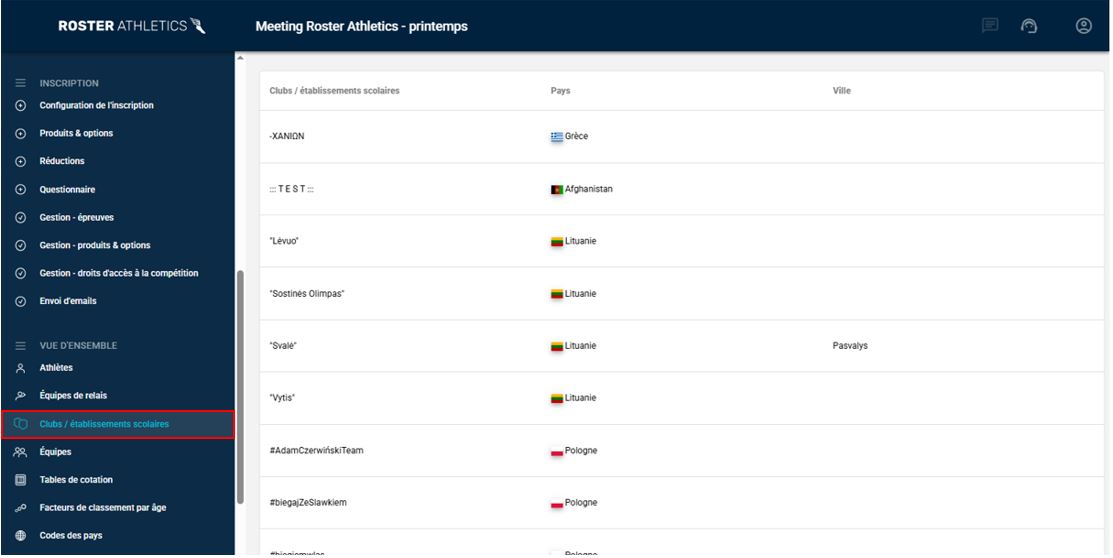
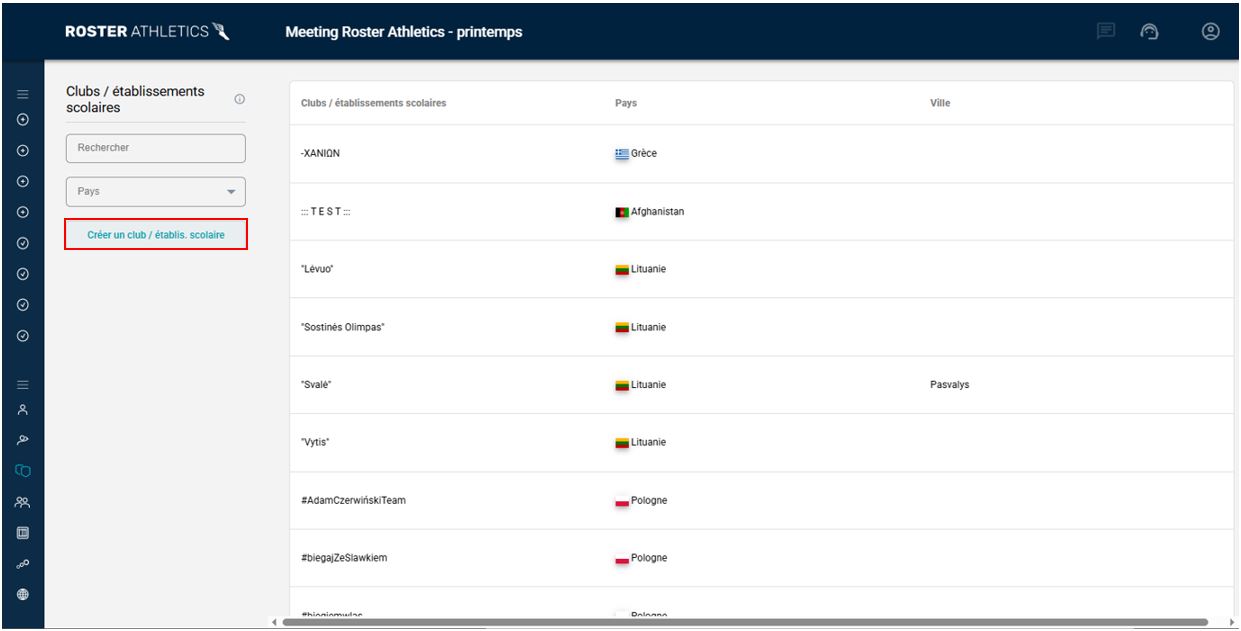
Étape 2 : Saisie des données
Vous verrez la fenêtre Nouveau club/établis. scolaire dans les deux cas.
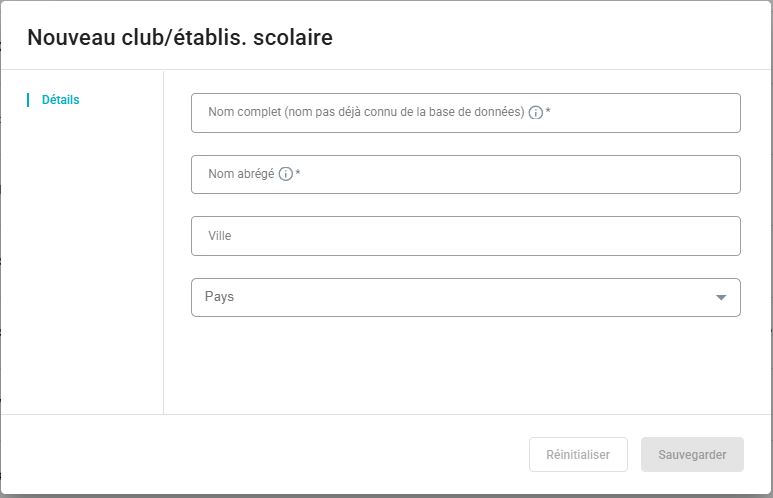
Pour ajouter un nouveau club ou établissement scolaire, vous devez saisir ou sélectionner les champs obligatoires suivants :
- Nom complet (doit être unique)
- Nom abrégé,
- Pays
Vous pouvez également ajouter la Ville et la Région (si applicable) où se situe le club ou l'établissement scolaire.
Étape 3 : Sauvegarde
Cliquer sur Sauvegarder après avoir saisi toutes les informations.
Étape 4 : Modification
Si l’ajout est correct, une fenêtre s’affichera avec un menu contenant les liens suivants, Détails, Athlètes, Équipes de relais, et Équipes. Le champ Autorisations apparaîtra également en bas de la page.
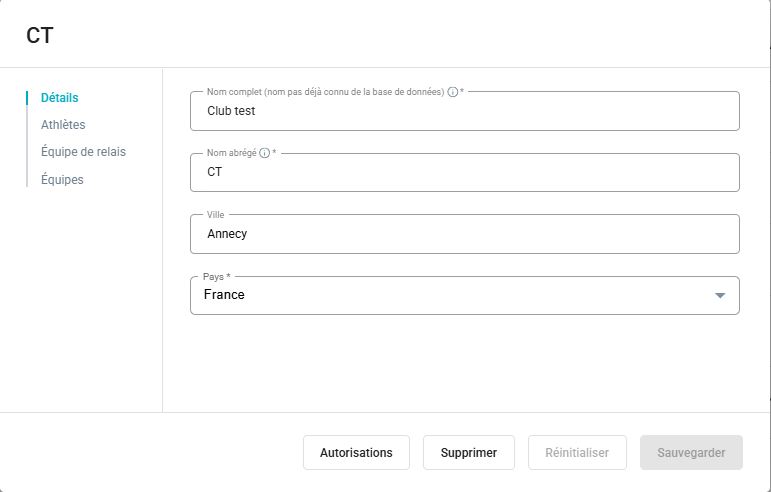
Athlètes, Équipes de relais et Équipes
Dans les onglets Athlètes, Équipes de relais et Équipes, vous pouvez voir la liste des athlètes, des équipes de relais et des équipes affiliés à ce club ou établissement scolaire.