
Le tableau d'affichage des temps intermédiaires (splits) offre un moyen simple de projeter le comptage des intermédiaires sur un grand écran dans le stade ou le lieu de compétition. Il peut aider les organisateurs et les participants à suivre plus facilement la progression au fil des tours.
Cette fonctionnalité n'est disponible que lorsque l'intégration RACE RESULT est active et que les temps intermédiaires ont été configurés pour l'épreuve. Pour en savoir plus, consultez le guide Intégration à RACE RESULT.
Accès au tableau d'affichage
Allez dans COMPÉTITIONS → Résultats, cliquez sur le menu en haut à droite, puis sélectionnez Tableau temps interm..
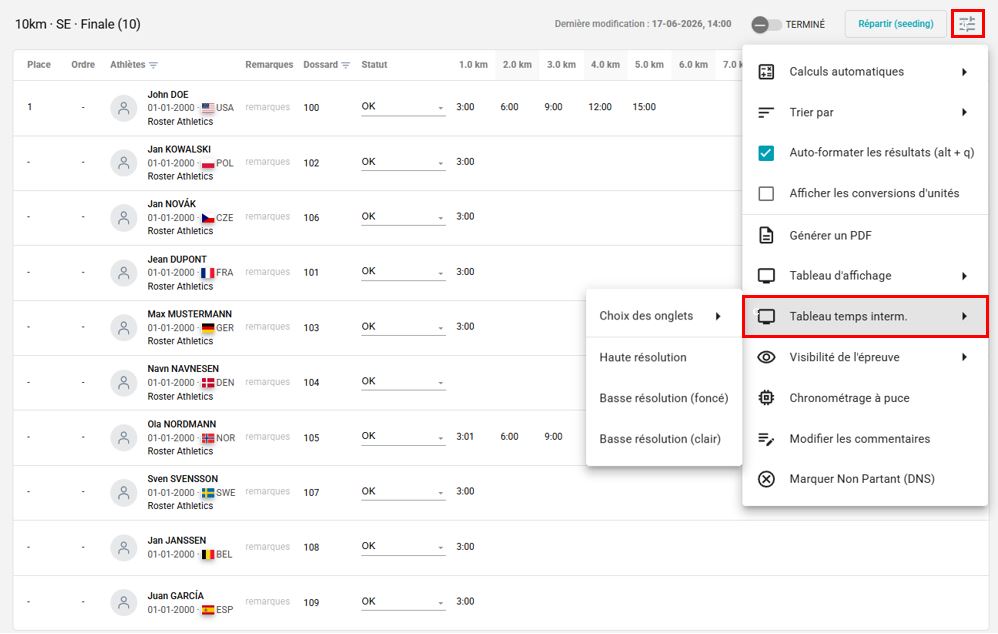
Le tableau d'affichage des temps intermédiaires n'affiche que les athlètes ayant franchi le premier tour.
Résolution d'affichage
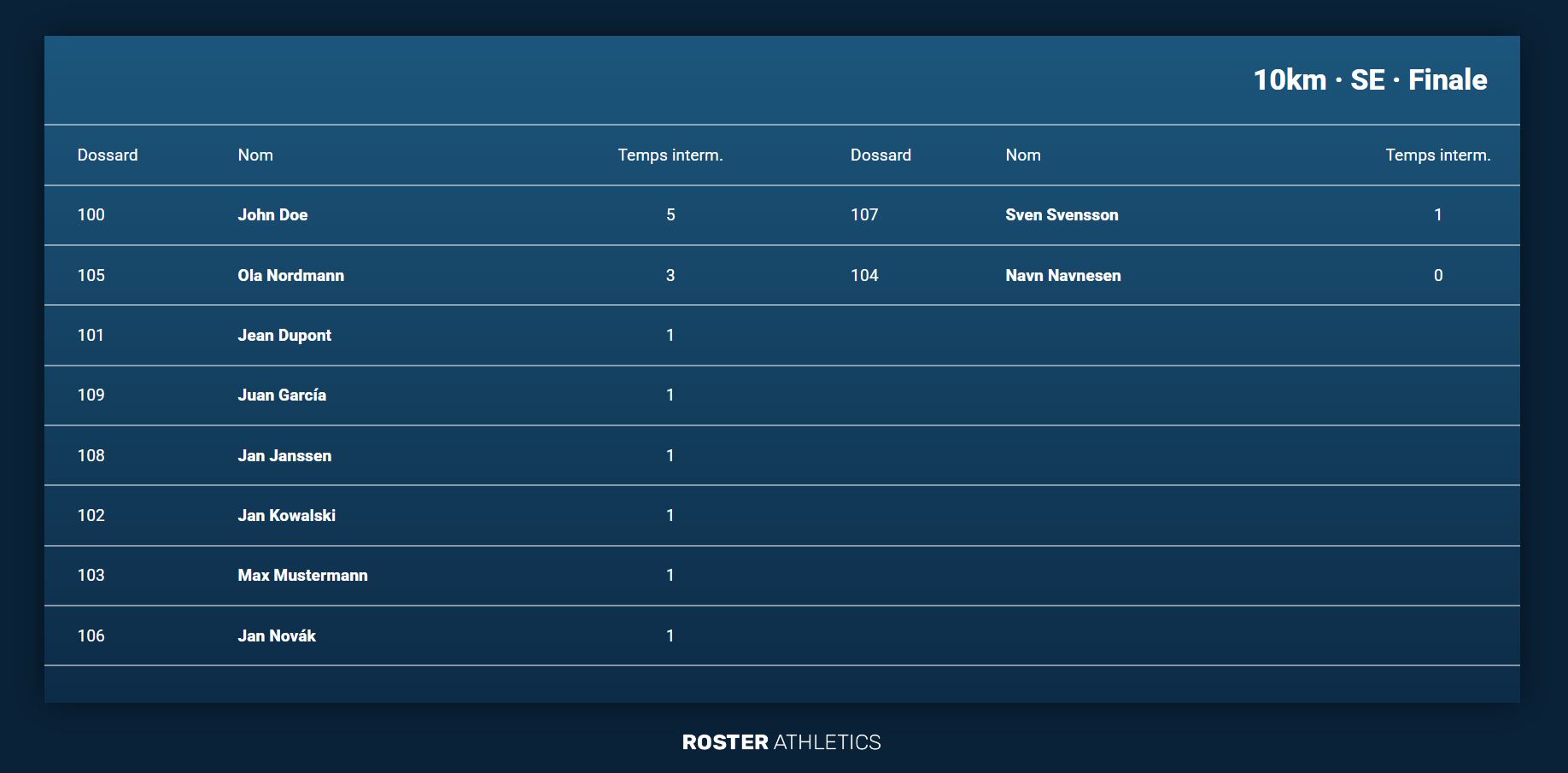
Le menu propose trois options de résolution d'affichage : Haute résolution, Basse résolution (foncé), et Basse résolution (clair). En sélectionnant l'une de ces options, un nouvel onglet de navigateur s'ouvre, prêt à être affiché sur les écrans de votre stade.
Affichage du tableau en haute résolution :
Les raccourcis clavier suivants sont disponibles en mode d'affichage du tableau de bord :
- M – bascule l'affichage entre Haute résolution, Basse résolution (foncé) et Basse résolution (clair) à chaque pression
- ] – augmente la taille de la police
- [ – diminue la taille de la police
- \ – réinitialise la taille de la police à la valeur par défaut
Votre préférence de taille de police sera mémorisée et utilisée la prochaine fois que vous ouvrirez le tableau d'affichage dans le même navigateur.
Mode d'affichage du navigateur
Le sous-menu vous permet également de choisir quel onglet du navigateur affiche le tableau d'affichage. Ces options supposent que vous gérez la compétition dans un seul onglet de navigateur d'administration Roster. Les options sont :
- Onglet unique – affiche toujours le tableau d'affichage dans un seul onglet séparé, pour toute épreuve de toute compétition, depuis cette fenêtre/onglet d'administration, quelle que soit la résolution d'affichage.
- Onglet unique par compétition – affiche toujours le tableau d'affichage dans un seul onglet séparé, pour toute épreuve de cette compétition, depuis cette fenêtre/onglet d'administration, quelle que soit la résolution d'affichage.
- Onglet unique par compétition & variante du tableau – affiche toujours le tableau d'affichage dans un seul onglet séparé, pour toute épreuve de cette compétition, depuis cette fenêtre/onglet d'administration, dans le format de résolution d'affichage sélectionné. Par exemple, la Haute résolution s'ouvrira toujours dans le même onglet d'affichage en haute résolution, la Basse résolution (clair) s'ouvrira toujours dans le même onglet d'affichage en basse résolution (clair).
- Toujours un nouvel onglet – ouvre toujours l'affichage du tableau dans un nouvel onglet.
Lorsque vous gérez une compétition à partir de plusieurs onglets ou fenêtres d'administration Roster, chaque fenêtre d'administration contrôle son propre ensemble indépendant d'affichages du tableau d'affichage.