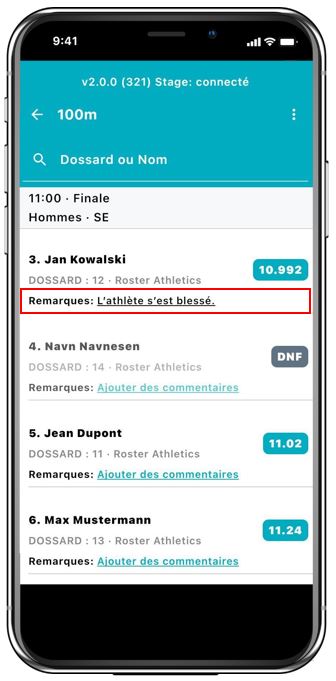
Commencez par accéder à la compétition de votre choix. Sélectionnez ensuite l’épreuve de course concernée afin de commencer la saisie des résultats. Vous accédez alors à la page principale de l’épreuve.
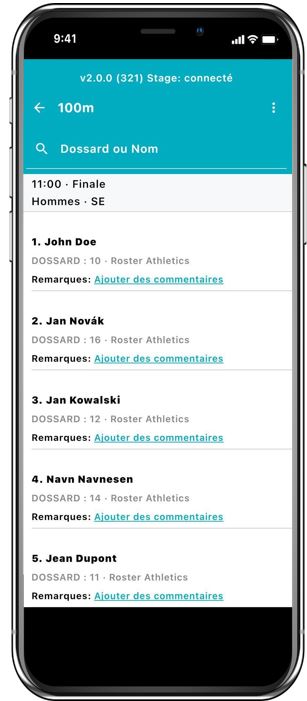
La start-list affichée dans l’application correspond à celle définie sur la plateforme de gestion en ligne des compétitions. Toute modification de la start-list ou de l’ordre de départ (y compris les couloirs) doit être effectuée sur cette plateforme.
Les changements sont automatiquement répercutés dans l’application de saisie lorsque celle-ci est connectée. Il est également possible de mettre à jour manuellement les éventuelles modifications en faisant glisser l’écran vers le bas depuis la page principale de l’épreuve.
Les numéros affichés à côté des noms des athlètes sont des numéros de couloir (pour les épreuves de sprint) ou des numéros d'ordre (pour les épreuves de départ groupé).
Ce guide est composé de plusieurs sections :
Saisir un résultat
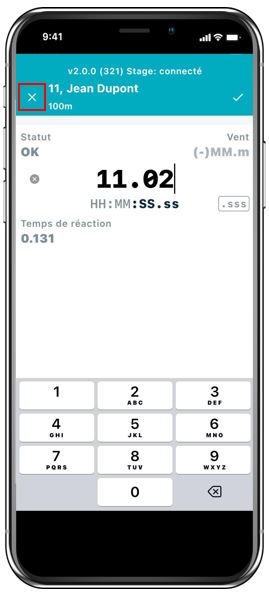
Cliquer sur l'athlète pour saisir un résultat.
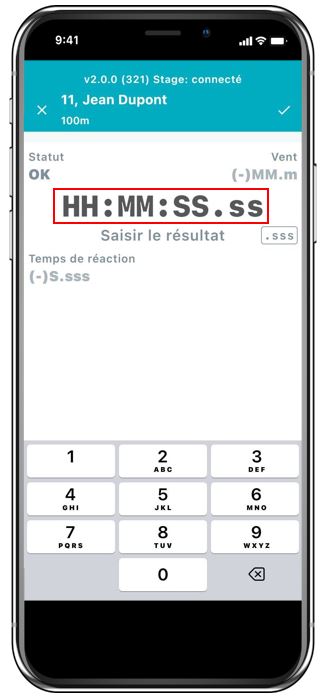
Veuillez noter qu’il suffit de saisir les résultats sans ajouter d’unité.
Le résultat doit être saisi en commençant par le chiffre le plus significatif (par exemple : saisir 1025 pour un 100m en 10,25).
Par défaut, les résultats sont enregistrés avec deux décimales, sauf si le chronométrage manuel est configuré dans l’administrateur Web.
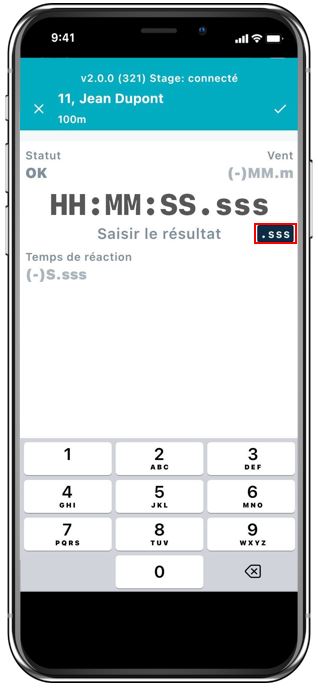
Il est possible d’activer la précision au 1/1000 en cliquant sur l’icône .sss, ce qui permet de saisir les résultats au format HH:MM:SS.sss.
Remarque : En cas de problème avec le clavier natif de votre appareil Android il vous sera possible de télécharger une disposition de clavier mise à jour depuis Google Play (par exemple, Gboard - le clavier Google).
Statut
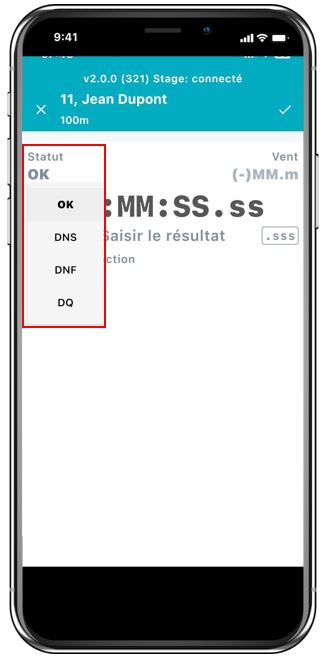
Le Statut indique le statut actuel de l'athlète. Vous verrez apparaître plusieurs possibilités en tapant sur le champ du Statut :
- OK ⇒ paramètre par défaut - l'athlète participe actuellement à l'épreuve
- DNS ⇒ Did Not Start - (n'est pas au départ) l'athlète est sur la start-list de l'épreuve mais n'est pas au départ et ne participera pas à l'épreuve
- DNF ⇒ Did Not Finish - (n'a pas terminé l'épreuve) l'athlète est sur la start-list de l'épreuve mais ne l'a pas terminée
- DQ ⇒ DisQualification - l'athlète est disqualifié par un officiel
Vitesse du vent
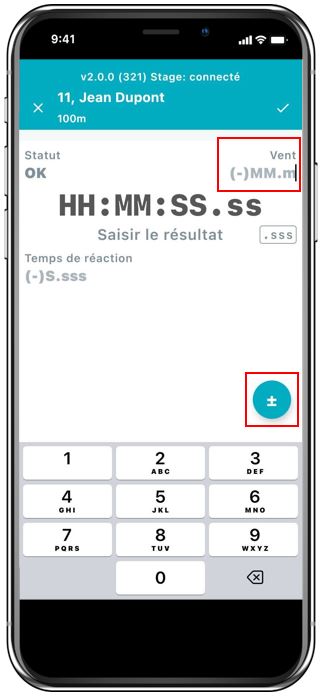
La vitesse du vent peut être saisie dans ce champ lorsqu’elle est mesurée et disponible. Elle est toujours exprimée en mètres par seconde (m/s), indépendamment des unités de mesure sélectionnées pour le meeting (métriques ou impériales).
La valeur peut être positive ou négative, selon la direction du vent.
À noter que lorsque vous saisissez une valeur de vitesse du vent pour un athlète, cette même valeur est automatiquement appliquée à tous les athlètes de la même course.
Pour saisir une valeur de vent négative, vous pouvez soit sélectionner la touche « – » sur votre clavier, soit appuyer sur le bouton bleu « ± ».
Temps de réaction
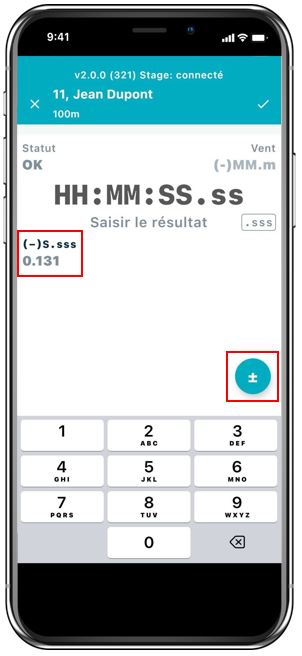
Le temps de réaction au coup de feu du starter peut être saisi dans ce champ pour les épreuves de sprint, lorsqu’il est mesuré et disponible. Les valeurs doivent être saisies sans indiquer d’unité.
Le temps de réaction doit être saisi en commençant par le chiffre le plus significatif (par exemple : saisir 0125 correspond à un temps de réaction de 0,125 s).
Il est possible de saisir jusqu’à trois décimales.
Pour saisir un temps de réaction négatif, en cas de faux départ, vous pouvez soit appuyer sur la touche « – » de votre clavier, soit cliquer sur le bouton bleu « ± ».
Sauvegarder le résultat
Sauvegarder le résultat une fois l'ajout terminé en tapant sur le champ ✔ en haut et à droite de l'écran.
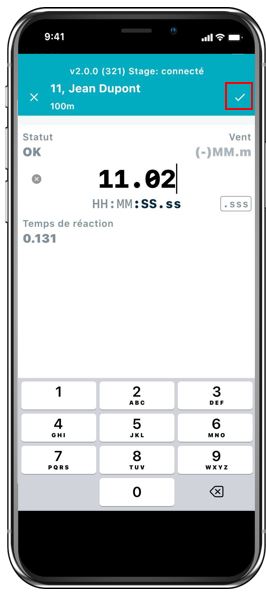
Une fois le résultat sauvegardé vous serez de retour dans la vue d'ensemble de l'épreuve et vous pourrez le visualiser.
Le classement des athlètes est mis à jour de manière automatique dans l'application grand public et dans la plateforme Web à chaque sauvegarde.
Quitter la page de saisie sans sauvegarder
Vous pourrez quitter cette page sans saisir de résultats en tapant sur l'icône X en haut et à gauche de l'écran, vous vous retrouverez ainsi à la page contenant une vue d'ensemble des épreuves.
Naviguer dans la vue d'ensemble des épreuves
Vous avez maintenant compris les bases du mecanisme de saisie des résultats, voyons alors quelles sont les possibilités de cette application une fois les résultats saisis.
Visualiser le classement dans l'application de saisie
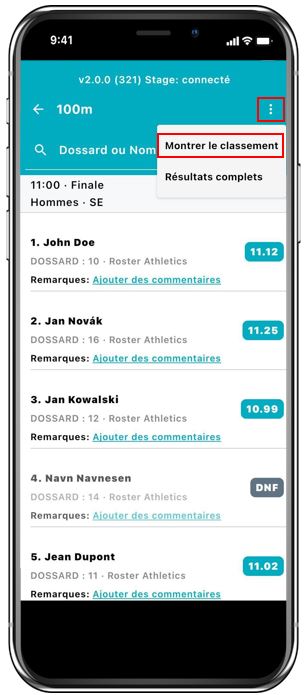
Vous pourrez voir le classement actuel durant la compétition lors de chaque saisie de résultats. Il suffit de taper sur les 3 points en haut à droite de l'écran et de sélectionner Montrer le classement.
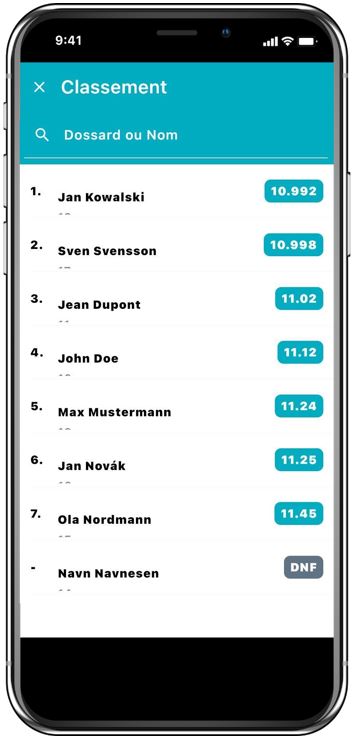
Vous verrez alors apparaître l'écran des résultats mis à jour à la suite de la dernière saisie.
Appuyer sur le bouton de validation (coche) enverra une mise à jour de tous les résultats (temps et classements) de cette épreuve ; toutefois, cela n’est généralement pas nécessaire, car chaque résultat saisi est mis à jour automatiquement.
Il est à noter que la visualisation du classement n'affecte pas l'ordre des athlètes au départ.
Marquer les résultats comme étant complets
Une fois la saisie de tous les résultats terminée, vous pouvez marquer l’ensemble des résultats comme complets. Cette action s’effectue via la fonctionnalité accessible en appuyant sur le menu à trois points.
Elle envoie alors un signal à la plateforme de gestion des compétitions ainsi qu’à l’application grand public, indiquant que l’épreuve est terminée et que tous les résultats sont validés.
Si l’épreuve comporte plusieurs groupes ou séries, une fois que le classement de chacun a été calculé et que les résultats ont été marqués comme complets, le classement final sera automatiquement mis à jour dans la liste complète.
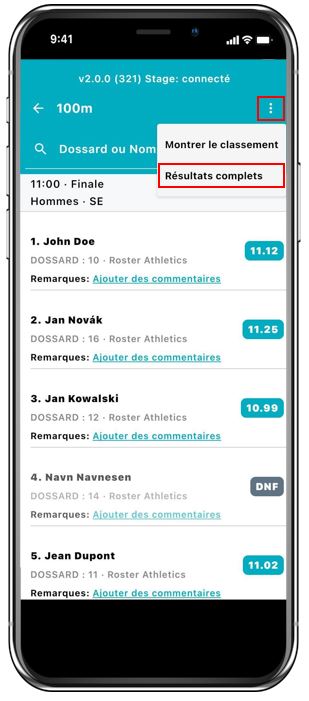
Il est à noter que les résultats peuvent toujours être modifiés, et cela même si vous avez effectué cette manœuvre.
Recherche par athlète ou numéro de dossard
Vous aurez peut-être besoin de voir ou de modifier le résultat d'un(e) athlète en particulier au cours de l'épreuve. L'athlète peut être trouvé(e) à partir de la barre de recherche dans la vue d'ensemble en tapant le nom (prénom / nom de famille) ou le numéro de dossard s'il existe pour cet(te) athlète.
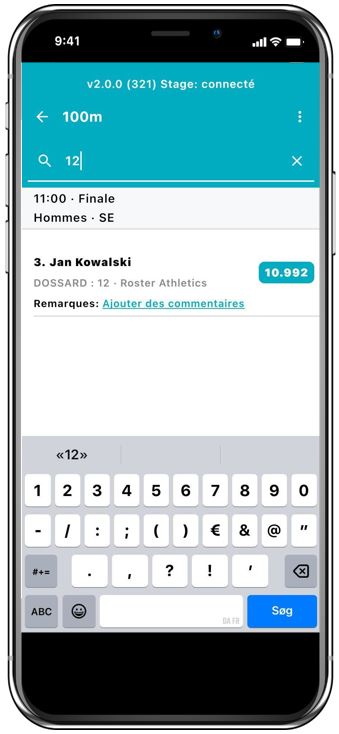
Ajouter des commentaires
Cliquez sur Ajouter des commentaires sous le nom de l’athlète si vous souhaitez ajouter un texte pour cet athlète spécifique.
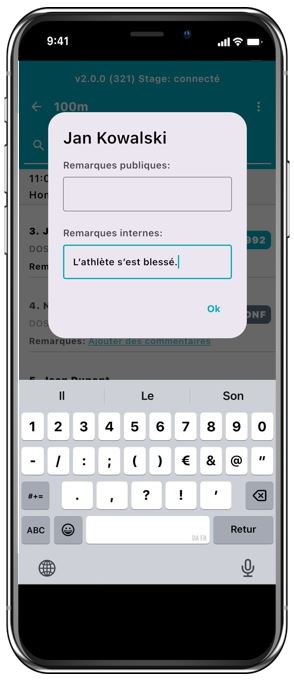
Vous pouvez ajouter des remarques publiques, visibles dans l’application Roster Athletics, sur le site public avec les start-lists et résultats (https://meets.rosterathletics.com/) ainsi que dans les fichiers CSV et PDF (start-lists, résultats et feuilles de saisie).
Vous pouvez utiliser ce champ pour ajouter des informations telles que carton jaune (YC), second carton jaune (YRC), carton rouge (RC), infraction de couloir (L), genou fléchi (>), perte de contact (~), et plus encore.
Vous pouvez également ajouter des remarques internes, visibles uniquement dans l’application de saisie Meet Mgmt et dans l’interface d’administration Web, pour les autres utilisateurs disposant des autorisations d’accès à la compétition.