
Aby rozpocząć dodawanie wyników, wybierz konkurencję biegową lub chodu sportowego z listy konkurencji.
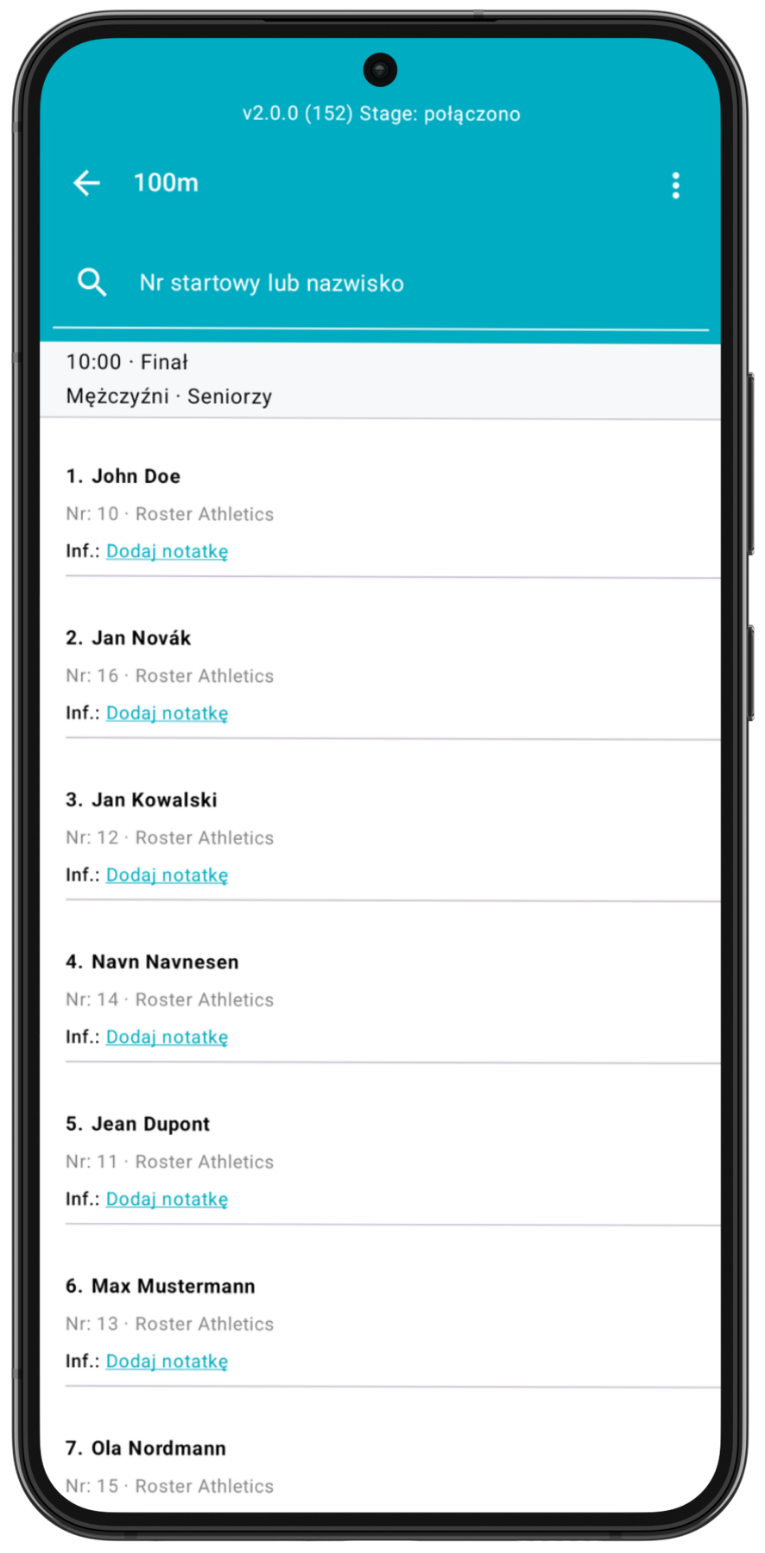
Lista startowa widoczna w aplikacji jest zgodna (również pod względem kolejności zawodników) z listą przygotowaną w wersji przeglądarkowej platformy Roster Athletics. Numery widoczne obok zawodników oznaczają numer toru lub kolejność w konkurencjach bez torów.
Wszelkie zmiany na liście startowej należy wprowadzić i zapisać w przeglądarce internetowej. Będą one automatycznie widoczne w aplikacji Meet Mgmt, o ile telefon jest połączony z Internetem.
Wszystkie listy oraz program minutowy można także zaktualizować ręcznie, przeciągając palcem w dół ekran z listą.
Poradnik podzielony jest na następujące części:
Dodawanie wyniku
Wybierz zawodnika z listy i wprowadź wynik.
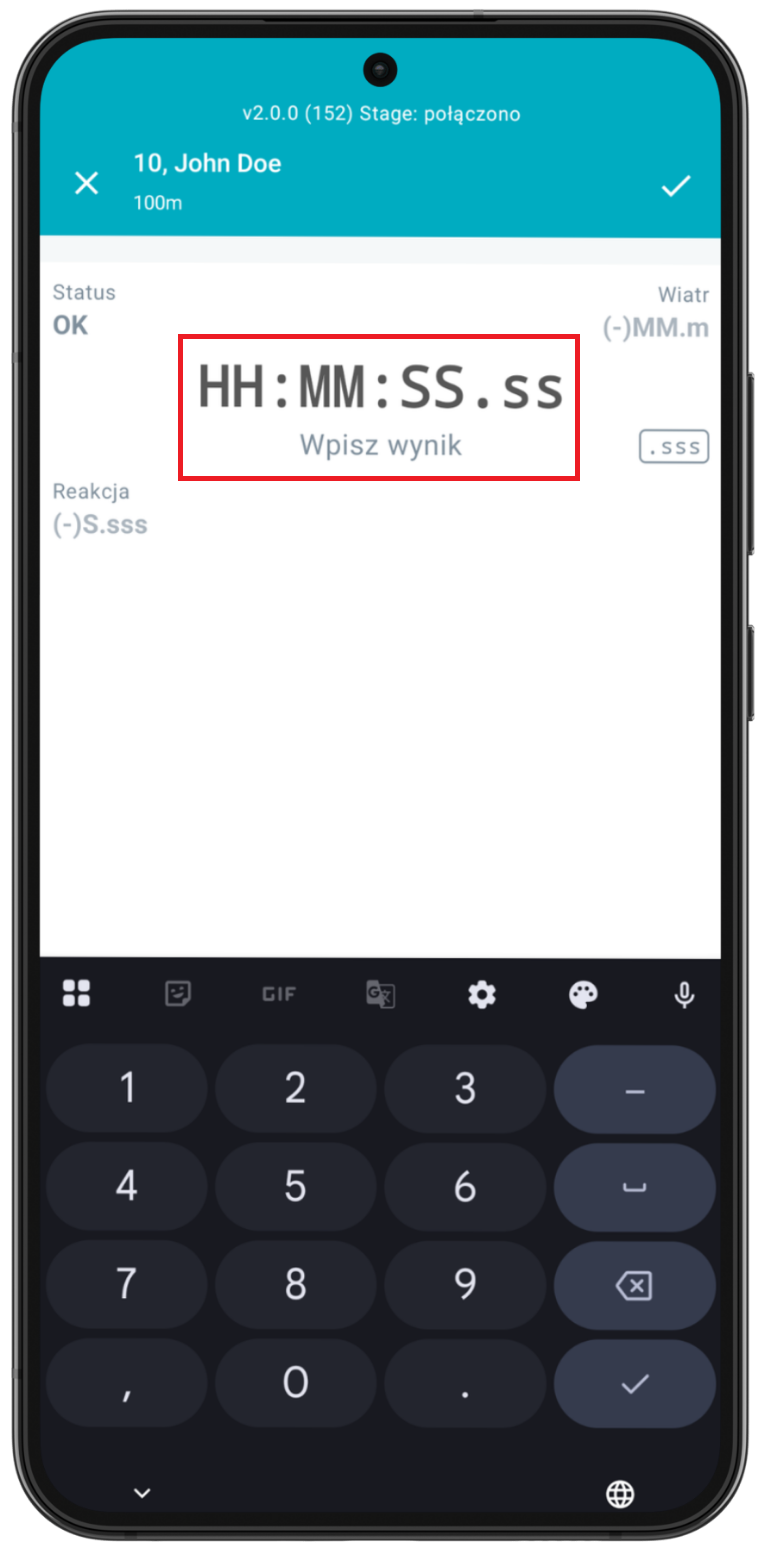
Podczas wpisywania rezultatu zwróć uwagę, że system nie wymaga użycia znaków specjalnych (np. dwukropka, kropki czy przecinka). Domyślnie format wyniku zostanie dopasowany automatycznie z dokładnością do dwóch miejsc po przecinku (chyba że w ustawieniach konkurencji w panelu administracyjnym ustawiono pomiar ręczny).
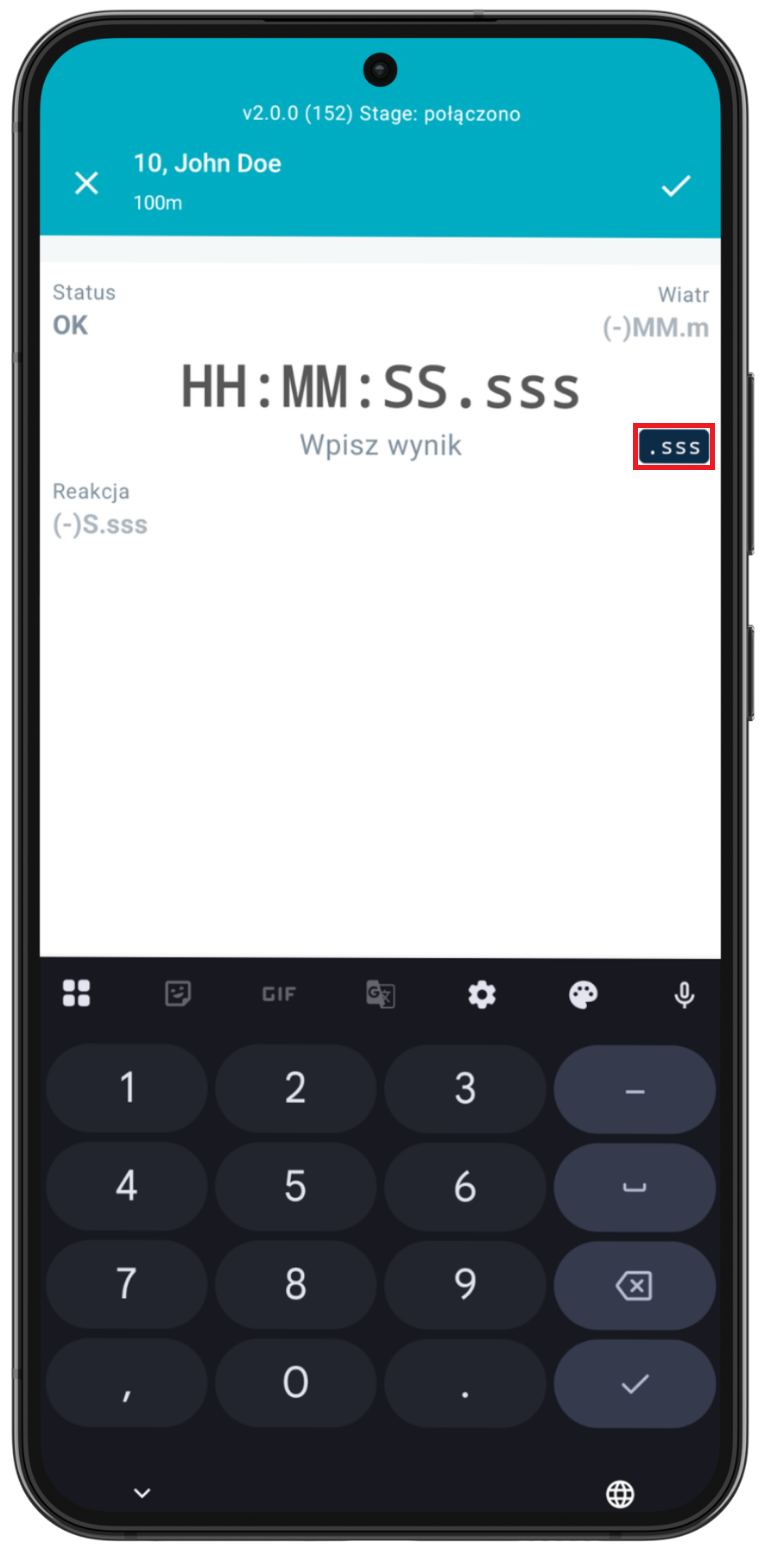
Istnieje możliwość dodania wyniku z większą precyzją poprzez kliknięcie ikony .sss. Dzięki temu możliwe będzie wprowadzenie wyniku w formacie HH:MM:SS.sss.
UWAGA: Jeśli masz problem z domyślną klawiaturą na urządzeniu z systemem Android, możesz pobrać zaktualizowaną klawiaturę z Google Play (np. Gboard – klawiatura Google).
Status
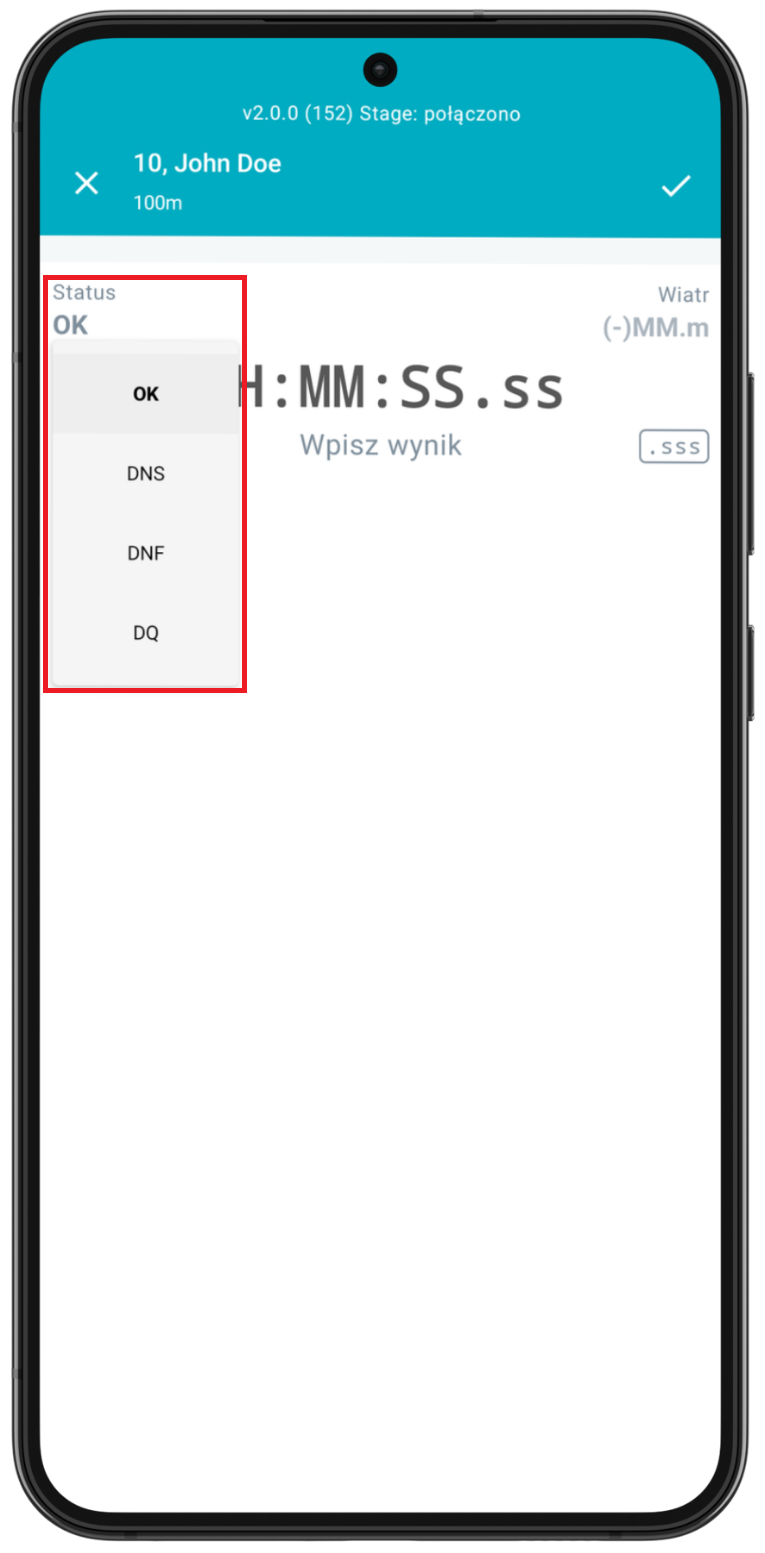
Pole Status określa aktualny status zawodnika. Po jego kliknięciu wyświetli się lista z możliwością wyboru jednej z poniższych wartości:
- OK (wartość domyślna) - zawodnik bierze udział w rywalizacji lub uzyskał ważny wynik,
- DNS (did not start) - zawodnik nie wystartował,
- DNF (did not finish) - zawodnik nie ukończył biegu/chodu,
- DQ (disqualification) - zawodnik został zdyskwalifikowany.
Wiatr
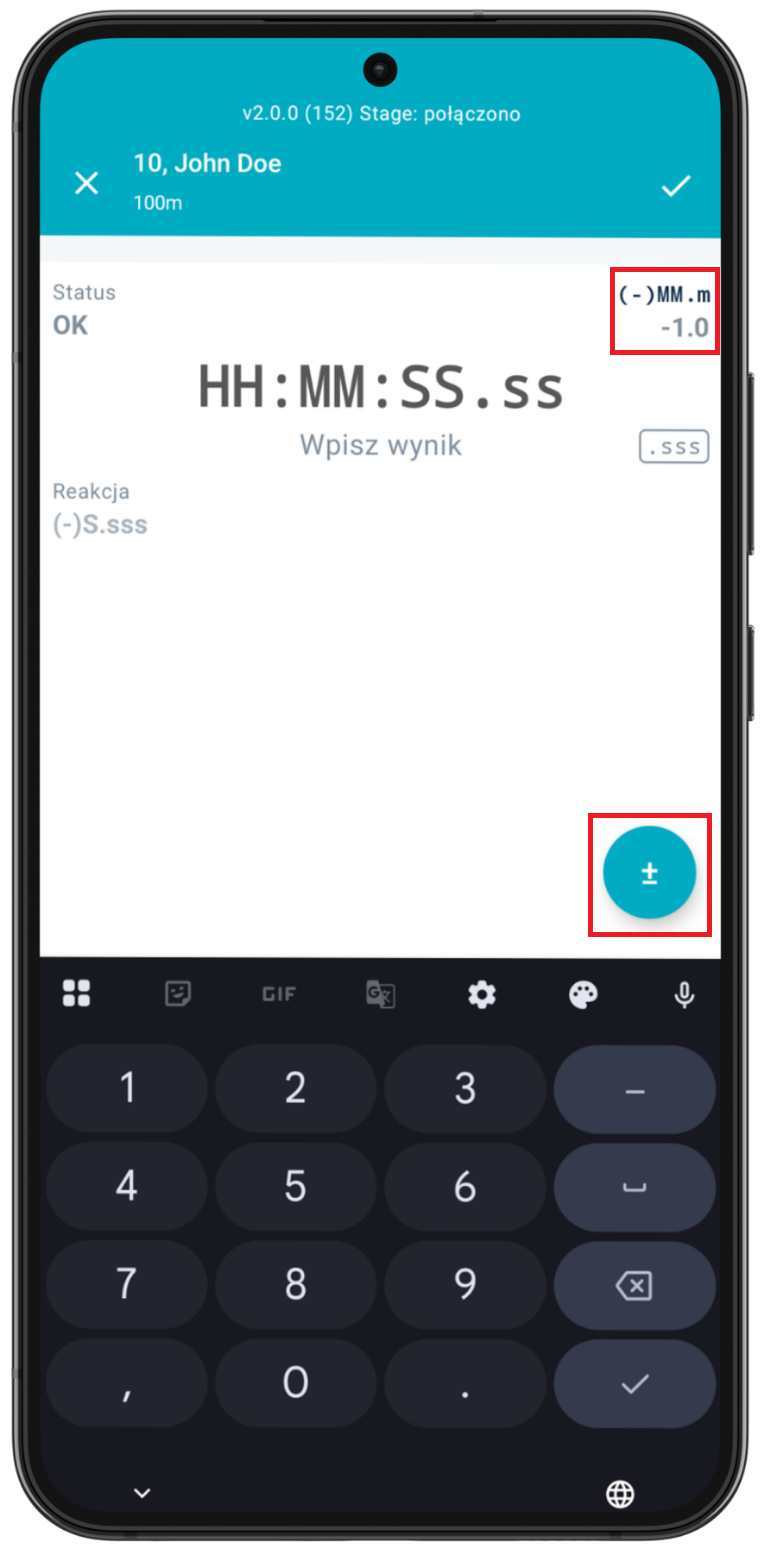
Jeżeli konkurencja uwzględnia pomiar wiatru, jego wartość można dodać, wpisując ją w prawym górnym rogu ekranu. Wartość należy wprowadzić bez użycia przecinka lub kropki.
W przypadku wartości ujemnej należy wybrać znak minus na klawiaturze lub kliknąć niebieski przycisk ± umieszczony nad klawiaturą.
Wartość wiatru dodana dla jednego zawodnika zostanie automatycznie przypisana do wszystkich zawodników startujących w tej samej serii.
Czas reakcji
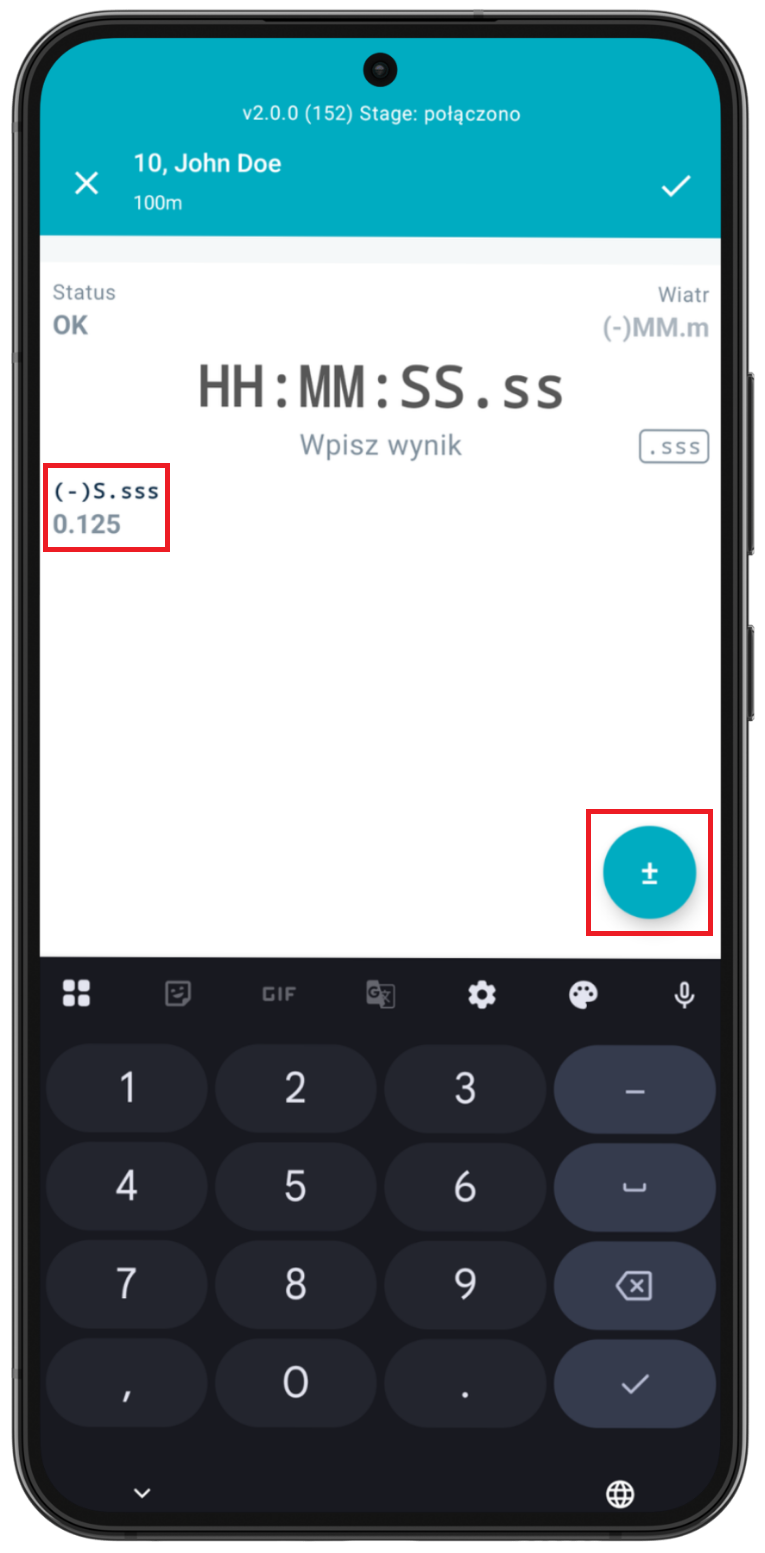
Jeżeli konkurencja uwzględnia pomiar czasu reakcji, jego wartość można dodać, klikając pole Reakcja w lewym dolnym rogu ekranu. Wartość należy wpisać bez użycia przecinka lub kropki. Czas reakcji może zostać dodany z dokładnością do trzech miejsc po przecinku.
Jeżeli reakcja startowa jest ujemna (reakcja nastąpiła przed strzałem startera), należy użyć znaku minus na klawiaturze lub kliknąć przycisk ±.
Zapisywanie wyniku
Po wprowadzeniu wyniku można go zapisać, wybierając ikonę ✓ w prawym górnym rogu ekranu.
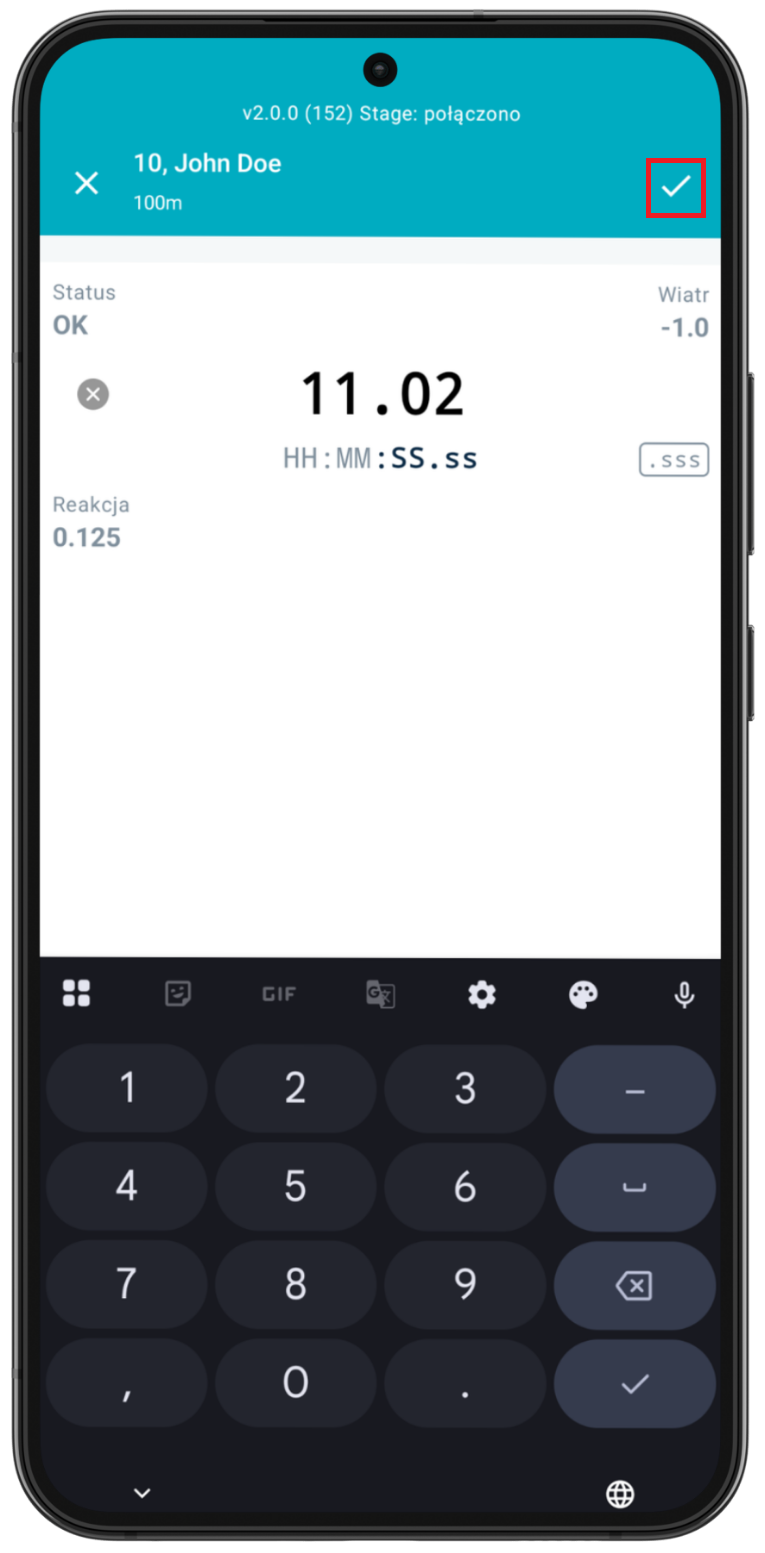
Po zapisaniu wyniku nastąpi powrót do listy startowej konkurencji.
Klikając ikonę ✕ w lewym górnym rogu ekranu, możesz zrezygnować z dodawania wyniku i wrócić do listy startowej bez zapisywania zmian.
Miejsca zawodników są dodawane lub aktualizowane automatycznie po zapisaniu każdego wyniku.
Zarządzanie konkurencją
Po zapoznaniu się z podstawami dodawania wyników możesz rozpocząć zarządzanie konkurencją.
Sprawdzanie aktualnego rankingu
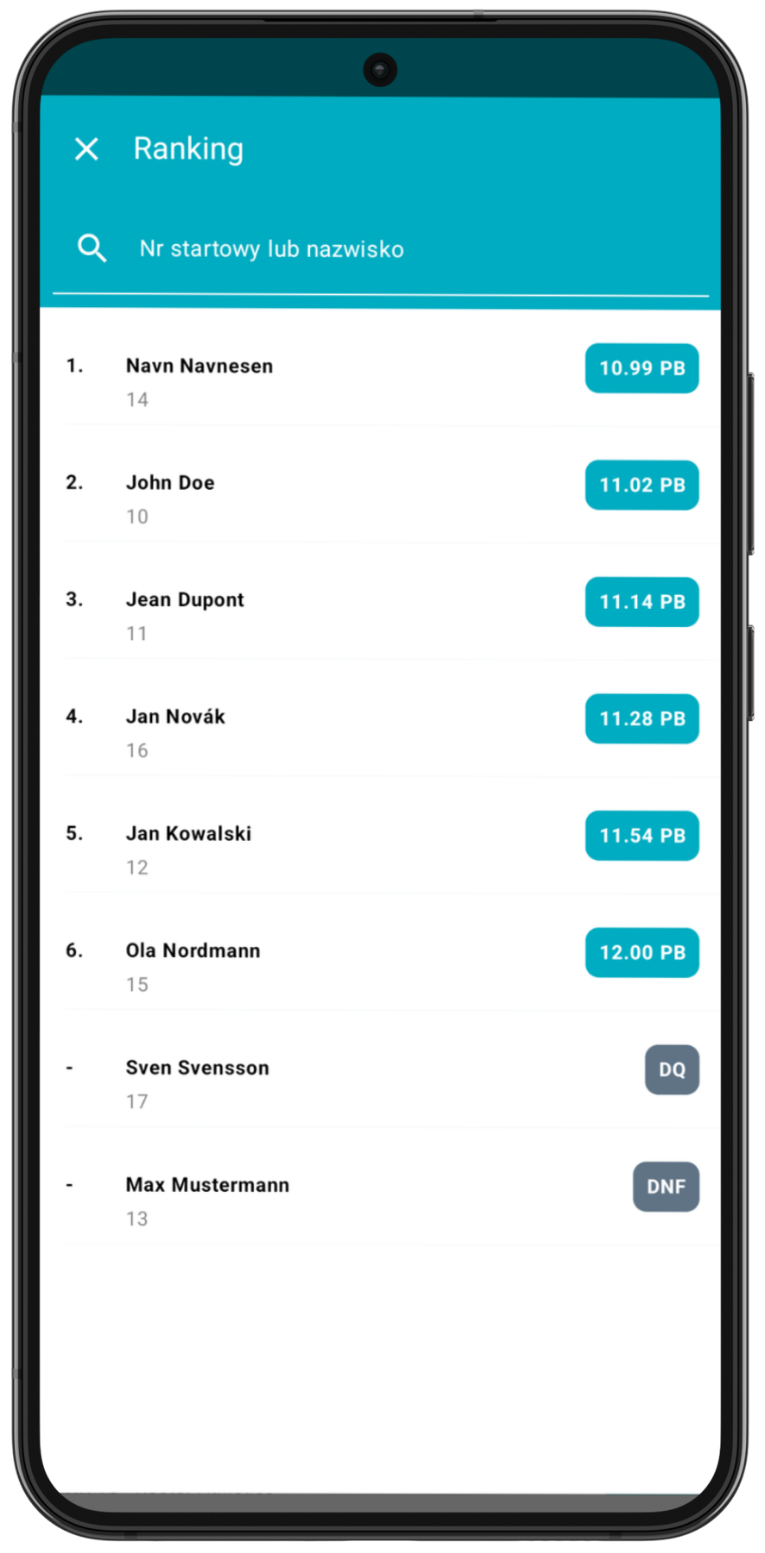
Po wprowadzeniu wszystkich wyników (lub nawet pojedynczego rezultatu) możliwe jest sprawdzenie aktualnego rankingu. W tym celu kliknij ikonę trzech kropek w prawym górnym rogu ekranu i wybierz Pokaż ranking.
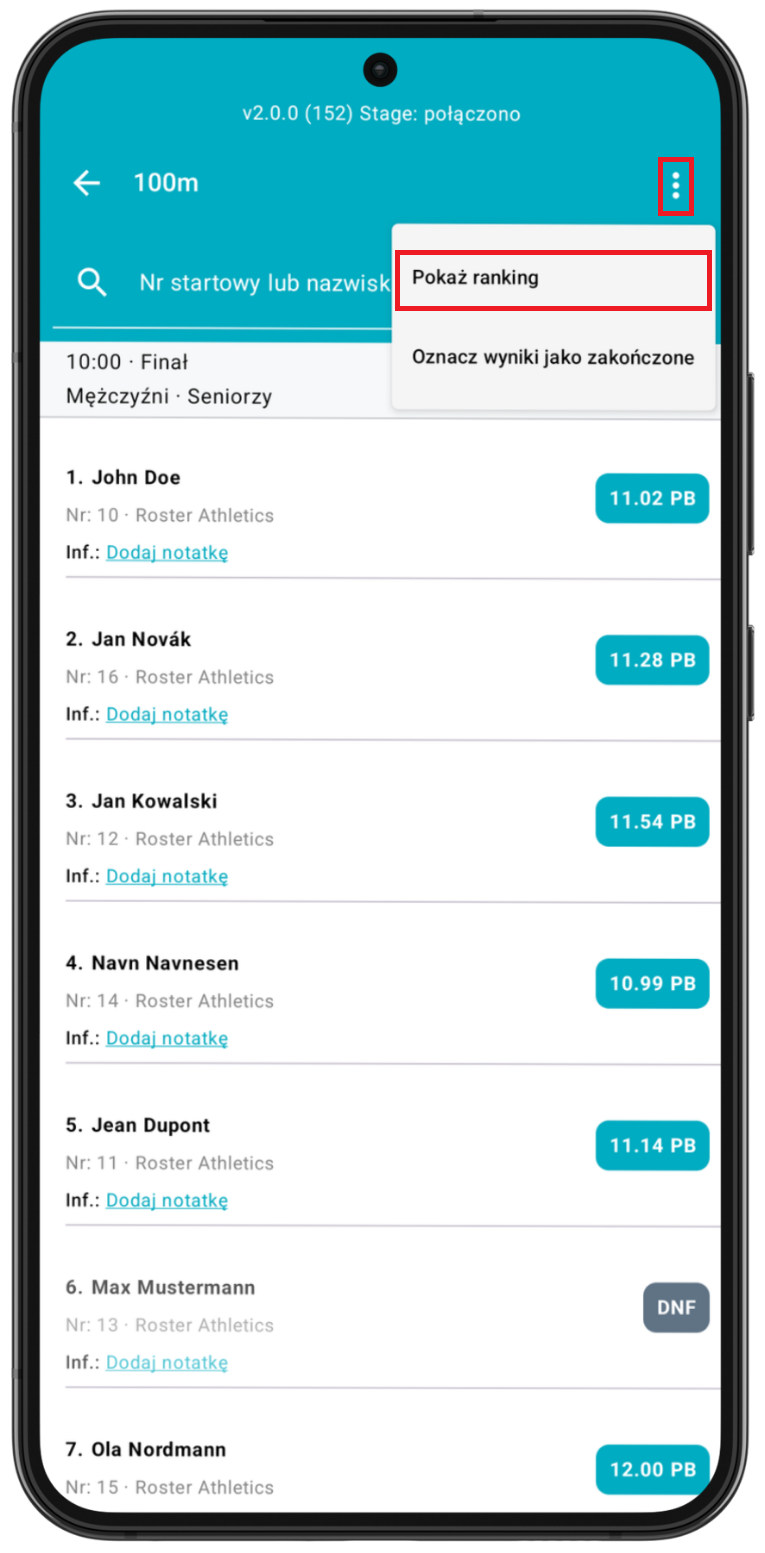
Zobaczysz aktualną listę zawodników wygenerowaną na podstawie dotychczas wprowadzonych wyników.
Oznaczanie wyników jako zakończone
Po wprowadzeniu wszystkich wyników możesz oznaczyć je jako kompletne. Aby to zrobić, kliknij ikonę trzech kropek w prawym górnym rogu ekranu i wybierz Oznacz wyniki jako zakończone.
Na stronie internetowej z wynikami oraz w aplikacji mobilnej Roster Athletics obok konkurencji pojawi się ikona ✓, co oznacza, że konkurencja została zakończona, a wyniki są oficjalne.
W przypadku konkurencji z wieloma seriami lub grupami oznaczenie wyników jako zakończone dla ostatniej serii/grupy spowoduje oznaczenie całej konkurencji jako zakończonej.
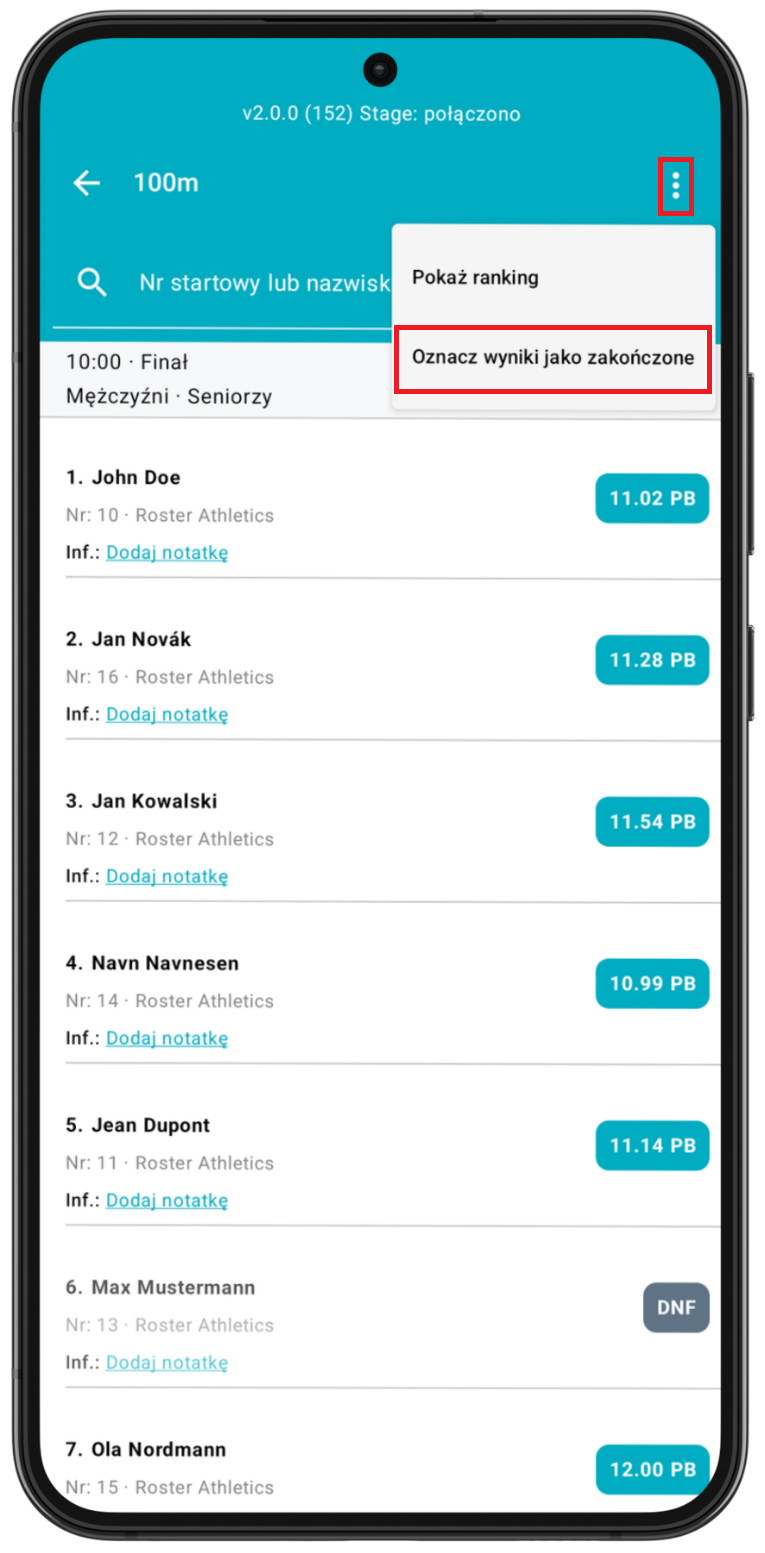
Po oznaczeniu wyników jako zakończone ich edycja nadal jest możliwa.
Wyszukiwanie według nazwiska lub numeru startowego
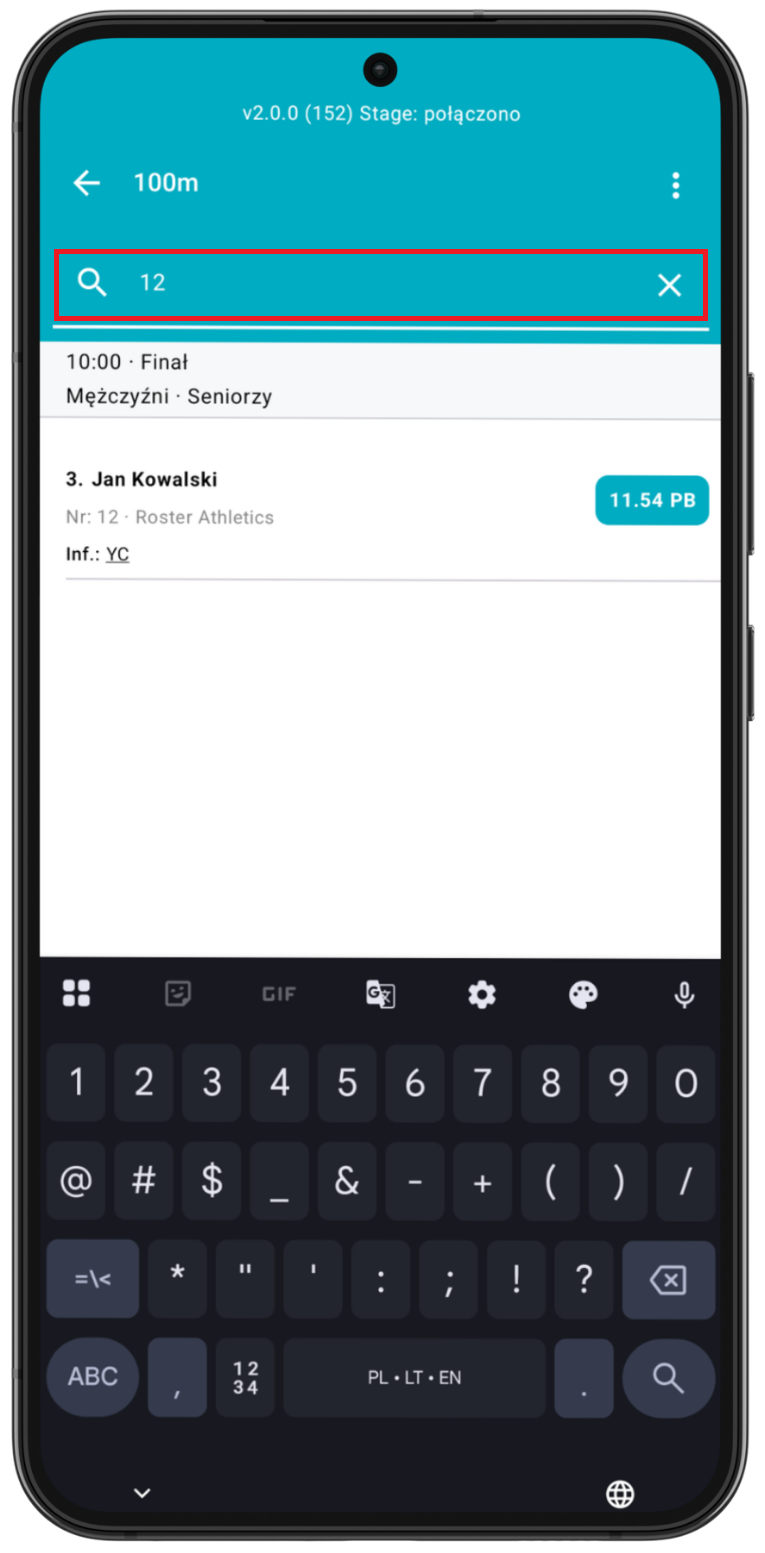
Podczas wprowadzania wyników w konkurencjach z dużą liczbą zawodników pomocne może być skorzystanie z wyszukiwarki. Wpisanie nazwiska zawodnika lub numeru startowego pozwala szybko odnaleźć właściwą osobę.
Dodawanie notatek
Kliknij Dodaj notatkę pod wybranym zawodnikiem, aby dodać dodatkową informację wyświetlaną obok zawodnika.
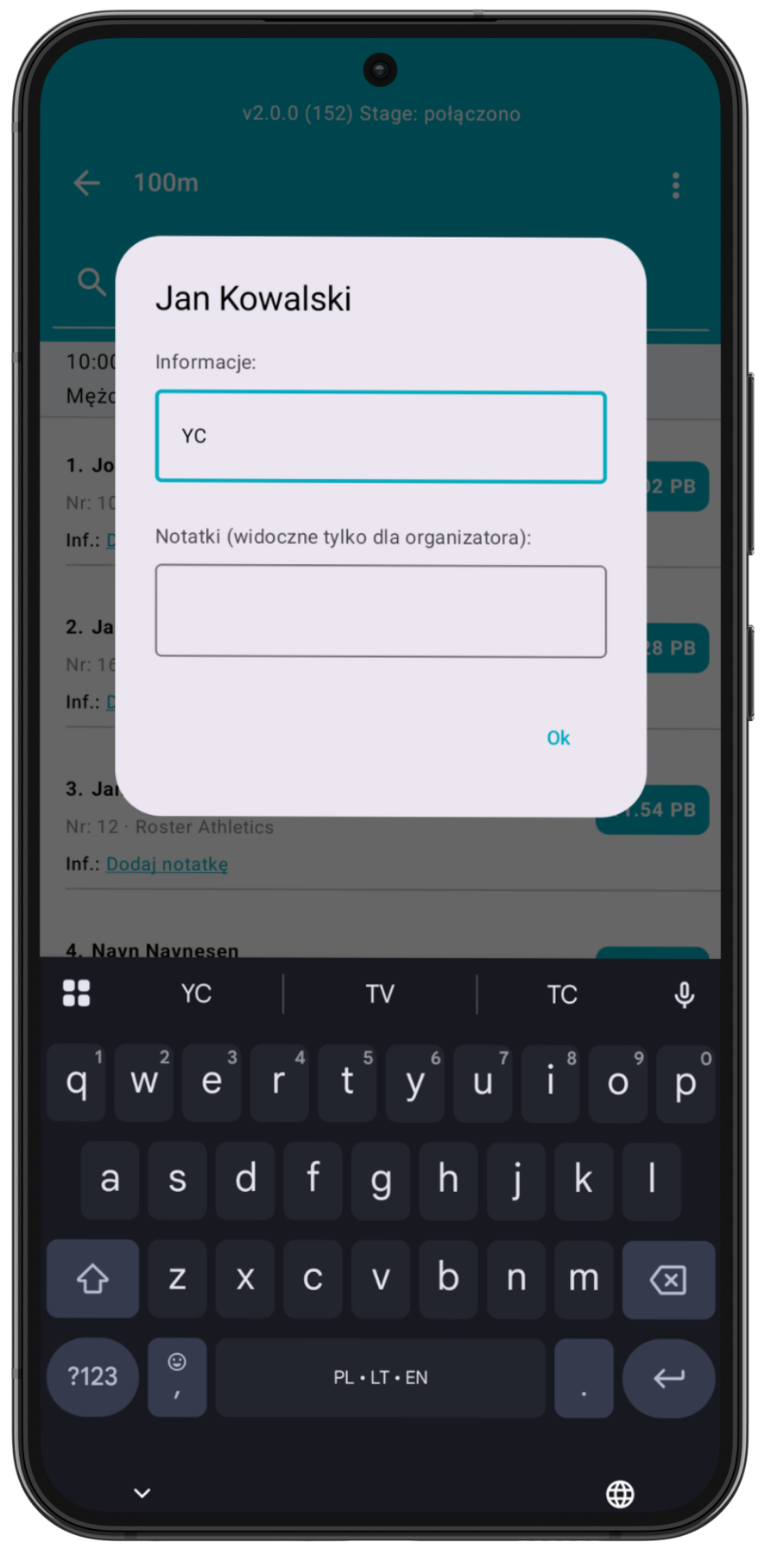
Możesz dodać Informację publiczną, która będzie widoczna w aplikacji mobilnej Roster Athletics, aplikacji sędziowskiej, na stronie internetowej z listami startowymi i wynikami oraz w plikach CSV i PDF (listy startowe, wyniki i protokoły do wypełniania). Pole to może służyć m.in. do oznaczeń: żółta kartka (YC), druga żółta i w konsekwencji czerwona kartka (YRC), czerwona kartka (RD), przekroczenie toru (L) i innych.
Możesz również dodać Notatki (widoczne wyłącznie dla organizatora). Będą one dostępne tylko dla użytkowników panelu administracyjnego oraz aplikacji sędziowskiej posiadających dostęp do danych zawodów.
Użytkownicy mogą dodawać notatki o nieograniczonej długości, należy jednak pamiętać, że w niektórych widokach (np. w plikach PDF) treść notatek może nie być wyświetlana w całości.