
Dès l'accès à votre compétition, sélectionnez votre concours de saut en hauteur ou de saut à la perche pour commencer à saisir des résultats. Vous êtes maintenant dans la page de vue d'ensemble.
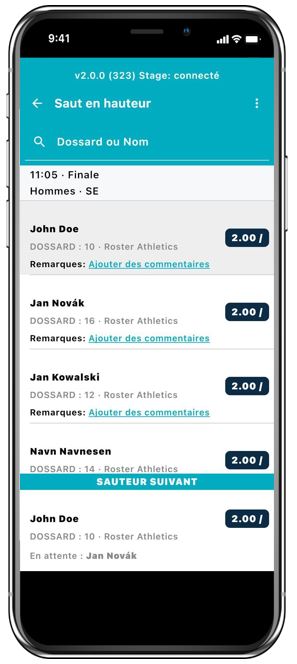
La start list qui apparaît dans l’application est celle définie dans l’interface web d’administration Roster Athletics. Toute modification de la start-list ou de l’ordre de départ doit être effectuée dans l’interface web d’administration de Roster, qui sera ensuite automatiquement répercutée dans l’application de saisie Meet Mgmt si une connexion active est établie. Vous pouvez également mettre à jour manuellement la start-list en effectuant un glissement vers le bas sur l’écran dans la page de vue de l’épreuve.
Avant de saisir les résultats, vous devez d’abord configurer les barres de saut pour l’épreuve et les hauteurs de barre initiales pour chaque athlète.
Veuillez noter que le format d’unité utilisé pour la compétition, soit métrique (mm.xx), soit impérial (ft-in.xx), est défini par l’organisateur lors de la création de la compétition.
Ce guide se compose de plusieurs sections :
- Définir les barres de l'épreuve
- Configurer la hauteur de barre d'entrée du concours
- Saisir un résultat
- Navigation dans l'écran de vue d'ensemble de l'épreuve
Définir les barres de l'épreuve
Avant le début de l’épreuve, définissez vos hauteurs de barre. Pour ce faire, appuyez sur le menu des trois points en haut à droite de l’écran. Vous verrez alors l’option Modifier les hauteurs de barre.
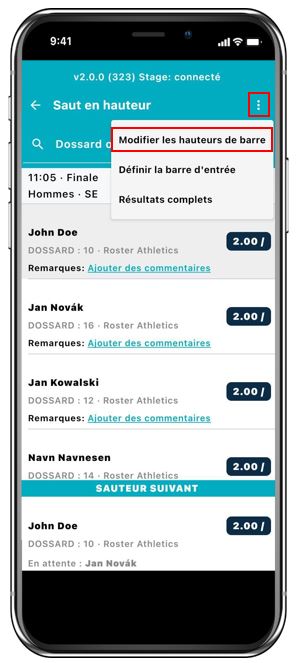
Après avoir sélectionné cette fonctionnalité, vous vous retrouverez sur la page où vous pourrez Modifier les hauteurs de barre.
Les hauteurs de barre de l'épreuve sont listées sur l'écran principal. Lorsque vous commencerez, vous ne verrez qu'une seule hauteur de barre. Pour modifier cette valeur, il suffit de cliquer sur celle-ci :
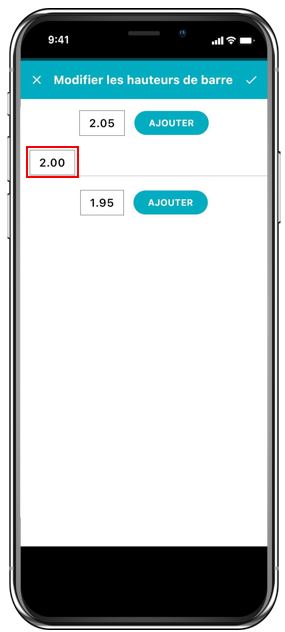
Lors de la saisie des données, notez svp qu'il suffit de saisir les chiffres sans ponctuation. Les données doivent être saisies avec la valeur la plus importante au début (par ex. 2 si la valeur saisie est 215, cad. 2m15).
Lors de l'utilisation d'unités impériales, il faut se souvenir que les pouces sont toujours saisis avec 2 chiffres, par ex. 6-01.50 (pour 6-1.50) qui doivent être entre 00 et 11. Notez aussi que les nombres à 2 décimales doivent être .00, .25. .50, ou .75. Au cas ou vous saisisseriez des décimales différentes du format impérial, il NE sera PAS possible de sauvegarder le résultat - le bouton de sauvegarde ✔ ne fonctionnera pas.
Dès la modification de la hauteur de barre, appuyer sur l'icône ✔ pour sauvegarder ou X pour quitter sans sauvegarder.
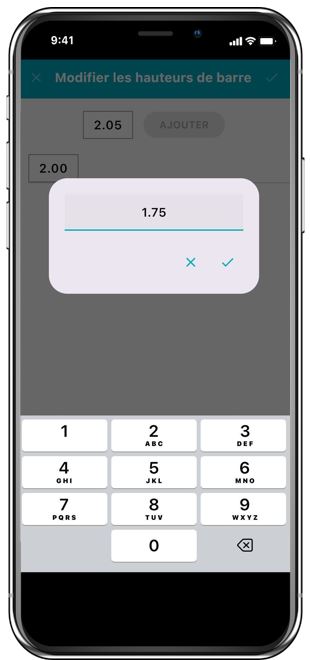
Pour ajouter la barre suivante, cliquer sur la valeur suivante et modifiez-la si besoin. Une fois cette manœuvre terminée, taper sur AJOUTER pour ajouter cette hauteur de barre à l'épreuve. La nouvelle hauteur de barre définie par le sytème est calculée comme étant le delta des deux dernières barres choisies mais peut bien sûr être modifiée à votre guise.
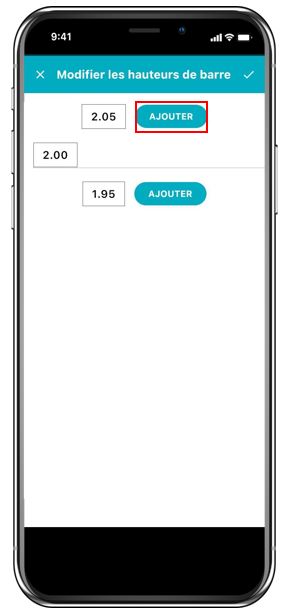
Vous verrez maintenant cette hauteur de barre dans la liste des hauteurs de barre pour cette épreuve.
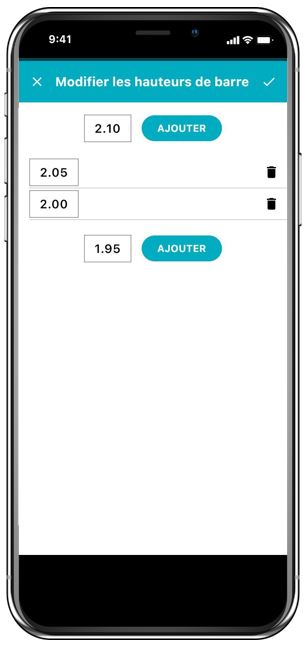
Répétez cette étape pour votre épreuve si nécessaire.
Veuillez noter que les hauteurs de barre peuvent être modifiées ou ajoutées à tout moment. Il est également possible de supprimer la première et la dernière hauteur. L’application vous avertira si vous tentez de supprimer une barre sur laquelle des athlètes ont déjà tenté un essai.
Les hauteurs de barre peuvent également être définies ou modifiées depuis l’interface web d’administration de Roster, où l’organisateur de la compétition peut ajouter toutes les barres lors de la configuration de l’épreuve.
Configurer la hauteur de barre d'entrée du concours
Il est possible de configurer la hauteur de barre d'entrée pour chaque athlète, et cela avant le début du concours. Il vous faudra aller vers le menu aux 3 points horizontaux ●●● et sélectionner Définir la barre d'entrée.
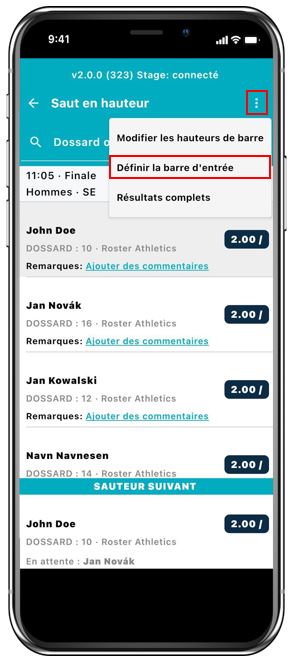
Une fois sur la page de configuration des barres d'entrée, vous verrez la liste des athlètes participant au concours. Il est aussi possible de rechercher le nom ou le numéro de dossard de l'athlète participant à cette épreuve.
Sélectionnez un athlète et choisissez sa barre d'entrée souhaitée parmi la liste des hauteurs de l’épreuve affichées. Si vous n’avez pas encore défini les barres de l’épreuve, veuillez suivre les instructions ci‑dessus.
Une fois terminé, vous verrez la barre d'entrée à côté de l’athlète dans l’écran Définir la barre d'entrée. Cliquez sur l’athlète suivant et répétez le processus autant que nécessaire.
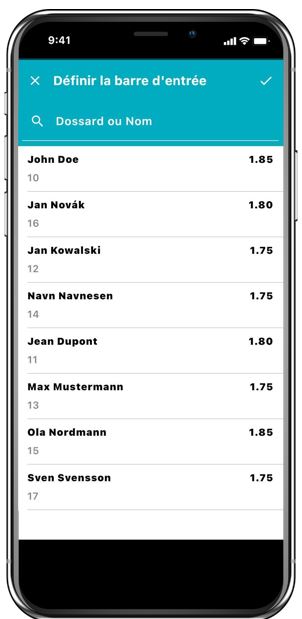
Une fois que vous avez défini toutes les barre d'entrée, appuyez sur la coche ✓ pour sauvegarder ou sur ✕ pour quitter sans sauvegarder.
Veuillez noter que définir la barre d'entrée des athlètes n’est pas obligatoire, mais cela permet de ne pas avoir à enregistrer manuellement tous les essais sautés pour ces athlètes pendant la compétition.
Saisir un résultat
Vous êtes maintenant prêt à saisir les résultats après avoir noté les différentes hauteurs de barre du concours et les hauteurs de barre d'entrée des athlètes.
L'athlète qui doit entrer en jeu (« Sauteur suivant » ou « Lanceur suivant ») est visualisé en bas d'écran.

Cliquer sur l'athlète pour entrer sur la page de Saisie du résultat.
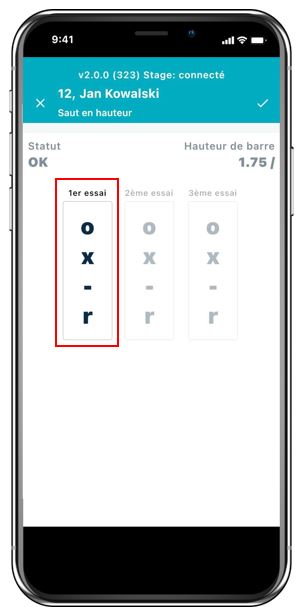
Vous y verrez les 3 possibilités pour cette hauteur de barre spécifique. Chaque essai peut être marqué comme :
- o ⇒ essai réussi
- x ⇒ essai raté
- - ⇒ impasse à cette hauteur (l'athlète a choisi de ne sauter qu'à la hauteur de barre suivante)
- r ⇒ l'athlète s'est retiré de l'épreuve
Si l'essai est marqué avec un o, l'athlète passera à la hauteur de barre suivante et le nombre de tentatives ratées éventuelles est remis à zéro.
Si l'essai est marqué avec un x, l'athlète restera à cette hauteur de barre et reprend la queue pour cette barre qu'il(elle) devra tenter de franchir à nouveau avec l'essai râté qui est noté (à moins que l'athlète ait franchi la barre 3 fois de manière consécutive sans succès, ce qui indiquera que cet(te) athlète est dorénavant hors du concours).
Si l'essai est marqué avec un -, l'athlète ne sautera pas à cette hauteur de barre, les essais râtés éventuels à cette hauteur sont notés et le nombre retenu pour la prochaine hauteur de barre.
Si l'essai est marqué avec un r, cela indiquera que l'athlète s'est retiré de cette épreuve. Il(elle) n'apparaîtra plus en bas de page dans la zone indiquant le sauteur suivant.
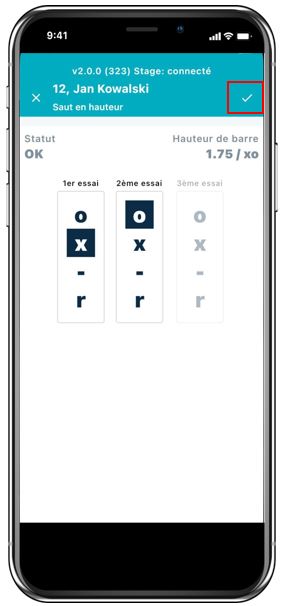
Veuillez vous assurer de cliquer sur la coche ✓ pour enregistrer vos modifications. Les classements sont automatiquement mis à jour dans l’application Roster pour les utilisateurs ainsi que dans l’interface d’administration web à chaque résultat enregistré.
Statut (de la participation)
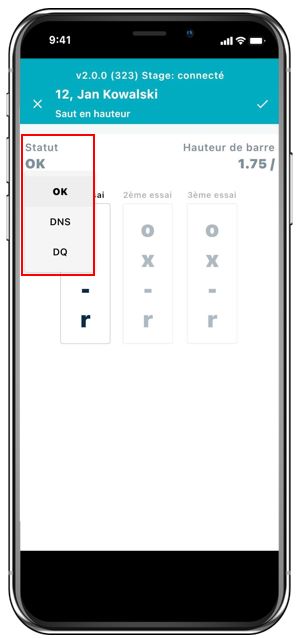
La barre Statut indique le statut actuel de l'athlète. Si vous tapez sur le champ du statut, vous verrez les différents paramètres possibles :
- OK ⇒ paramètre par défault - l'athlète est actuellement actif dans l'épreuve
- DNS ⇒ (Did Not Start) - n'est pas au départ, l'athlète est sur la start-list de l'épreuve, mais ne participera pas à l'épreuve
- DQ ⇒ DisQualification - l'athlète est disqualifié par un officiel
- NM ⇒ (No Mark) - aucun essai noté, l'athlète participe à l'épreuve mais n'a pas d'essai validé. Notez que le statut NM est automatiquement généré par le système lorsque tous les essais sont marqués comme ratés ou non-validés.
Hauteur de barre
Le champ Hauteur de barre indique la hauteur de barre actuelle pour l'essai. Notez que taper sur cette zone vous enverra vers la page où se trouve toutes les hauteurs de barre du concours enregistrées ainsi que les résultats correspondants.
Une pression sur une des autres hauteurs de barre vous permettra de vous rendre sur la page de saisie pour cet(te) athlète spécifique et pour cette hauteur de barre spécifique. Cette manœuvre est typiquement utilisée pour changer un résultat spécifique.

Navigation dans l'écran de vue d'ensemble de l'épreuve
Vous avez maintenant compris les bases du mécanisme de saisie des résultats, voyons alors quelles sont les possibilités de cette application une fois les résultats saisis.
Voir le classement dans l'application de saisie
Lors de la saisie des résultats, il vous sera possible de visualiser le classement actuel pendant la compétition. Pour réaliser cette manœuvre, taper sur le menu aux trois points horizontaux ●●● en haut à droite de l'écran et sélectionner Montrer le classement.
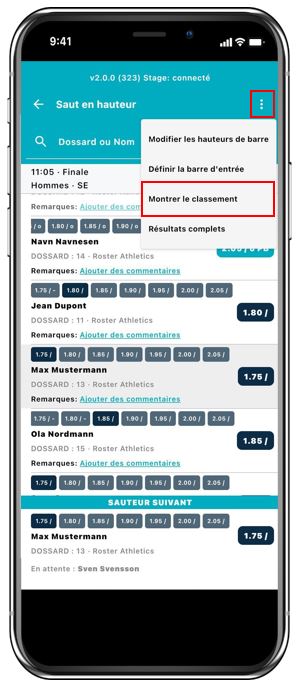
Vous verrez maintenant une vue d'ensemble avec le classement mis à jour jusqu'à l'essai actuel.
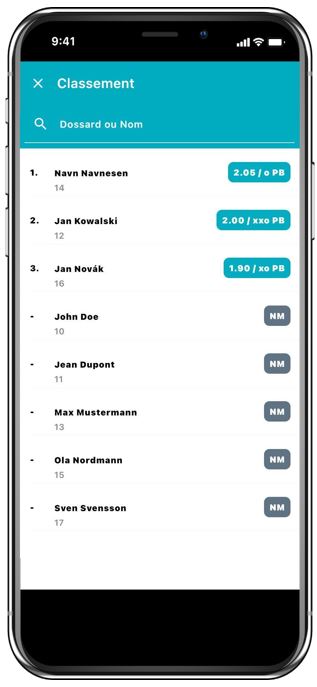
Appuyer sur l'icône ✔ provoquera une mise à jour pour tous les résultats (résultats et classement) dans cette épreuve, bien que cela ne soit généralement PAS NÉCESSAIRE puisque chaque résultat saisi est mis à jour automatiquement.
Notez que le calcul du classement n'affectera pas l'ordre de passage des athlètes.
Recherche grâce au nom de l'athlète ou par le numéro de dossard
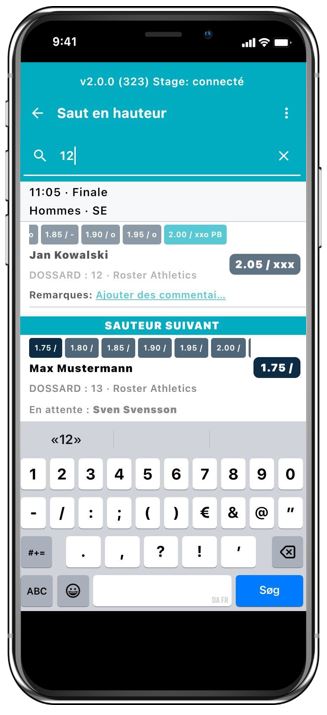
Au cours de la compétition, il se peut que vous ayez besoin de visualiser ou modifier le résultat d’un(e) athlète en particulier. Vous pouvez retrouver cet(te) athlète en utilisant le champ de recherche sur la page de vue d’ensemble de l’épreuve, en saisissant soit son prénom ou nom de famille, soit son numéro de dossard, le cas échéant.
Modification d'un essai
À partir de la page de vue d'ensemble de l'épreuve, il vous sera possible de modifier un essai, cela quelque soit la hauteur de barre choisie et pour tous les athlètes participant à l'épreuve. Vous visualiserez l'historique des essais au dessus du nom de l'athlète sur le côté gauche de l'écran. Les essais enregistrés à la hauteur de barre actuelle le sont sur le côté droit de l'écran. Taper sur un de ces résultats vous emmènera sur la page de saisie des résultats pour cet essai précis.
Marquer les résultats comme étant complets
Une fois la saisie de tous les résultats terminée, vous pourrez marquer tous les résultats comme Résultats complets. Cela peut être réalisé à partir de la fonctionnalité que vous trouverez en tapant sur le menu aux trois points. Cette manœuvre enverra un signal à la plateforme de gestion des meetings et à l'application grand public, indiquant que l'épreuve est terminée et que tous les résultats sont validés.
Au cas où l'épreuve comprend plusieurs groupes, et après avoir calculé le classement pour chaqu'un d'entre eux et marqué les résultats comme complets, le classement final sera automatiquement mis à jour dans la liste complète.
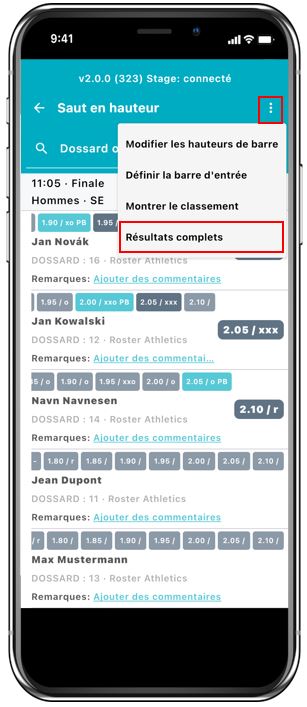
Notez que les résultats peuvent toujours être modifiés même après avoir terminé cette étape (le signal envoyé permet aux médailles de s'afficher dans l'application grand public).
Ajout de remarques
Cliquez sur Ajouter une remarque sous le nom de l’athlète si vous souhaitez ajouter une remarque texte pour cet athlète spécifique.
Vous pouvez ajouter des Remarques publiques, qui sont visibles dans l’application Roster Athletics, sur le site public avec les start lists et résultats (https://meets.rosterathletics.com/), ainsi que dans les fichiers CSV et PDF (start lists, résultats et feuilles de scores). Vous pouvez utiliser ce champ pour ajouter des informations concernant les cartons jaunes (YC), deuxième carton jaune (YRC), carton rouge (RC), et plus encore.
Vous pouvez également ajouter des Remarques internes, qui sont visibles UNIQUEMENT dans l’application de saisie Meet Mgmt et dans l’interface web d’administration pour les autres utilisateurs ayant la permission d’accéder à la compétition.
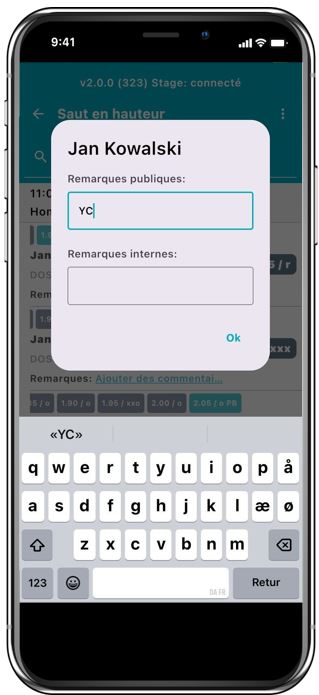
Les remarques peuvent être aussi longues que nécessaire, mais elles peuvent être tronquées dans certaines vues.