
Aby rozpocząć dodawanie wyników, wybierz z listy konkurencję techniczną. Pamiętaj, że niniejszy poradnik nie dotyczy skoku wzwyż i skoku o tyczce. Dodawanie wyników dla skoków wysokich opisane jest w poradniku Konkurencje techniczne: skok wzwyż i skok o tyczce.
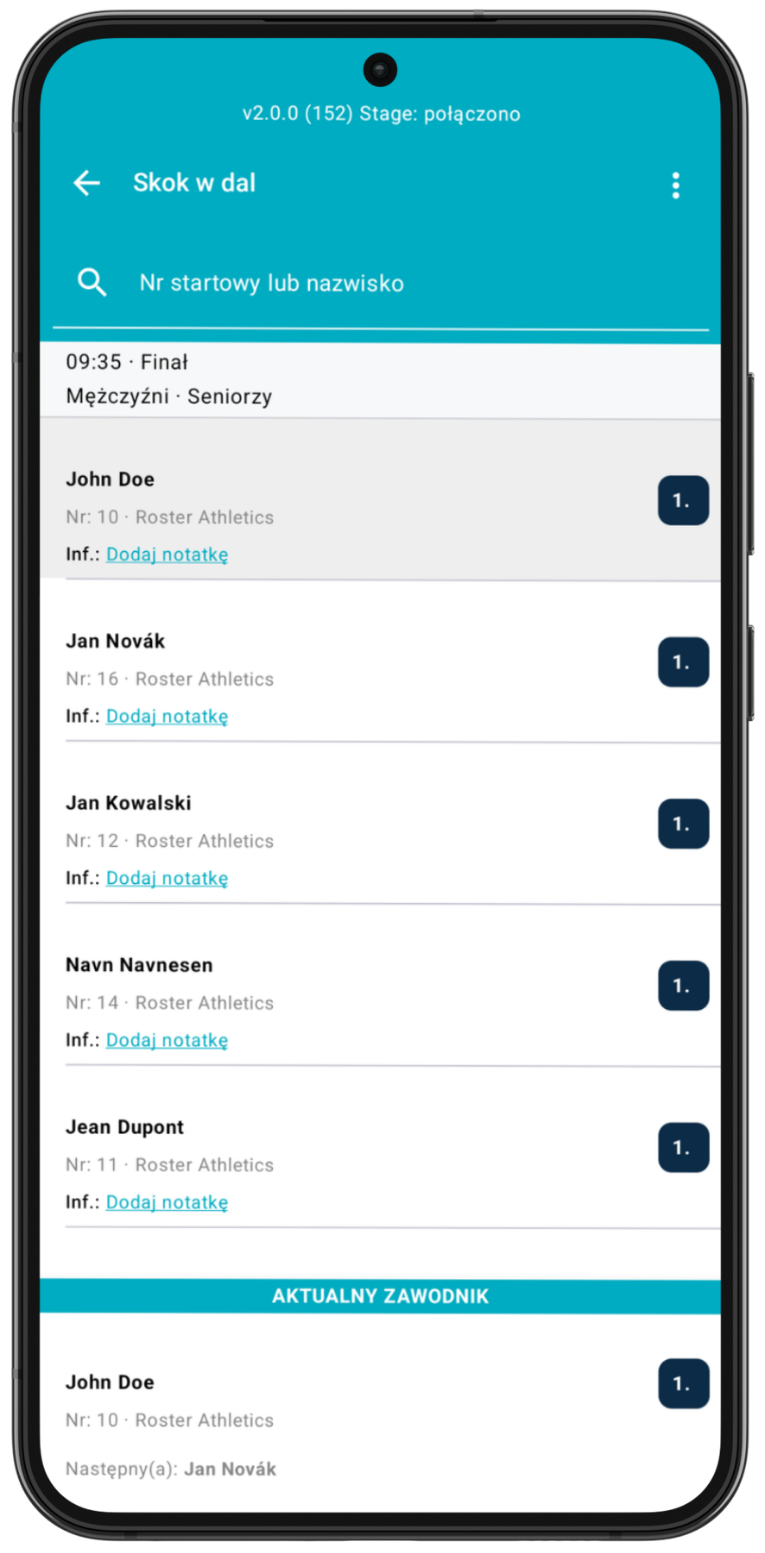
Lista startowa widoczna w aplikacji jest zgodna (również pod względem kolejności zawodników) z listą przygotowaną w wersji przeglądarkowej platformy Roster Athletics. Wszelkie zmiany na liście startowej należy wprowadzić i zapisać w przeglądarce internetowej. Będą one automatycznie widoczne w aplikacji Meet Mgmt, o ile telefon jest połączony z Internetem.
Wszystkie listy oraz program minutowy można także zaktualizować ręcznie, przeciągając palcem w dół ekran z listą.
Poradnik podzielony jest na następujące części:
Dodawanie wyniku
Zawodnik, który wykonuje próbę, widoczny jest w dolnej części ekranu w polu AKTUALNY ZAWODNIK. Wybierz zawodnika z listy lub ze wspomnianego pola, aby wprowadzić wynik.
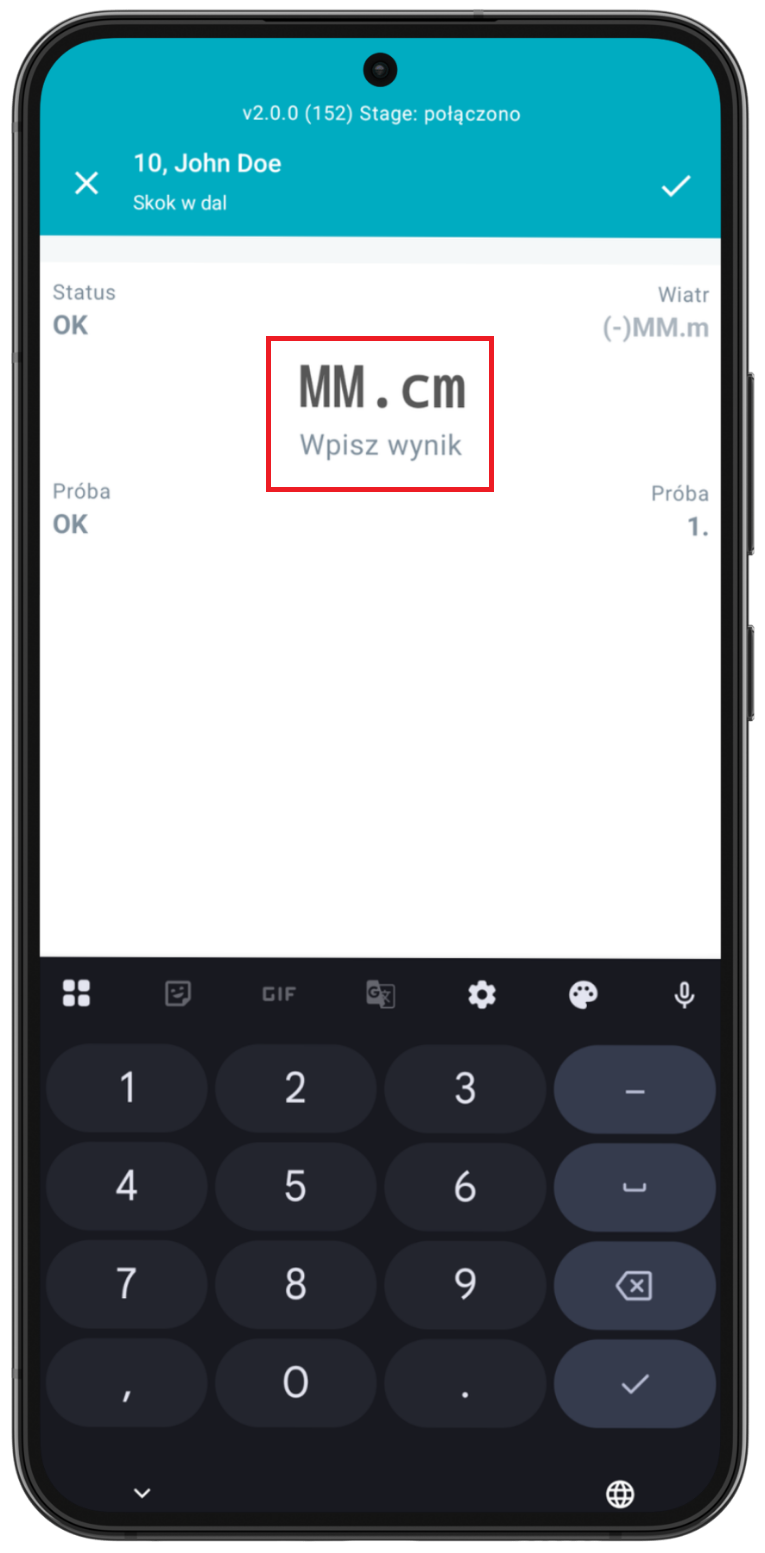
Wprowadź wynik w formacie MM.cm, używając klawiatury widocznej u dołu ekranu. System nie wymaga użycia znaków specjalnych (np. dwukropka, kropki czy przecinka). Domyślnie format wyniku zostanie dopasowany automatycznie z dokładnością do dwóch miejsc po przecinku.
UWAGA: Jeśli masz problem z domyślną klawiaturą na urządzeniu z systemem Android, możesz pobrać zaktualizowaną klawiaturę z Google Play (np. Gboard – klawiatura Google).
Status
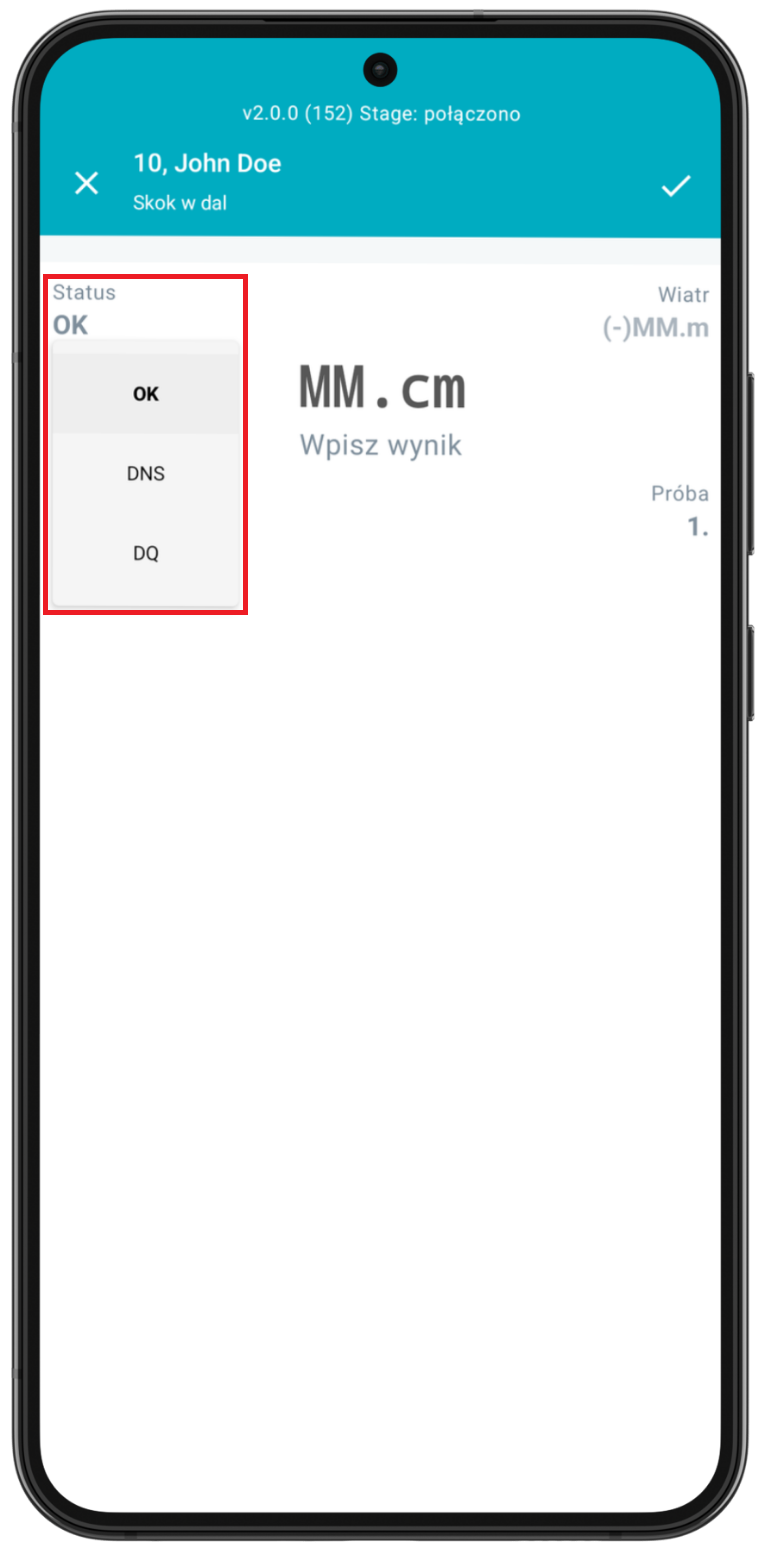
Pole Status określa aktualny status zawodnika. Po jego kliknięciu wyświetli się lista z możliwością wyboru jednej z poniższych wartości:
- OK (wartość domyślna) - zawodnik bierze udział w rywalizacji lub uzyskał ważny wynik,
- DNS (did not start) - zawodnik nie wystartował,
- DQ (disqualification) - zawodnik został zdyskwalifikowany,
- NM (no mark) - zawodnik nie uzyskał ważnego wyniku. Status ten ustawia się automatycznie na podstawie informacji o wszystkich próbach zawodnika.
Próba
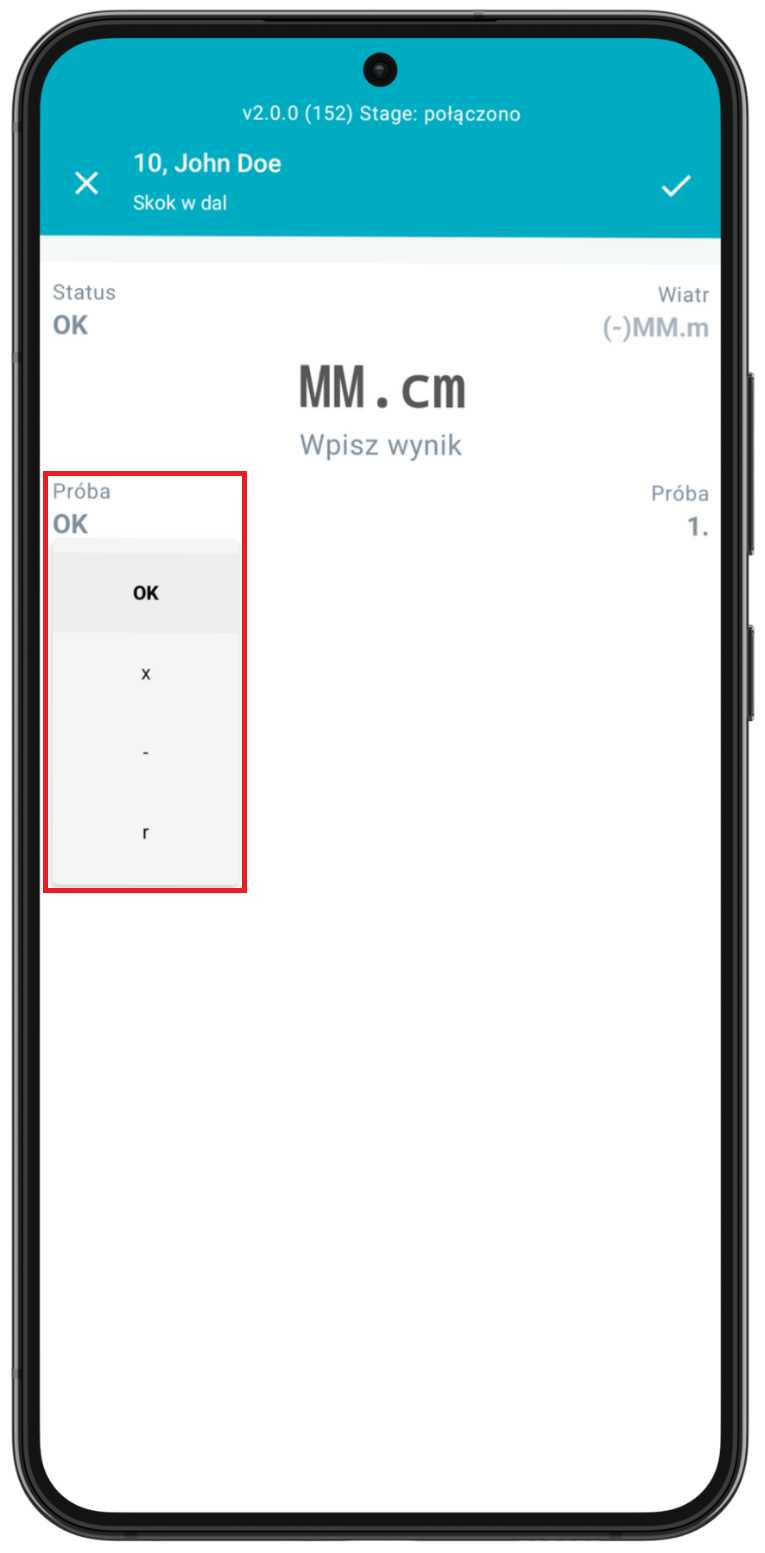
Klikając pole Próba widoczne z lewej strony ekranu, można określić status próby, wybierając odpowiednią wartość z listy widocznej u dołu ekranu:
- OK (wartość domyślna) - wynik jest ważny,
- x - próba nieważna,
- - - zawodnik opuszcza próbę,
- r - zawodnik wycofał się z rywalizacji w trakcie trwania konkurencji. Zawodnik nie pojawi się więcej w polu AKTUALNY ZAWODNIK.
Wiatr
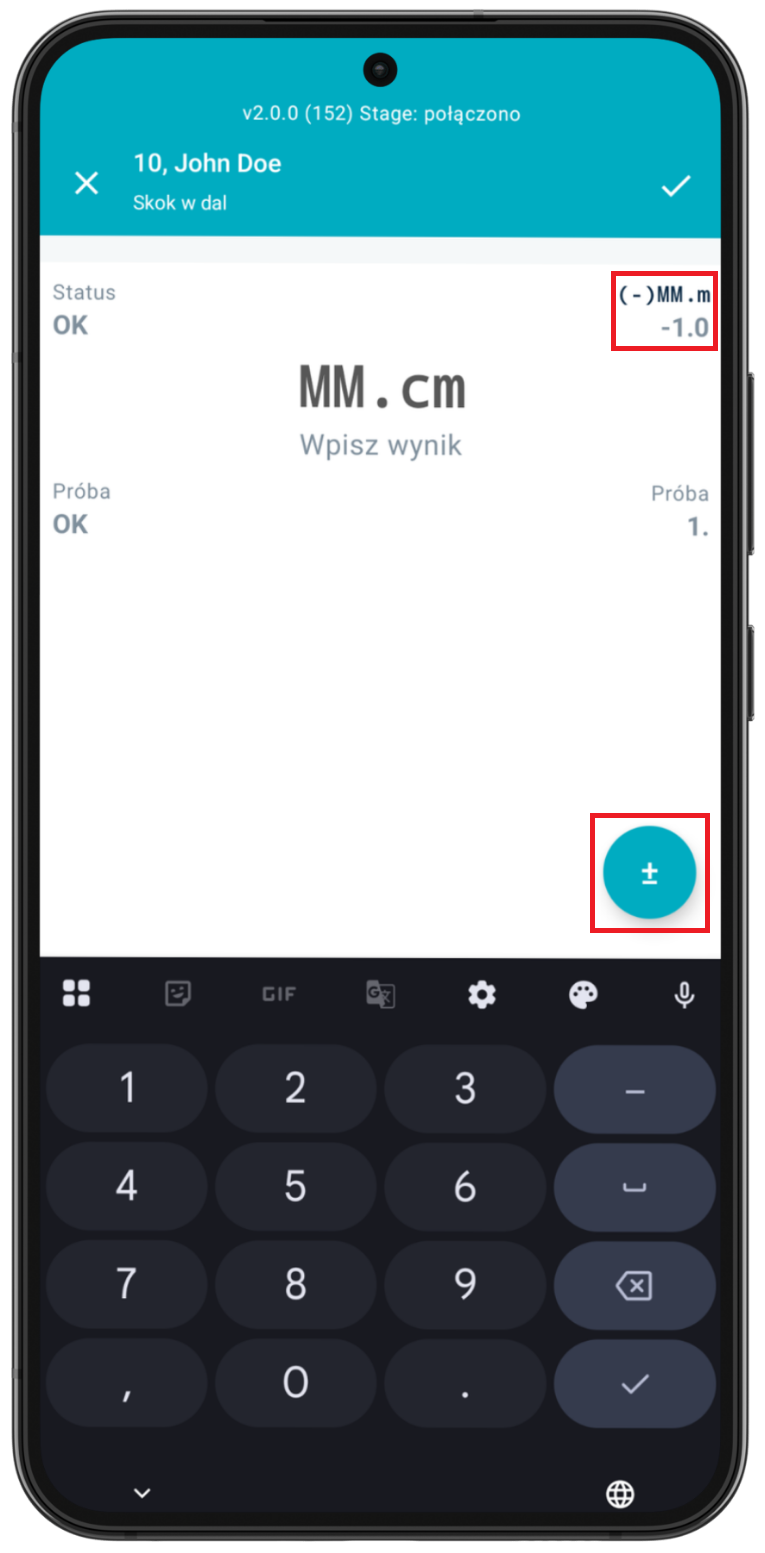
Jeżeli konkurencja uwzględnia pomiar wiatru, jego wartość można dodać, wpisując ją w prawym górnym rogu ekranu. Wartość należy wprowadzić bez użycia przecinka lub kropki.
W przypadku wartości ujemnej należy wybrać znak minus na klawiaturze lub kliknąć niebieski przycisk ± umieszczony nad klawiaturą.
UWAGA: Nie ma możliwości dodania wyniku i wiatru w tym samym momencie przez dwóch różnych użytkowników aplikacji. Próba wprowadzenia i zapisania danych (wyniku i wiatru) dla tej samej próby w tym samym momencie może skutkować nadpisaniem danych. Sugerujemy dodawanie informacji o sile wiatru po zapisaniu wyniku. W przyszłości planujemy umożliwić niezależne dodawanie wyników i wiatru przez dwóch różnych użytkowników.
Numer próby/rundy
Pole Próba wyświetla numer próby/rundy, dla której wprowadzany jest wynik. Domyślnie wyświetlana jest bieżąca próba, natomiast po naciśnięciu tego pola, wyświetlą się wszystkie wyniki zawodnika w każdej rundzie.
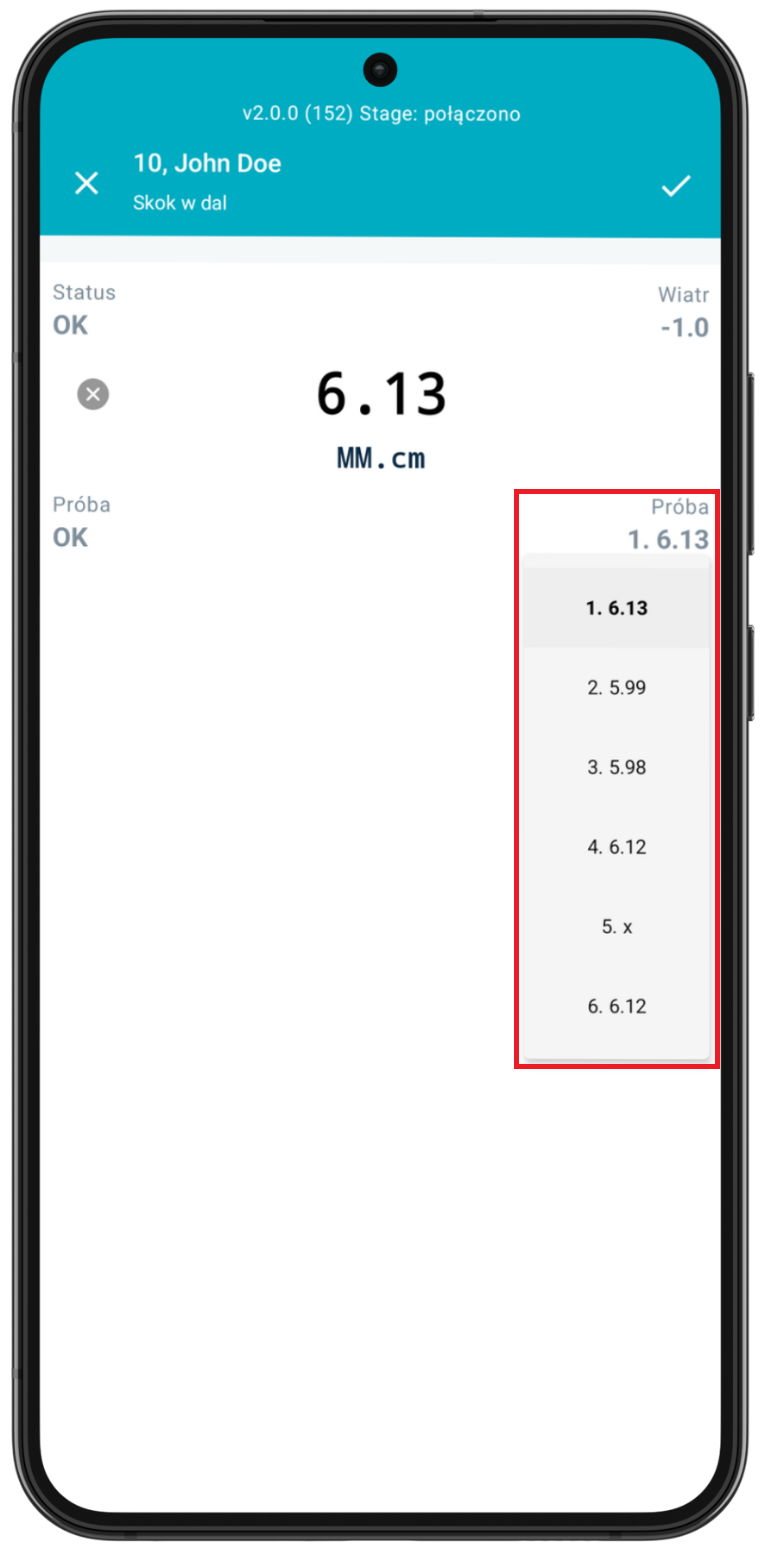
Klikając odpowiednią rundę, możesz przejść do edycji próby. Można to również zrobić z poziomu listy startowej (zobacz Zarządzanie konkurencją poniżej).
Zapisywanie wyniku
Po wprowadzeniu wyniku można go zapisać, wybierając ikonę ✓ w prawym górnym rogu ekranu.
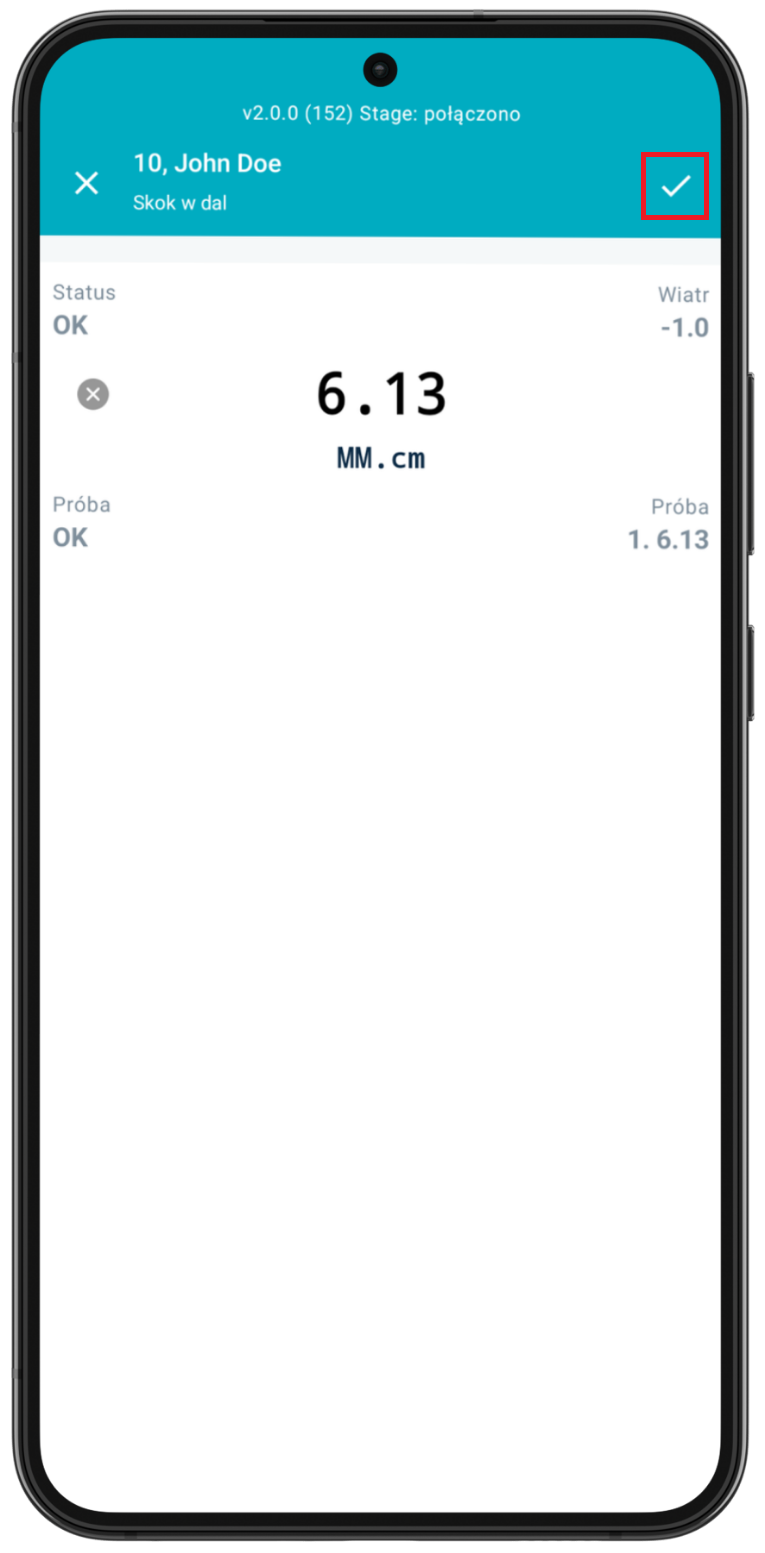
Po zapisaniu wyniku nastąpi powrót do listy startowej konkurencji. Zawodnik widoczny na dole ekranu to kolejny zawodnik, który będzie wykonywał swoją próbę zgodnie z wybranym modelem oraz kolejnością na liście startowej.
Klikając ikonę ✕ w lewym górnym rogu ekranu, możesz zrezygnować z dodawania wyniku i wrócić do listy startowej bez zapisywania zmian.
Miejsca zawodników są dodawane lub aktualizowane automatycznie po zapisaniu każdego wyniku.
Zarządzanie konkurencją
Po zapoznaniu się z podstawami dodawania wyników możesz rozpocząć zarządzanie konkurencją.
Sprawdzanie aktualnego rankingu
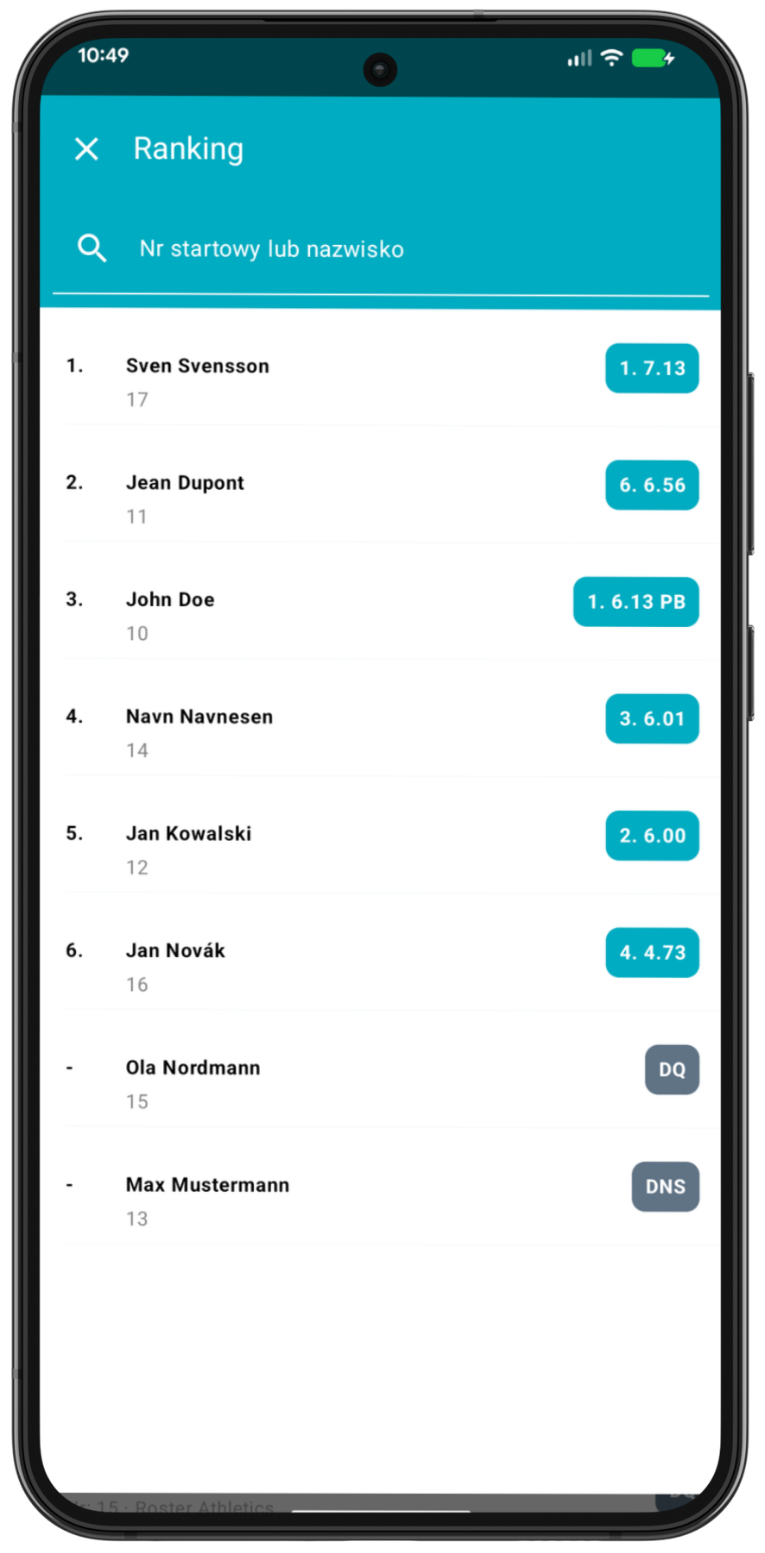
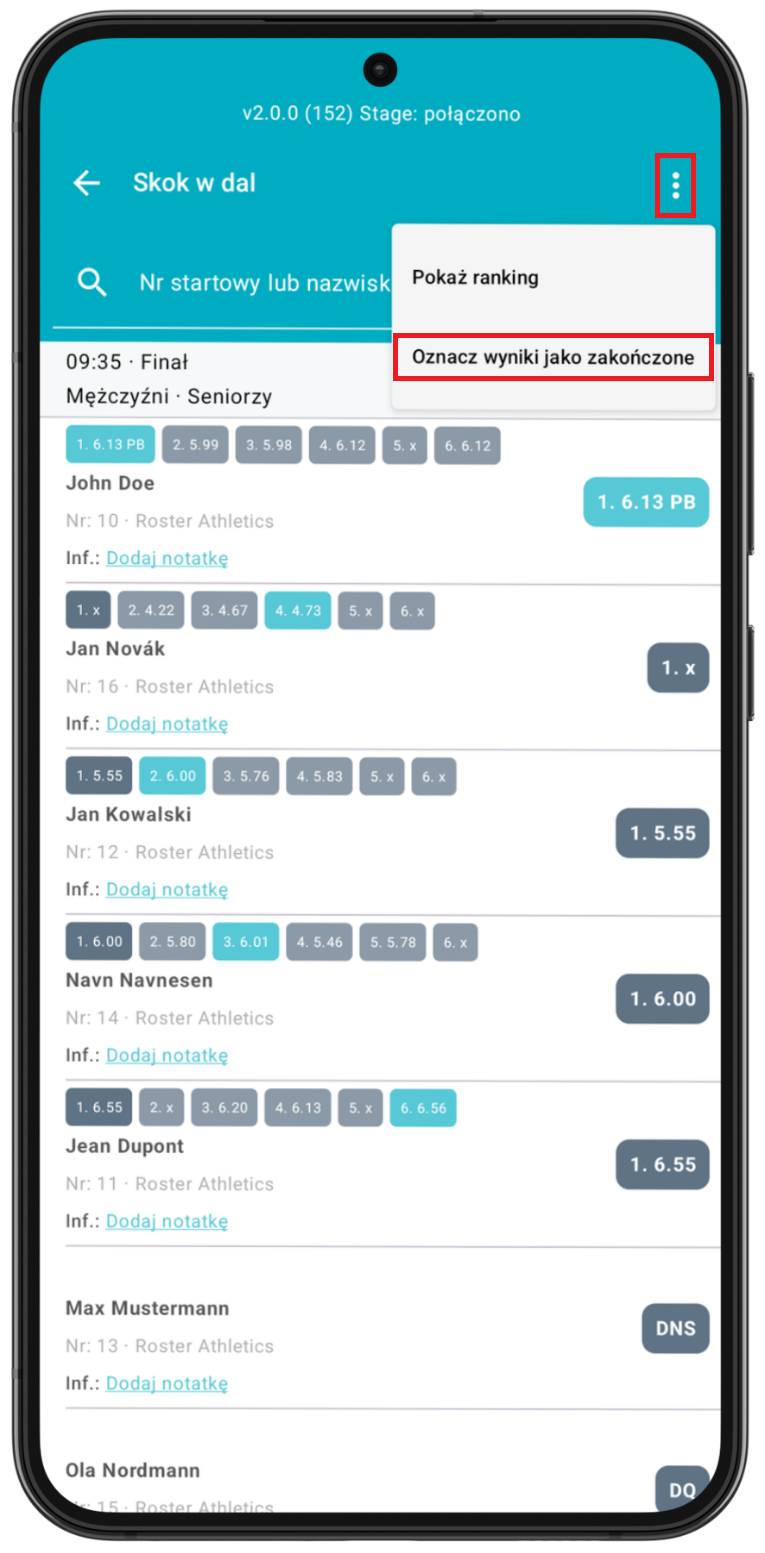
Po wprowadzeniu wszystkich wyników (lub nawet pojedynczego rezultatu) możliwe jest sprawdzenie aktualnego rankingu. W tym celu kliknij ikonę trzech kropek w prawym górnym rogu ekranu i wybierz Pokaż ranking.
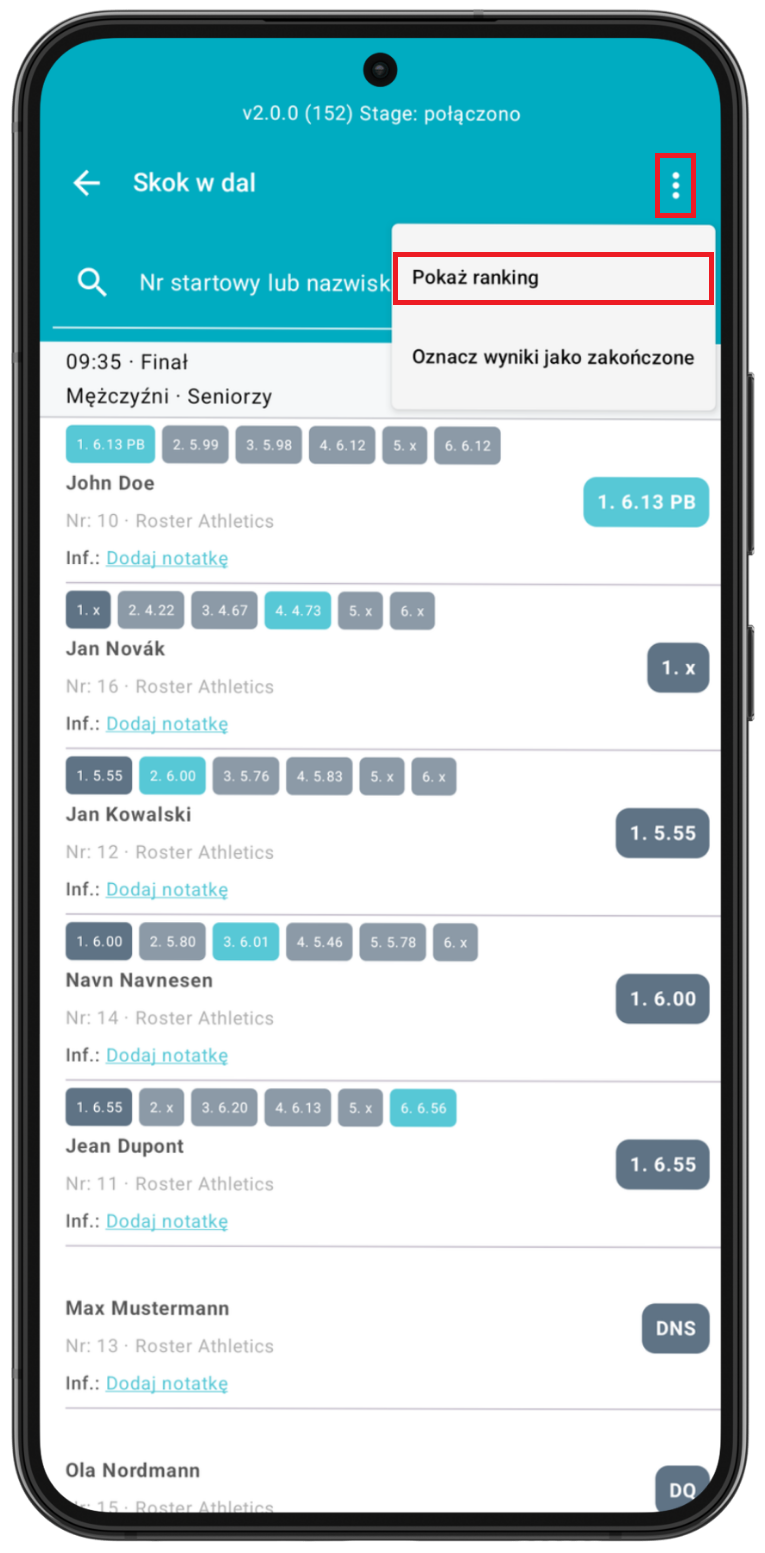
Zobaczysz aktualną listę zawodników wygenerowaną na podstawie dotychczas wprowadzonych wyników.
Oznaczanie wyników jako zakończone
Po wprowadzeniu wszystkich wyników możesz oznaczyć je jako kompletne. Aby to zrobić, kliknij ikonę trzech kropek w prawym górnym rogu ekranu i wybierz Oznacz wyniki jako zakończone.
Na stronie internetowej z wynikami oraz w aplikacji mobilnej Roster Athletics obok konkurencji pojawi się ikona ✓, co oznacza, że konkurencja została zakończona, a wyniki są oficjalne.
W przypadku konkurencji z wieloma seriami lub grupami oznaczenie wyników jako zakończone dla ostatniej serii/grupy spowoduje oznaczenie całej konkurencji jako zakończonej.
Po oznaczeniu wyników jako zakończone ich edycja nadal jest możliwa.
Wyszukiwanie według nazwiska lub numeru startowego
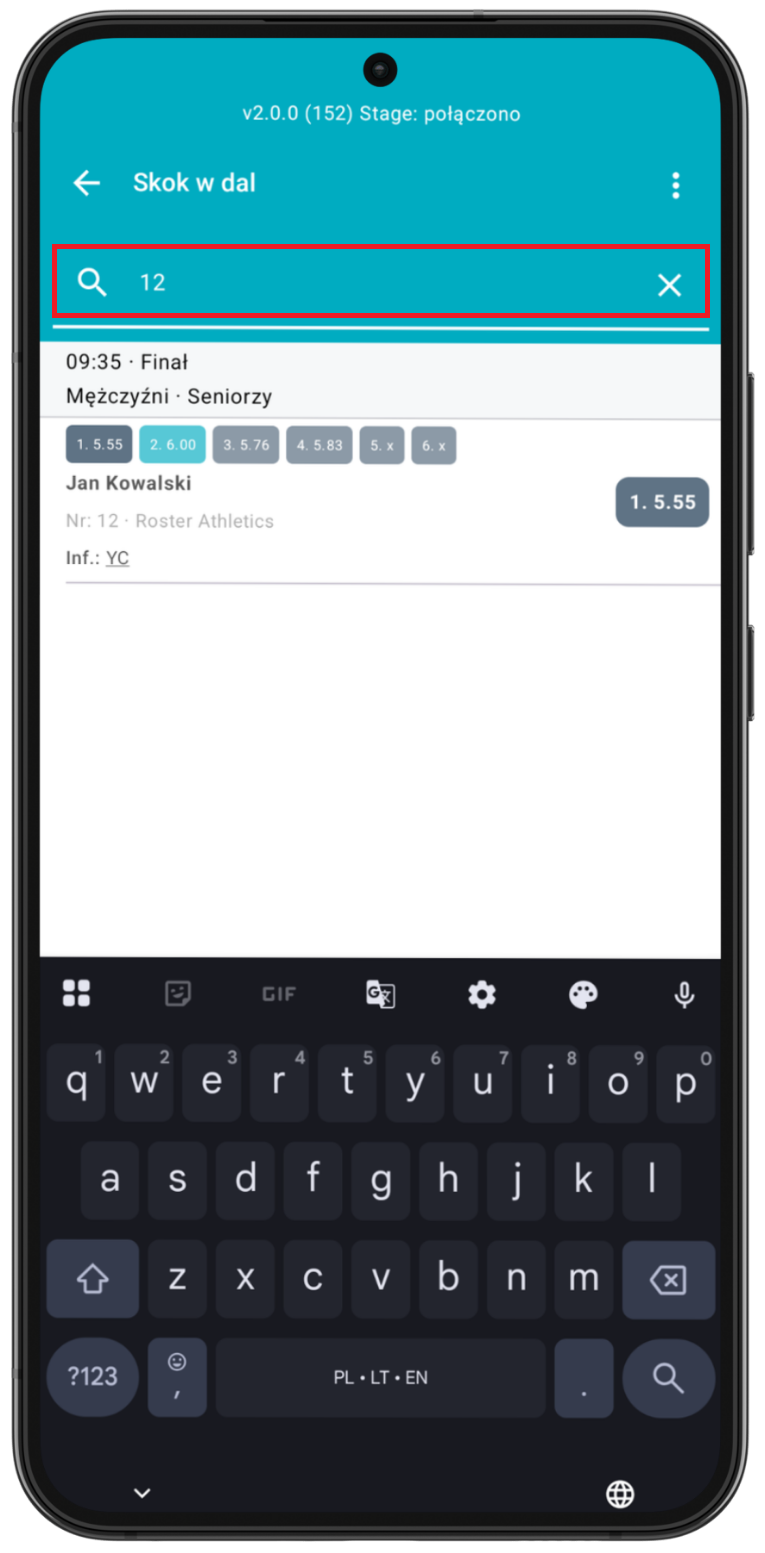
Podczas wprowadzania wyników w konkurencjach z dużą liczbą zawodników pomocne może być skorzystanie z wyszukiwarki. Wpisanie nazwiska zawodnika lub numeru startowego pozwala szybko odnaleźć właściwą osobę.
Edytowanie wyniku
Istnieje możliwość edycji wprowadzonych wyników bezpośrednio z poziomu listy startowej konkurencji.
Wszystkie próby danego zawodnika są widoczne nad jego nazwiskiem, natomiast wynik z bieżącej rundy wyświetlany jest po prawej stronie. Naciśnięcie dowolnego wyniku umożliwia jego edycję.
Liczba rund oraz kolejność wykonywania prób
Sposób przeprowadzenia konkurencji technicznej można określić przed zawodami za pomocą platformy Roster Athletics w wersji przeglądarkowej (zobacz poradnik Dodawanie programu zawodów).
Organizator ma możliwość wyboru dowolnego modelu osobno dla każdej konkurencji technicznej (z wyjątkiem skoku wzwyż oraz skoku o tyczce).
Dostępne modele:
- Cztery rundy dla każdego zawodnika: każdy zawodnik ma cztery próby; brak zmiany kolejności podczas konkursu.
- Kolejne próby: cztery rundy dla wszystkich*: każdy zawodnik wykonuje cztery próby jedna po drugiej.
- Kolejne próby: sześć rund dla wszystkich*: każdy zawodnik wykonuje sześć prób jedna po drugiej.
- Kolejne próby: trzy rundy dla wszystkich + finał*: każdy zawodnik wykonuje trzy próby jedna po drugiej, następnie ośmiu najlepszych zawodników kwalifikuje się do finału, gdzie wykonuje kolejne trzy próby; następuje zmiana kolejności po trzech rundach.
- Kwalifikacje: trzy próby dla każdego zawodnika; zawodnik kończy zawody po uzyskaniu wyniku kwalifikacyjnego (jeżeli wartość Q została określona przez organizatora).
- Nielimitowana liczba rund: nieograniczona liczba rund; brak zmiany kolejności w trakcie konkursu.
- Standardowy finał: ośmiu najlepszych zawodników awansuje do rund 4, 5 i 6; następuje zmiana kolejności po trzeciej rundzie.
- Standardowy finał (WA, 12-12-12-10-8-6)*: po trzech rundach dziesięciu najlepszych zawodników awansuje do rundy 4, ośmiu do rundy 5, a sześciu do rundy 6; następuje zmiana kolejności po rundzie 3.
- Standardowy finał (WA, 12-12-12-8-6-4)*: po trzech rundach ośmiu najlepszych zawodników awansuje do rundy 4, sześciu do rundy 5, a czterech do rundy 6; następuje zmiana kolejności po rundzie 3.
- Standardowy finał z czterema rundami*: ośmiu najlepszych zawodników awansuje do finałowej rundy 4; następuje zmiana kolejności po trzeciej rundzie.
- Standardowy finał z X zawodnikami awansującymi do rundy 4: X najlepszych zawodników awansuje do rund 4, 5 i 6; następuje zmiana kolejności po trzeciej rundzie.
- Standardowy finał ze zmianą kolejności po 3 i 5 rundzie: ośmiu najlepszych zawodników awansuje do rund 4, 5 i 6; następuje zmiana kolejności po trzeciej i piątej rundzie.
- Sześć rund dla każdego zawodnika: każdy zawodnik ma sześć prób; brak zmiany kolejności podczas konkursu.
- Wielobój: trzy próby dla każdego zawodnika.
UWAGA: Aby skorzystać z modeli oznaczonych gwiazdką należy pobrać aplikację Roster Athletics: Meet Mgmt w wersji 2.0.0 lub nowszej.
Więcej informacji na temat modeli znajdziesz w poradniku Konkurencje techniczne (z wyjątkiem skoku wzwyż i skoku o tyczce).
Jeżeli żaden model nie zostanie wybrany, zastosowane zostaną ustawienia domyślne:
- Kwalifikacje dla rund kwalifikacyjnych,
- Wielobój dla konkurencji technicznych rozgrywanych w ramach wieloboju,
- Standardowy finał dla wszystkich konkurencji finałowych.
Przykład działania modelu Standardowy finał
Jeżeli w konkurencji bierze udział więcej niż ośmiu zawodników, wszyscy mają prawo do oddania trzech prób. W kolejnych trzech rundach (4, 5 i 6) udział bierze ośmiu najlepszych zawodników.
Kolejność oddawania prób jest zgodna z zasadą, że najlepszy zawodnik po trzech rundach wykonuje swoją próbę jako ostatni. Oznacza to, że w polu Aktualny zawodnik kolejność wyświetlania zostanie zaktualizowana zgodnie z powyższymi zasadami.
Jeżeli w konkurencji startuje mniej niż ośmiu zawodników, wszyscy są uprawnieni do oddania sześciu prób. Również w tym przypadku po trzech rundach kolejność oddawania prób zostaje zmieniona tak, aby najlepszy zawodnik po trzech kolejkach wykonywał próbę jako ostatni.
Jeżeli konkurencja obejmuje rywalizację w ramach wielu kategorii wiekowych, do ścisłego finału awansuje ośmiu najlepszych zawodników z każdej kategorii wiekowej. Ta sama zasada obowiązuje w konkurencjach mieszanych (wspólny konkurs kobiet i mężczyzn): w rundach 4, 5 i 6 startuje ośmiu najlepszych zawodników każdej płci.
W przypadku remisu na ósmym miejscu do ścisłego finału awansują wszyscy zawodnicy zajmujący to miejsce.
Dodawanie notatek
Kliknij Dodaj notatkę pod wybranym zawodnikiem, aby dodać dodatkową informację wyświetlaną obok zawodnika.
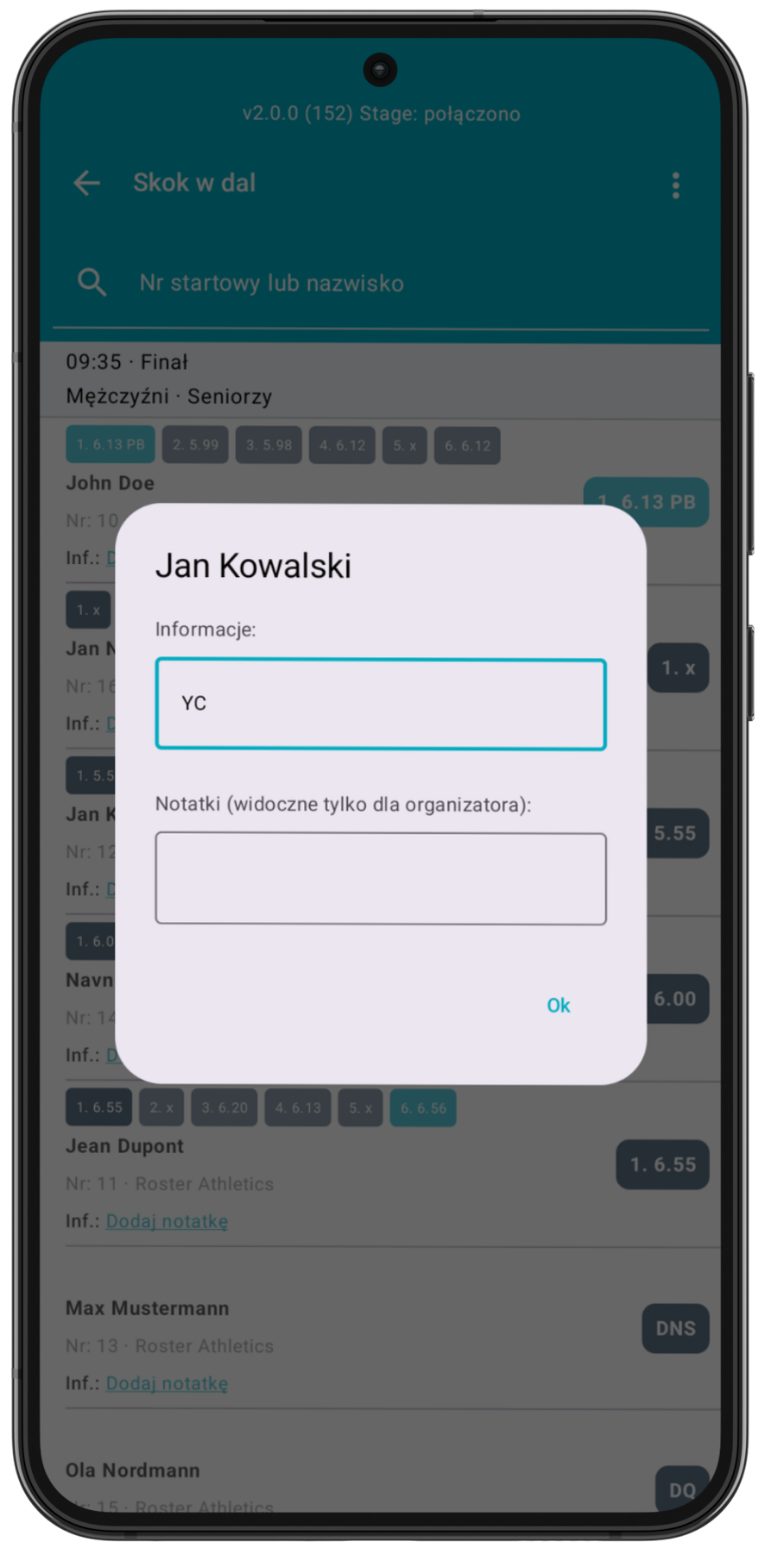
Możesz dodać Informację publiczną, która będzie widoczna w aplikacji mobilnej Roster Athletics, aplikacji sędziowskiej, na stronie internetowej z listami startowymi i wynikami oraz w plikach CSV i PDF (listy startowe, wyniki i protokoły do wypełniania). Pole to może służyć m.in. do oznaczeń: żółta kartka (YC), druga żółta i w konsekwencji czerwona kartka (YRC), czerwona kartka (RD) i innych.
Możesz również dodać Notatki (widoczne wyłącznie dla organizatora). Będą one dostępne tylko dla użytkowników panelu administracyjnego oraz aplikacji sędziowskiej posiadających dostęp do danych zawodów.
Użytkownicy mogą dodawać notatki o nieograniczonej długości, należy jednak pamiętać, że w niektórych widokach (np. w plikach PDF) treść notatek może nie być wyświetlana w całości.